Windows 11: Cómo usar el modo rendimiento


- Windows 11: Cómo activar y optimizar el modo rendimiento
- Guía detallada: Windows 11: Cómo usar el modo rendimiento para optimizar tu sistema
- ¿Cómo activar el modo alto rendimiento en Windows 11 para optimizar el desempeño del sistema?
- ¿Qué ventajas ofrece el modo rendimiento en Windows 11 y cómo configurarlo correctamente?
- ¿Cuáles son los pasos clave para optimizar el rendimiento de una PC con Windows 11?
- ¿Cómo utilizar comandos CMD en Windows 11 para maximizar el rendimiento del sistema?
- Mas información de tu interés
Windows 11, en el mundo de la informática, optimizar el rendimiento de tu sistema es clave para una experiencia fluida. es una guía esencial para quienes buscan maximizar la eficiencia de su equipo. Este artículo explora las funciones integradas de Windows 11 diseñadas para mejorar la velocidad y el desempeño, desde ajustes básicos hasta configuraciones avanzadas.

Descubrirás cómo activar y personalizar el modo rendimiento, adaptándolo a tus necesidades para un uso más ágil en tareas cotidianas o exigentes. Si deseas sacar el máximo provecho de tu sistema, sigue leyendo y domina estas herramientas con facilidad.

Te puede interesar leer: Cómo optimizar programas para baja memoria
Windows 11: Cómo activar y optimizar el modo rendimiento
El modo rendimiento en Windows 11 es una función diseñada para maximizar la eficiencia del sistema, especialmente en tareas que demandan alto consumo de recursos. A continuación, se detallan aspectos clave para aprovechar al máximo esta herramienta.
1. ¿Qué es el modo rendimiento en Windows 11?
El modo rendimiento es una configuración que prioriza el uso de recursos del sistema (CPU, GPU y memoria) para mejorar la velocidad y respuesta de Windows 11. Está orientado a usuarios que ejecutan aplicaciones exigentes, como juegos o software de edición.
2. Pasos para activar el modo rendimiento en Windows 11
Para habilitar esta función, dirígete a Configuración > Sistema > Energía y rendimiento. Selecciona la opción Modo rendimiento en el menú desplegable. Requiere reiniciar el sistema para aplicar los cambios.
3. Diferencias entre modo rendimiento y modo ahorro de energía
La siguiente tabla compara ambas opciones:
| Característica | Modo rendimiento | Modo ahorro |
| Uso de CPU | Máxima frecuencia | Limitada |
| Brillo pantalla | Alto | Reducido |
| Rendimiento GPU | Optimizado | Básico |
4. Configuraciones avanzadas del modo rendimiento
En el Panel de control > Hardware y sonido > Opciones de energía, puedes personalizar parámetros como el enfriamiento del procesador o la administración de energía PCIe para ajustar aún más el rendimiento.
5. Recomendaciones para usar el modo rendimiento en Windows 11
Este modo consume más batería en dispositivos portátiles. Se sugiere activarlo solo cuando sea necesario y mantener el sistema actualizado para evitar incompatibilidades. Monitoriza la temperatura del equipo con herramientas como HWMonitor.
Guía detallada: Windows 11: Cómo usar el modo rendimiento para optimizar tu sistema
¿Cómo activar el modo alto rendimiento en Windows 11 para optimizar el desempeño del sistema?
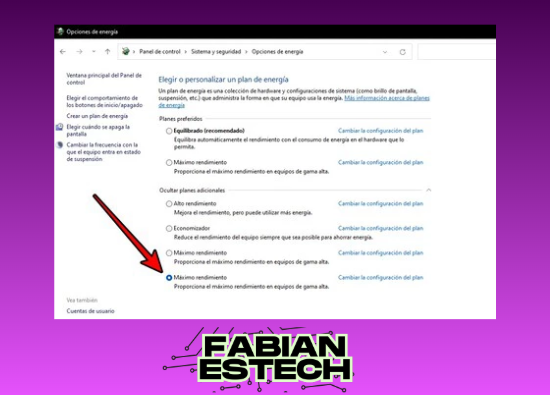
Configurar el plan de energía en Windows 11
Para activar el modo alto rendimiento en Windows 11, dirígete al Panel de control y selecciona Opciones de energía. Allí, elige el plan Alto rendimiento, que prioriza el desempeño sobre el ahorro energético. Si no aparece, haz clic en Mostrar planes adicionales. Windows 11: Cómo usar el modo rendimiento implica ajustes avanzados que maximizan la velocidad del sistema.
| Paso | Acción |
| 1 | Abrir Panel de control |
| 2 | Seleccionar Hardware y sonido |
| 3 | Elegir Opciones de energía |
| 4 | Seleccionar Alto rendimiento |
Personalizar la configuración avanzada de energía
Si necesitas ajustes más específicos, en la misma ventana de Opciones de energía, haz clic en Configuración avanzada. Aquí podrás modificar parámetros como el rendimiento del procesador o la administración de energía PCI Express. Estos cambios son ideales para usuarios que requieren el máximo desempeño en tareas intensivas.
| Opción | Recomendación |
| Estado mínimo del procesador | 100% |
| Enfriamiento del sistema | Activo |
| PCI Express | Desactivar ahorro de energía |
Verificar el rendimiento con herramientas integradas
Para asegurarte de que el modo alto rendimiento esté funcionando correctamente, usa el Administrador de tareas o la herramienta Monitor de rendimiento en Windows 11. Estas herramientas muestran métricas como el uso de CPU, GPU y RAM, permitiéndote identificar cuellos de botella.
| Herramienta | Función |
| Administrador de tareas | Monitorizar procesos en tiempo real |
| Monitor de rendimiento | Analizar datos históricos |
| Windows PowerShell | Generar informes detallados |
¿Qué ventajas ofrece el modo rendimiento en Windows 11 y cómo configurarlo correctamente?
Ventajas del modo rendimiento en Windows 11
El modo rendimiento en Windows 11 está diseñado para optimizar el sistema y mejorar la velocidad de respuesta en tareas exigentes. Entre sus principales ventajas se encuentran: la priorización de recursos para aplicaciones en primer plano, la reducción de latencia en procesos críticos y una mejor gestión de la energía para maximizar el rendimiento del hardware. Windows 11: Cómo usar el modo rendimiento permite aprovechar al máximo dispositivos con altas capacidades, especialmente en entornos gaming o de edición multimedia.
| Ventaja | Impacto |
| Priorización de CPU/GPU | Mayor fluidez en aplicaciones |
| Reducción de latencia | Respuesta más rápida |
| Gestión eficiente de energía | Optimización para alto rendimiento |
Requisitos para activar el modo rendimiento
Para configurar correctamente el modo rendimiento, el sistema debe cumplir ciertos requisitos. En Windows 11, es necesario tener una versión compatible (Pro o superior), hardware actualizado (como SSD y al menos 8GB de RAM) y controladores gráficos actualizados. Además, se recomienda desactivar aplicaciones en segundo plano para evitar interferencias.
| Requisito | Detalle |
| Sistema operativo | Windows 11 Pro/Enterprise |
| Almacenamiento | SSD recomendado |
| Memoria RAM | Mínimo 8GB |
Pasos para configurar el modo rendimiento
La activación del modo rendimiento en Windows 11 se realiza a través de la aplicación Configuración. Dirígete a Sistema > Energía y rendimiento, selecciona la opción Mejor rendimiento o Modo rendimiento según tu versión. Para ajustes avanzados, accede al Panel de control y modifica las opciones de energía personalizadas, asegurándote de deshabilitar funciones como la suspensión USB o el ahorro de energía en componentes críticos.
| Paso | Acción |
| 1 | Abrir Configuración > Sistema |
| 2 | Seleccionar Energía y rendimiento |
| 3 | Elegir Mejor rendimiento |
¿Cuáles son los pasos clave para optimizar el rendimiento de una PC con Windows 11?
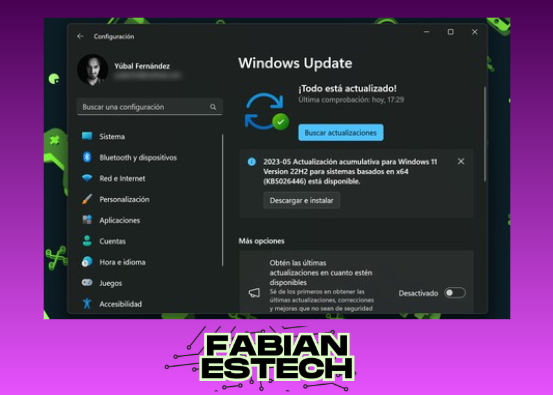
Actualización del sistema y controladores
Mantener Windows 11 y los controladores actualizados es fundamental para garantizar un rendimiento óptimo. Las actualizaciones corrigen errores, mejoran la seguridad y optimizan el uso de recursos. Asegúrate de habilitar las actualizaciones automáticas en Configuración > Windows Update. Para los controladores, visita el sitio web del fabricante de tu hardware o usa el Administrador de dispositivos para verificar versiones. Windows 11: Cómo usar el modo rendimiento incluye ajustes que pueden beneficiarse de drivers actualizados.
| Componente | Acción recomendada |
| Sistema operativo | Habilitar actualizaciones automáticas |
| Gráficos | Descargar última versión desde NVIDIA/AMD/Intel |
| Chipset | Actualizar via sitio del fabricante de la placa base |
Gestión de aplicaciones en segundo plano
Las aplicaciones que se ejecutan en segundo plano pueden consumir recursos valiosos. En Configuración > Privacidad > Aplicaciones en segundo plano, desactiva las que no sean esenciales. Además, usa el Administrador de tareas (Ctrl+Shift+Esc) para identificar procesos con alto uso de CPU, RAM o disco. Prioriza aplicaciones críticas y considera desinstalar software innecesario.
| Tipo de aplicación | Impacto en el rendimiento |
| Redes sociales | Alto consumo de RAM y CPU |
| Herramientas de sincronización | Uso constante de disco y red |
| Widgets | Consumo moderado de GPU |
Optimización de almacenamiento y memoria virtual
Un disco lleno o fragmentado ralentiza el sistema. Ejecuta la herramienta Liberador de espacio en disco y desfragmenta unidades HDD (no necesario para SSD). Para memoria virtual, ajusta la configuración en Configuración > Sistema > Acerca de > Configuración avanzada del sistema > Rendimiento > Opciones avanzadas. Asigna un tamaño personalizado basado en tu RAM física, idealmente 1.5 veces su capacidad.
| Componente | Recomendación |
| Disco duro (HDD) | Desfragmentar mensualmente |
| SSD | Habilitar TRIM y evitar llenar >80% |
| Memoria virtual | Establecer tamaño inicial/máximo manual |
¿Cómo utilizar comandos CMD en Windows 11 para maximizar el rendimiento del sistema?
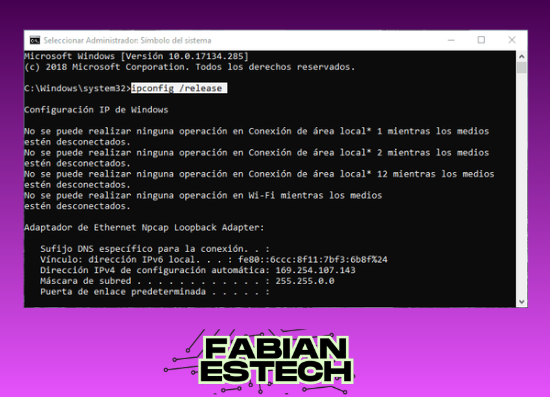
Optimizar el inicio del sistema con CMD
Para mejorar el rendimiento en Windows 11, es clave gestionar los programas que se ejecutan al inicio. Usando el comando msconfig en CMD, puedes deshabilitar aplicaciones innecesarias. Abre el símbolo del sistema como administrador y escribe msconfig, luego navega a la pestaña Inicio para desactivar elementos. Windows 11: Cómo usar el modo rendimiento incluye también el comando tasklist para identificar procesos consumidores de recursos.
| Comando | Función |
| msconfig | Gestionar programas de inicio |
| tasklist | Listar procesos activos |
Liberar espacio en disco con comandos CMD
El comando cleanmgr en CMD permite eliminar archivos temporales y liberar espacio. Ejecuta cleanmgr /sageset:1 para configurar la limpieza y luego cleanmgr /sagerun:1 para iniciarla. Además, defrag optimiza el disco duro, mientras que chkdsk /f corrige errores del sistema de archivos.
| Comando | Función |
| cleanmgr | Limpiar archivos temporales |
| defrag | Optimizar disco |
Gestionar recursos de red para mayor velocidad
Comandos como ipconfig /flushdns limpian la caché DNS, mejorando la velocidad de navegación. Usa netsh int tcp set global autotuninglevel=restricted para optimizar el ancho de banda. En Windows 11, estos ajustes son esenciales para mantener un rendimiento estable en conexiones lentas o saturadas.
| Comando | Función |
| ipconfig /flushdns | Limpiar caché DNS |
| netsh | Ajustar parámetros de red |
Mas información de tu interés
¿Cómo activar el modo rendimiento en Windows 11?
Para activar el modo rendimiento en Windows 11, ve a Configuración > Sistema > Energía y suspensión y selecciona Mejor rendimiento en el menú desplegable de opciones de energía. Esto optimizará el sistema para priorizar la velocidad sobre el ahorro de energía.
¿Qué ventajas ofrece el modo rendimiento en Windows 11?
El modo rendimiento mejora la velocidad de procesamiento y la capacidad de respuesta del sistema, ideal para tareas exigentes como juegos o edición de video, aunque puede aumentar el consumo de energía y la temperatura del dispositivo.
¿El modo rendimiento afecta la duración de la batería en portátiles?
Sí, el modo rendimiento incrementa el consumo de energía, lo que reduce la duración de la batería en portátiles. Se recomienda usarlo solo cuando sea necesario y conectar el dispositivo a una fuente de alimentación.
¿Es compatible el modo rendimiento con todos los equipos con Windows 11?
El modo rendimiento está disponible en la mayoría de equipos con Windows 11, pero su efectividad depende del hardware. Dispositivos con componentes limitados pueden no experimentar mejoras significativas.
Te puede interesar leer Cómo instalar Linux en un Chromebook
 Cómo optimizar macOS para streaming
 Los mejores programas de música para Windows
Si quieres conocer otros artículos parecidos a Windows 11: Cómo usar el modo rendimiento puedes visitar la categoría Sistemas Operativos.
Deja una respuesta

Contenido Relacionado