Guía para configurar un monitor para gaming


- Configuración óptima de tu monitor para gaming: paso a paso
- 1. Ajustes básicos de resolución y frecuencia de actualización
- 2. Calibración de colores y brillo para una experiencia inmersiva
- 3. Activación de tecnologías gaming: FreeSync, G-Sync y Low Input Lag
- 4. Configuración avanzada de tiempo de respuesta (Overdrive)
- 5. Personalización de perfiles visuales por género de juego
- Guía para configurar un monitor para gaming: Pasos detallados para un rendimiento óptimo
- ¿Cómo optimizar la configuración de un monitor MSI para PS5 y obtener el mejor rendimiento en gaming?
- ¿Cuáles son los pasos clave para configurar correctamente un monitor LG y mejorar la experiencia de gaming?
- ¿Qué ajustes son esenciales para configurar un monitor AOC al conectarlo a una PS5 y maximizar su desempeño?
- ¿Cuál es la configuración óptima de un monitor para gaming, incluyendo frecuencia de refresco y tiempo de respuesta?
- Mas información de tu interés
Guía para configurar un monitor para gaming, la es esencial para aprovechar al máximo tu experiencia de juego. Un ajuste adecuado no solo mejora la calidad visual, sino también el rendimiento y la comodidad durante largas sesiones. Desde la calibración del color hasta la optimización de la tasa de refresco, cada detalle influye en la inmersión y precisión.
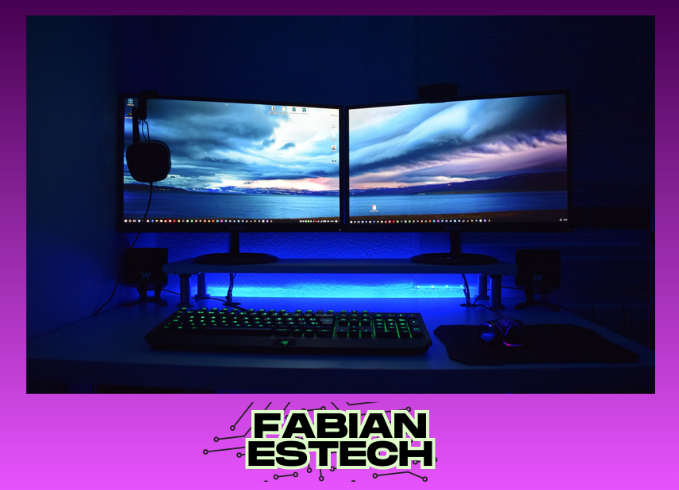
En este artículo, exploraremos paso a paso cómo ajustar brillo, contraste, tiempo de respuesta y otras configuraciones clave para adaptar tu pantalla a tus necesidades. Sigue estas recomendaciones y lleva tu experiencia gaming al siguiente nivel con una configuración profesional.

Te puede interesar leer: Guía para usar la IA en proyectos de IoT
Configuración óptima de tu monitor para gaming: paso a paso
1. Ajustes básicos de resolución y frecuencia de actualización
Para comenzar con la Guía para configurar un monitor para gaming, es esencial definir la resolución nativa del panel. Verifica en las especificaciones del fabricante el máximo soportado (ej: 1920x1080, 2560x1440). Luego, en la configuración de tu tarjeta gráfica (NVIDIA Control Panel o AMD Radeon Software), selecciona dicha resolución y activa la frecuencia de actualización máxima (144Hz, 240Hz, etc.). Esto garantizará fluidez en movimientos rápidos.
2. Calibración de colores y brillo para una experiencia inmersiva

Una parte crítica de la Guía para configurar un monitor para gaming es optimizar la visualización. Accede al menú OSD (On-Screen Display) del monitor y ajusta:
- Brillo: 120-150 cd/m² para interiores
- Contraste: Ratio 1000:1 o superior
- Temperatura de color: 6500K para equilibrio RGB
3. Activación de tecnologías gaming: FreeSync, G-Sync y Low Input Lag
Los monitores modernos incluyen funciones específicas para gaming. En la Guía para configurar un monitor para gaming, destacamos:
| Tecnología | Compatibilidad | Beneficio |
| AMD FreeSync | Tarjetas AMD | Elimina tearing sin latencia |
| NVIDIA G-Sync | Tarjetas NVIDIA | Sincronización variable |
| Low Input Lag Mode | Todos | Reduce retraso de entrada |
4. Configuración avanzada de tiempo de respuesta (Overdrive)
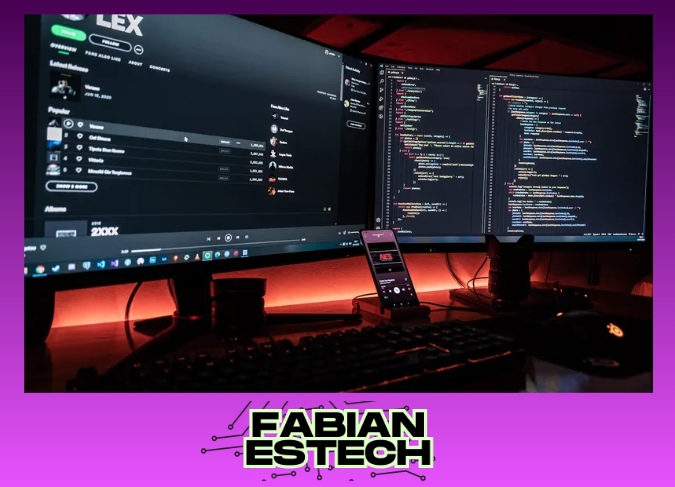
El ajuste de Overdrive en la Guía para configurar un monitor para gaming requiere precisión. Valores altos reducen ghosting pero pueden causar artefactos (inverse ghosting). Prueba niveles medios (Normal o Balanced) y verifica con herramientas como TestUFO. Los paneles VA suelen necesitar más Overdrive que los IPS.
5. Personalización de perfiles visuales por género de juego
Diferentes géneros requieren configuraciones específicas. Crea perfiles en el OSD para:
- FPS: Prioriza tasa de refresco y claridad en movimientos
- RPG: Enfatiza saturación de colores y detalles
- Estrategia: Brillo uniforme para visualizar mapas
Guía para configurar un monitor para gaming: Pasos detallados para un rendimiento óptimo
¿Cómo optimizar la configuración de un monitor MSI para PS5 y obtener el mejor rendimiento en gaming?
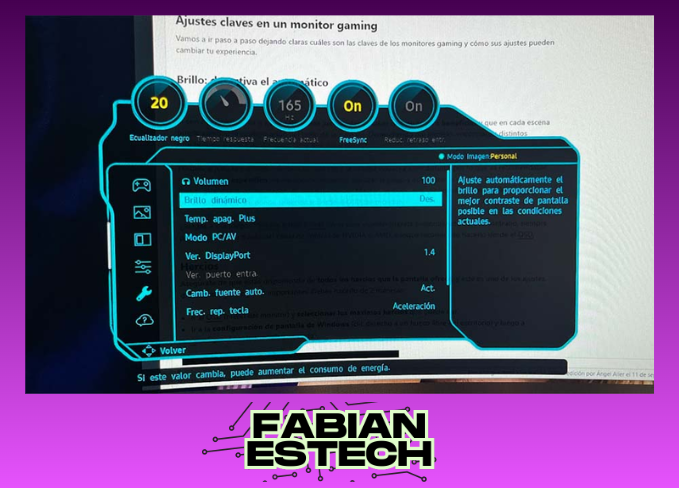
Configuración de resolución y frecuencia de refresco
Para optimizar el rendimiento en tu monitor MSI con la PS5, es esencial ajustar la resolución y la frecuencia de refresco. La PS5 soporta hasta 4K a 120Hz, pero debes verificar las especificaciones de tu modelo de monitor MSI. Asegúrate de habilitar el modo HDMI 2.1 si tu monitor lo admite, ya que permite mayor ancho de banda. En el menú de la PS5, ve a Ajustes de pantalla y selecciona la resolución nativa del monitor. Esta Guía para configurar un monitor para gaming recomienda priorizar 120Hz si tu monitor lo soporta para una experiencia más fluida.
| Configuración | Recomendación |
| Resolución | 4K (si el monitor lo soporta) |
| Frecuencia de refresco | 120Hz (preferible) |
| Modo HDMI | HDMI 2.1 (si está disponible) |
Ajustes de imagen y HDR
El HDR mejora significativamente la calidad visual en juegos compatibles. Actívalo en la PS5 (Ajustes > Pantalla y video > Ajustes de video HDR) y en el monitor MSI (busca la opción en el menú OSD). Ajusta el brillo, contraste y nitidez según el entorno de juego. Los monitores MSI suelen incluir perfiles preconfigurados como Modo Juego o Modo FPS, que optimizan colores y tiempos de respuesta.
| Parámetro | Valor recomendado |
| HDR | Activado (si el juego lo soporta) |
| Brillo | 80-100% (dependiendo de la iluminación) |
| Perfil de imagen | Modo Juego o FPS |
Reducción de latencia y sincronización
Para minimizar el input lag y el tearing, activa tecnologías como FreeSync Premium (si tu monitor MSI es compatible) y VRR (Variable Refresh Rate) en la PS5. Estas funciones sincronizan la tasa de refresco del monitor con los fps del juego. Además, desactiva efectos post-procesamiento como motion blur o modos de eco que añaden latencia. La Guía para configurar un monitor para gaming sugiere priorizar el tiempo de respuesta en el menú OSD del monitor.
| Tecnología | Estado recomendado |
| FreeSync Premium | Activado (si es compatible) |
| VRR | Activado en PS5 |
| Tiempo de respuesta | Modo más rápido (1ms ideal) |
¿Cuáles son los pasos clave para configurar correctamente un monitor LG y mejorar la experiencia de gaming?
Selección del modo de imagen óptimo
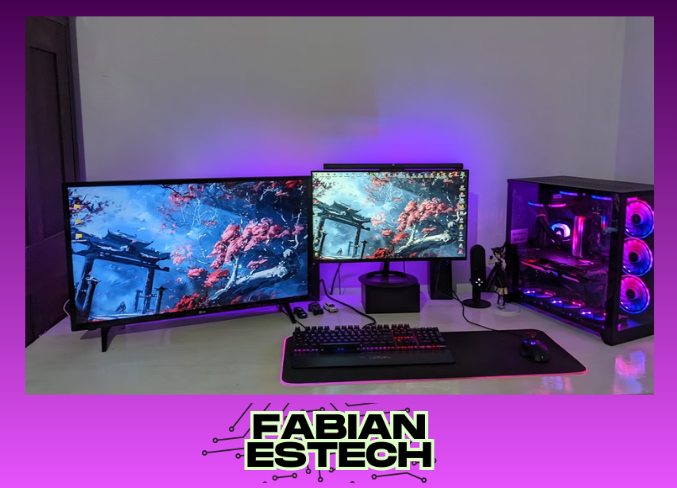
La Guía para configurar un monitor para gaming comienza con elegir el modo de imagen adecuado. Los monitores LG suelen incluir preajustes como Gamer 1, Gamer 2 o FPS, optimizados para diferentes géneros de juegos. Accede al menú OSD (On-Screen Display) mediante el botón de navegación y selecciona la opción Modo de imagen. Para juegos de acción rápida, prioriza modos con altas tasas de refresco y bajo retraso de entrada. Ajusta el brillo y el contraste según la iluminación ambiente.
| Modo | Recomendación | Configuración típica |
|---|---|---|
| Gamer 1 | Juegos genéricos | Brillo: 70%, Contraste: 80% |
| FPS | Disparos en primera persona | Brillo: 80%, Contraste: 75% |
| RTS | Estrategia en tiempo real | Brillo: 60%, Contraste: 70% |
Ajuste de la tasa de refresco y resolución
Para maximizar el rendimiento, verifica que la tasa de refresco (Hz) coincida con la capacidad del monitor (ej. 144Hz o 240Hz). En Windows, dirígete a Configuración de pantalla > Configuración avanzada > Propiedades del adaptador de pantalla y selecciona la frecuencia máxima. Además, configura la resolución nativa (ej. 1920x1080 para Full HD) para evitar escalado. Activa tecnologías como FreeSync o G-Sync si tu tarjeta gráfica es compatible.
| Parámetro | Valor ideal | Compatibilidad |
|---|---|---|
| Tasa de refresco | 144Hz o superior | Requiere cable DisplayPort/HDMI 2.1 |
| Resolución | Resolución nativa del panel | Ejemplo: 2560x1440 (QHD) |
| Sincronización adaptativa | FreeSync/G-Sync | Depende de GPU (AMD/NVIDIA) |
Calibración de color y reducción de movimiento borroso
Una calibración de color precisa mejora la inmersión. Utiliza herramientas como el Windows Calibration Tool o hardware especializado para ajustar gamma, temperatura de color y saturación. Para reducir el movimiento borroso, activa funciones como Overclock (si está disponible) o MBR (Motion Blur Reduction) en el menú OSD. Evita valores excesivos que generen artefactos.
| Configuración | Valor recomendado | Impacto |
|---|---|---|
| Gamma | 2.2 | Equilibra claridad y profundidad |
| Temperatura de color | 6500K (Estándar) | Blancos neutros |
| MBR | Nivel Medio | Reduce ghosting sin perder brillo |
¿Qué ajustes son esenciales para configurar un monitor AOC al conectarlo a una PS5 y maximizar su desempeño?
Ajustes de imagen para optimizar la calidad visual
Para lograr una Guía para configurar un monitor para gaming efectiva con un monitor AOC y una PS5, es clave ajustar los parámetros de imagen. Configura el modo HDR en Automático si el modelo lo soporta, y ajusta el brillo entre 250-300 nits para equilibrar visibilidad sin saturación. La nitidez debe estar en 50-70% para evitar artefactos, y el contraste alrededor de 70-80% para detalles profundos. Usa el modo Game del monitor si está disponible.
| Parámetro | Valor Recomendado |
| Brillo | 250-300 nits |
| Contraste | 70-80% |
| Nitidez | 50-70% |
| Modo HDR | Automático |
Configuración de frecuencia de refresco y resolución
La PS5 aprovecha al máximo monitores con 120Hz y resolución 4K. En el menú de configuración de la PS5, selecciona Salida de video y elige 2160p si el monitor AOC lo soporta. Activa el HDMI 2.1 en el puerto correspondiente para habilitar altas tasas de refresco. Si el monitor es de 144Hz, ajusta la PS5 a Modo Rendimiento para priorizar fluidez.
| Configuración | Recomendación |
| Resolución | 2160p (4K) |
| Frecuencia de refresco | 120Hz |
| Modo HDMI | 2.1 (si está disponible) |
| Modo PS5 | Rendimiento |
Ajustes avanzados para reducir latencia y tearing
Para minimizar latencia y tearing, activa FreeSync Premium (si el monitor AOC lo tiene) en el menú OSD y habilita Modo de baja latencia en la PS5. Desactiva efectos como Motion Blur o Overdrive extremo para evitar ghosting. Verifica que el tiempo de respuesta del monitor esté en Rápido o Ultra Rápido según el modelo.
| Función | Configuración |
| FreeSync Premium | Activado |
| Modo baja latencia | Activado |
| Tiempo de respuesta | Rápido/Ultra Rápido |
| Overdrive | Moderado |
¿Cuál es la configuración óptima de un monitor para gaming, incluyendo frecuencia de refresco y tiempo de respuesta?
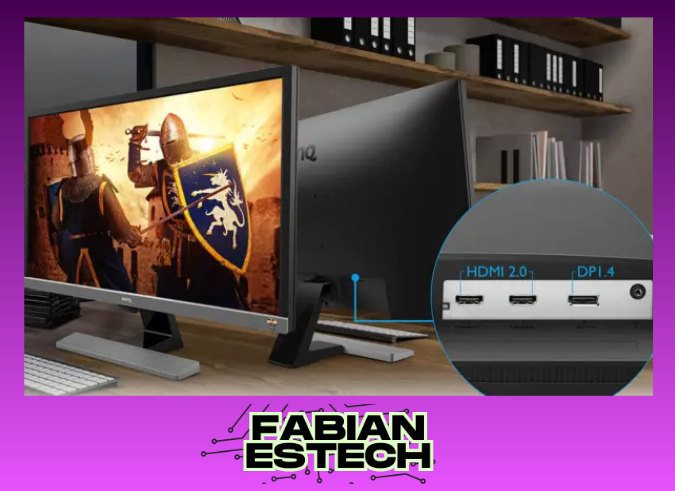
Frecuencia de refresco ideal para gaming
La frecuencia de refresco es uno de los factores más importantes en la Guía para configurar un monitor para gaming. Para una experiencia óptima, se recomienda un mínimo de 144Hz, aunque monitores con 240Hz o más son ideales para juegos competitivos. Una frecuencia alta reduce el motion blur y mejora la fluidez. Asegúrate de que tu tarjeta gráfica pueda alcanzar estos valores para aprovecharlo.
| Frecuencia de refresco | Recomendación |
|---|---|
| 60Hz | Básico, no recomendado para gaming |
| 144Hz | Estándar para gaming |
| 240Hz+ | Ideal para juegos competitivos |
Tiempo de respuesta recomendado
El tiempo de respuesta afecta directamente la claridad de la imagen en movimiento. Para gaming, busca paneles con 1ms o 2ms (GTG). Valores más altos pueden generar ghosting. Los monitores TN suelen ofrecer mejores tiempos, mientras que los IPS equilibran calidad de color y rendimiento.
| Tiempo de respuesta | Impacto |
|---|---|
| 1ms | Mínimo ghosting, ideal para gaming |
| 2ms-4ms | Aceptable para la mayoría de juegos |
| 5ms+ | No recomendado para gaming rápido |
Ajustes adicionales de imagen
Además de la frecuencia y el tiempo de respuesta, configura el modo gaming del monitor (si está disponible) y ajusta el brillo, contraste y saturación según el entorno. Activa tecnologías como FreeSync o G-Sync para evitar screen tearing. La Guía para configurar un monitor para gaming también sugiere calibrar los colores para mayor precisión.
| Configuración | Valor recomendado |
|---|---|
| Brillo | 250-300 nits |
| Contraste | 1000:1 o superior |
| Tecnología Sync | FreeSync/G-Sync activado |
Mas información de tu interés
¿Qué resolución es la mejor para un monitor gaming?
La resolución ideal depende del hardware y preferencias: para PCs potentes, 1440p o 4K ofrecen gran detalle, mientras que 1080p es óptimo para alto rendimiento en equipos modestos.
¿Cómo afecta la tasa de refresco a la experiencia gaming?
Una tasa de refresco alta (144Hz o más) reduce el motion blur y mejora la fluidez, clave en juegos competitivos. Asegúrate de que tu GPU pueda alcanzar esos FPS.
¿Es necesario el FreeSync o G-Sync en un monitor gaming?
Sí, estas tecnologías sincronizan la tasa de refresco del monitor con los FPS de la GPU, eliminando tearing y stuttering para una experiencia más suave.
¿Qué ajustes de color son recomendables para gaming?
Configura el brillo y contraste según la iluminación ambiente, usa modos preestablecidos como FPS o sRGB para mayor precisión, y calibra el monitor si es posible.
Te puede interesar leer Los mejores periféricos para trabajo colaborativo
 Cómo elegir un teclado para gaming en 2025
 Los mejores monitores para diseño de interiores
Si quieres conocer otros artículos parecidos a Guía para configurar un monitor para gaming puedes visitar la categoría Periféricos.
Deja una respuesta

Contenido Relacionado