Cómo instalar Linux en un Chromebook


- Guía paso a paso: Cómo instalar Linux en un Chromebook
- Guía detallada: Cómo instalar Linux en un Chromebook paso a paso
- ¿Cuál es el proceso paso a paso para instalar Linux en un Chromebook utilizando una unidad USB?
- ¿Cómo se puede instalar específicamente Ubuntu en un Chromebook y qué requisitos son necesarios?
- ¿Qué métodos existen para instalar aplicaciones de Linux en Chrome OS Flex y cómo gestionarlas?
- ¿De qué manera se accede a la terminal de Linux en un Chromebook y qué comandos básicos son útiles?
- Mas información de tu interés
Cómo instalar Linux en un Chromebook, en los últimos años, los Chromebook se han popularizado por su simplicidad y rendimiento. Sin embargo, muchos usuarios buscan ampliar sus funcionalidades mediante la instalación de Linux. Si te preguntas cómo instalar Linux en un Chromebook, estás en el lugar correcto.

Este proceso, aunque requiere ciertos pasos técnicos, permite acceder a un amplio abanico de aplicaciones y herramientas de código abierto. A continuación, te guiaremos de manera clara y detallada para que puedas transformar tu dispositivo en una máquina más versátil, sin perder las ventajas de Chrome OS. Descubre cómo darle un nuevo uso a tu Chromebook con Linux.

Te puede interesar leer: Los mejores programas para diseño de juegos
Guía paso a paso: Cómo instalar Linux en un Chromebook
1. Verificar la compatibilidad de tu Chromebook
Antes de proceder con la instalación de Linux en tu Chromebook, es crucial confirmar que tu dispositivo sea compatible. Algunos modelos antiguos pueden no soportar esta función. Para verificarlo, accede a Ajustes > Linux (Beta) y busca la opción Activar. Si no aparece, tu Chromebook no es compatible. También puedes consultar la lista oficial de dispositivos soportados en el sitio web de Google.
2. Activar el modo desarrollador
Para instalar Linux en un Chromebook, primero debes habilitar el modo desarrollador. Esto permite acceder a funciones avanzadas. Presiona Esc + Refresh + Power simultáneamente, luego presiona Ctrl + D para activarlo. Ten en cuenta que esto borrará todos los datos locales, así que realiza una copia de seguridad antes.
3. Configurar el entorno Linux (Beta)
Una vez en el modo desarrollador, ve a Ajustes > Linux (Beta) y selecciona Activar. Sigue las instrucciones para descargar e instalar el entorno. Este proceso puede tardar varios minutos. Al finalizar, tendrás acceso a una terminal Linux integrada y podrás instalar aplicaciones mediante comandos apt-get.
4. Instalar aplicaciones esenciales en Linux
Con Linux activado, puedes instalar programas como LibreOffice, GIMP o Visual Studio Code. Usa la terminal y ejecuta comandos como sudo apt-get install [nombre-de-la-aplicación]. Asegúrate de actualizar los repositorios primero con sudo apt-get update para evitar errores.
5. Solucionar problemas comunes
Si encuentras errores al instalar Linux en tu Chromebook, verifica la conexión a internet o reinicia el dispositivo. Algunos problemas frecuentes incluyen falta de espacio en disco o permisos insuficientes. Usa df -h para revisar el almacenamiento y sudo para ejecutar comandos con privilegios.
| Paso | Acción requerida | Tiempo estimado |
| 1 | Verificar compatibilidad | 5 minutos |
| 2 | Activar modo desarrollador | 10 minutos |
| 3 | Configurar Linux (Beta) | 15-20 minutos |
| 4 | Instalar aplicaciones | Variable |
| 5 | Solucionar problemas | Depende del error |
Guía detallada: Cómo instalar Linux en un Chromebook paso a paso
¿Cuál es el proceso paso a paso para instalar Linux en un Chromebook utilizando una unidad USB?

Preparación previa: Habilitar el modo desarrollador en el Chromebook
Antes de instalar Linux en un Chromebook, es esencial habilitar el modo desarrollador. Este proceso borrará todos los datos locales, por lo que se recomienda hacer una copia de seguridad. Presiona Esc + Refresh + Power para entrar en modo recuperación, luego presiona Ctrl + D y confirma. Una vez reiniciado, el Chromebook estará listo para instalar sistemas alternativos.
| Paso | Acción |
| 1 | Presionar Esc + Refresh + Power |
| 2 | Seleccionar Ctrl + D |
| 3 | Confirmar con Enter |
Creación de la unidad USB booteable con Linux
Para instalar Linux en un Chromebook, necesitas una USB booteable. Descarga la imagen ISO de la distribución Linux deseada (como Ubuntu o GalliumOS) y usa herramientas como Rufus (en Windows) o dd (en Linux/macOS) para grabar la ISO en la USB. Asegúrate de que la unidad tenga al menos 4 GB de espacio.
| Herramienta | Uso |
| Rufus | Seleccionar ISO y USB, luego hacer clic en Start |
| dd (Terminal) | Ejecutar: dd if=ruta_de_la_ISO of=/dev/sdX bs=4M |
Instalación de Linux desde la unidad USB
Con la USB preparada, reinicia el Chromebook y presiona Ctrl + U en la pantalla de verificación de OS para arrancar desde la unidad. Sigue el asistente de instalación de Linux, seleccionando opciones como particionado del disco y configuración regional. Al finalizar, reinicia y el Chromebook ejecutará el sistema recién instalado.
| Acción clave | Descripción |
| Ctrl + U | Arrancar desde USB |
| Particionado | Asignar espacio para /, /home y swap |
| Reinicio | Finalizar instalación |
¿Cómo se puede instalar específicamente Ubuntu en un Chromebook y qué requisitos son necesarios?

Requisitos previos para instalar Ubuntu en un Chromebook
Para cómo instalar Linux en un Chromebook, es esencial cumplir con ciertos requisitos. El dispositivo debe ser compatible con Linux (Beta) o permitir el arranque desde USB. Verifica que el Chromebook tenga al menos 16 GB de almacenamiento y 4 GB de RAM. Además, se requiere habilitar el modo desarrollador y realizar una copia de seguridad, ya que este proceso borrará todos los datos locales.
td>Mínimo 16 GB
| Requisito | Detalle |
| Almacenamiento | |
| RAM | Recomendado 4 GB o más |
| Compatibilidad | Soporte para Linux (Beta) o arranque USB |
Habilitar el modo desarrollador y preparar el Chromebook
El primer paso para cómo instalar Linux en un Chromebook es activar el modo desarrollador. Presiona Esc + Refresh + Power, luego Ctrl + D para confirmar. Esto reiniciará el equipo y borrará los datos. Luego, en la terminal (Ctrl + Alt + T), ejecuta shell y usa comandos como crossystem dev_boot_usb=1 para permitir el arranque desde USB.
td>Activar modo desarrollador
| Acción | Comando/Proceso |
| Esc + Refresh + Power | |
| Habilitar arranque USB | crossystem dev_boot_usb=1 |
Instalación de Ubuntu mediante Crouton o USB
Existen dos métodos principales para cómo instalar Linux en un Chromebook: Crouton (en una partición) o desde un USB booteable. Para Crouton, descarga el script y ejecuta sudo sh ~/Downloads/crouton -t xfce. Si prefieres USB, crea un medio instalador con Rufus o BalenaEtcher, inicia desde él (Ctrl + U) y sigue el asistente de Ubuntu.
| Método | Pasos clave |
| Crouton | Ejecutar script con entorno XFCE |
| USB | Crear imagen y arrancar con Ctrl + U |
¿Qué métodos existen para instalar aplicaciones de Linux en Chrome OS Flex y cómo gestionarlas?

Método 1: Habilitar el entorno Linux (Crostini) en Chrome OS Flex
Para instalar aplicaciones de Linux en Chrome OS Flex, el primer paso es activar el entorno Linux (Crostini). Dirígete a Ajustes > Funciones avanzadas > Desarrollador y habilita la opción Entorno de desarrollo de Linux. Esto instalará un contenedor Debian donde podrás ejecutar aplicaciones de Linux. Una vez completado, accede a la terminal para gestionar paquetes con comandos como apt-get o dpkg. Cómo instalar Linux en un Chromebook es un proceso similar, pero en Chrome OS Flex requiere verificar la compatibilidad del hardware.
| Paso | Acción |
| 1 | Abrir Ajustes en Chrome OS Flex |
| 2 | Activar Entorno de desarrollo de Linux |
| 3 | Configurar usuario y espacio en disco |
Método 2: Usar aplicaciones .deb a través de la terminal
Una vez habilitado Crostini, puedes instalar aplicaciones empaquetadas en .deb descargándolas manualmente o usando la terminal. Comandos como sudo apt install ./nombre-paquete.deb permiten la instalación directa. Para gestionar estas aplicaciones, usa apt update y apt upgrade para mantenerlas actualizadas. Es crucial verificar dependencias antes de instalar.
| Comando | Función |
| sudo apt install ./paquete.deb | Instalar un paquete .deb local |
| sudo apt remove nombre-paquete | Desinstalar una aplicación |
| sudo apt update && sudo apt upgrade | Actualizar repositorios y paquetes |
Método 3: Instalar aplicaciones desde repositorios Flatpak o Snap
Otra alternativa es usar Flatpak o Snap, sistemas universales de empaquetado. Primero, instala Flatpak ejecutando sudo apt install flatpak en la terminal. Luego, agrega repositorios como Flathub (flatpak remote-add --if-not-exists flathub https://flathub.org/repo/flathub.flatpakrepo). Para Snap, habilita el soporte en Chrome OS Flex y usa sudo snap install nombre-app. Estas herramientas simplifican la gestión de dependencias.
| Sistema | Ventaja |
| Flatpak | Aislamiento de dependencias |
| Snap | Actualizaciones automáticas |
| APT (Debian) | Integración nativa con Crostini |
¿De qué manera se accede a la terminal de Linux en un Chromebook y qué comandos básicos son útiles?
Habilitar Linux en un Chromebook
Para acceder a la terminal de Linux en un Chromebook, primero debes habilitar la función Linux (Beta) en los ajustes del sistema. Dirígete a Ajustes > Linux (Beta) > Activar. Esto instalará un entorno Debian compatible. Una vez completado, podrás abrir la terminal desde el menú de aplicaciones. Cómo instalar Linux en un Chromebook es un proceso sencillo pero requiere espacio en disco y conexión a internet estable.
| Paso | Acción |
| 1 | Abrir Ajustes del Chromebook |
| 2 | Buscar Linux (Beta) |
| 3 | Hacer clic en Activar |
Comandos básicos de terminal en Linux
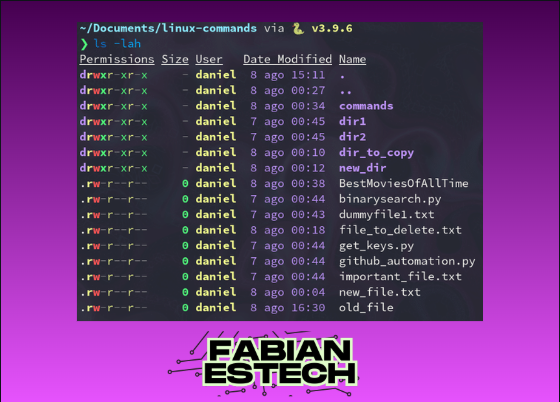
Una vez en la terminal, es útil conocer comandos básicos para navegar y gestionar archivos. Algunos esenciales incluyen ls (listar directorios), cd (cambiar de directorio) y mkdir (crear carpetas). Para instalar aplicaciones, usa sudo apt install [nombre]. Estos comandos son fundamentales para administrar el sistema después de aprender Cómo instalar Linux en un Chromebook.
| Comando | Función |
| ls | Listar archivos |
| cd | Cambiar directorio |
| sudo apt update | Actualizar repositorios |
Personalizar el entorno Linux
Después de habilitar Linux, puedes personalizar el entorno instalando herramientas como GNOME Terminal o editores de código como VS Code mediante sudo apt install code. También es recomendable configurar permisos para acceder a archivos del Chromebook. Este paso es clave para maximizar la utilidad del sistema una vez resuelto Cómo instalar Linux en un Chromebook.
| Herramienta | Instalación |
| VS Code | sudo apt install code |
| GIMP | sudo apt install gimp |
| Python | sudo apt install python3 |
Mas información de tu interés
¿Qué requisitos debe cumplir mi Chromebook para instalar Linux?
Para instalar Linux en tu Chromebook, es necesario que el dispositivo sea compatible con Linux (Beta) o soporte el modo Desarrollador. Además, verifica que tenga suficiente almacenamiento y que esté actualizado a la última versión de Chrome OS.
¿Cómo habilito Linux (Beta) en mi Chromebook?
Dirígete a Ajustes > Avanzados > Desarrolladores y activa la opción Linux (Beta). Sigue las instrucciones en pantalla para completar la instalación, la cual descargará los componentes necesarios automáticamente.
¿Puedo instalar distribuciones de Linux aparte de la opción oficial?
Sí, pero necesitarás activar el modo Desarrollador y utilizar herramientas como Crouton o instalar una BIOS personalizada para ejecutar distribuciones como Ubuntu o Debian, lo cual puede anular la garantía de tu dispositivo.
¿Qué limitaciones tiene Linux en un Chromebook?
Al usar Linux (Beta), algunas funciones como el aceleración gráfica o el acceso a hardware específico pueden estar limitadas. Además, las aplicaciones no están tan optimizadas como en sistemas nativos de Linux.
Te puede interesar leer Cómo optimizar macOS para streaming
 Los mejores programas de música para Windows
 Los mejores programas de CAD para Windows
Si quieres conocer otros artículos parecidos a Cómo instalar Linux en un Chromebook puedes visitar la categoría Sistemas Operativos.
Deja una respuesta

Contenido Relacionado