Guía para configurar un volante para juegos

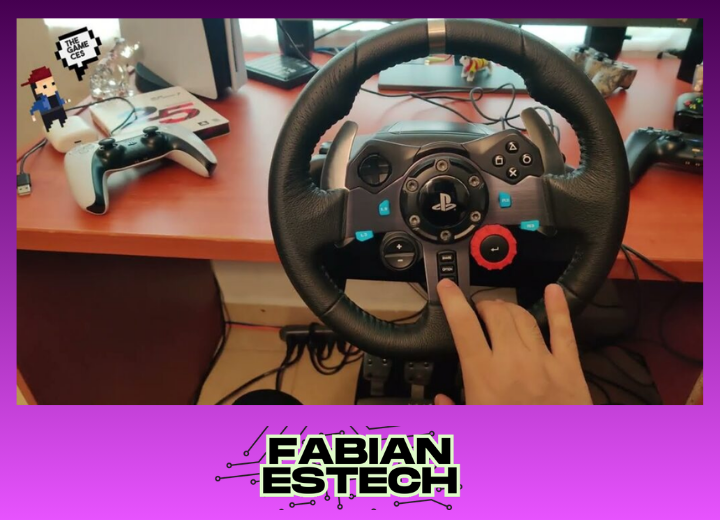
- Configuración básica de un volante para juegos: Pasos iniciales
- Guía para configurar un volante para juegos: Pasos detallados y recomendaciones
- ¿Cuál es el proceso paso a paso para configurar un volante de carreras en Windows 10?
- ¿Cómo optimizar la configuración de un volante para Assetto Corsa y ajustar parámetros clave?
- ¿Qué herramientas o plataformas en línea permiten probar y calibrar un volante para PC?
- ¿Cuál es la configuración recomendada para el Force Feedback en un volante Logitech G29?
- Mas información de tu interés
Configurar correctamente un volante para juegos puede marcar la diferencia entre una experiencia de simulación realista y una frustrante. Esta está diseñada para ayudarte a optimizar tu equipo, ya seas un principiante o un jugador experimentado. Abordaremos desde la instalación básica del hardware hasta el ajuste fino de parámetros como la fuerza de retroalimentación y la sensibilidad.
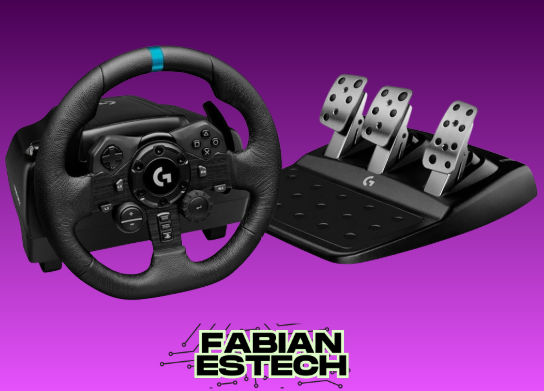
Conocerás los mejores ajustes para distintos tipos de juegos, así como consejos para resolver problemas comunes. Sigue estos pasos y lleva tu experiencia de conducción virtual al siguiente nivel con una configuración profesional y personalizada.

Te puede interesar leer: Cómo saber el número de un chip AT&T: Guía rápida y sencilla
Configuración básica de un volante para juegos: Pasos iniciales
En esta Guía para configurar un volante para juegos, abordaremos los aspectos fundamentales para optimizar tu experiencia de conducción virtual. Un volante bien configurado mejora la precisión y el realismo, por lo que es crucial seguir estos pasos detallados.
1. Conexión del volante a tu sistema
Antes de comenzar, asegúrate de conectar correctamente el volante a tu PC o consola. Utiliza los puertos USB disponibles y verifica que los controladores estén instalados. Algunos modelos requieren software adicional, como Logitech G Hub o Thrustmaster Control Panel.
2. Calibración del volante y pedales
La calibración es esencial en la Guía para configurar un volante para juegos. Accede al panel de control del dispositivo o al juego para ajustar el rango de giro (grados de rotación) y la sensibilidad de los pedales. Un valor típico es 900° para simuladores realistas.
3. Ajuste de fuerza de retroalimentación (FFB)
La retroalimentación de fuerza (Force Feedback) proporciona sensaciones realistas. Modifica la intensidad y efectos como vibraciones o resistencia según el tipo de juego. Evita valores extremos para no dañar el motor del volante.
4. Configuración en el juego
Cada título tiene opciones específicas. En la Guía para configurar un volante para juegos, recomendamos revisar ajustes como:
- Deadzone (zona muerta)
- Saturación de aceleración/frenado
- Asistencia de conducción
5. Pruebas y ajustes finos
Realiza pruebas en pistas conocidas para evaluar la respuesta. Si notas sobreviraje o subviraje, modifica la curva de frenado o la sensibilidad del acelerador en la configuración avanzada.
| Parámetro | Valor recomendado | Notas |
|---|---|---|
| Rotación máxima | 900° | Adecuado para simuladores |
| Fuerza de retroalimentación | 70-80% | Evitar 100% para prolongar vida útil |
| Deadzone | 0-5% | Mayor valor reduce sensibilidad |
Guía para configurar un volante para juegos: Pasos detallados y recomendaciones
¿Cuál es el proceso paso a paso para configurar un volante de carreras en Windows 10?
Preparación del hardware y conexión
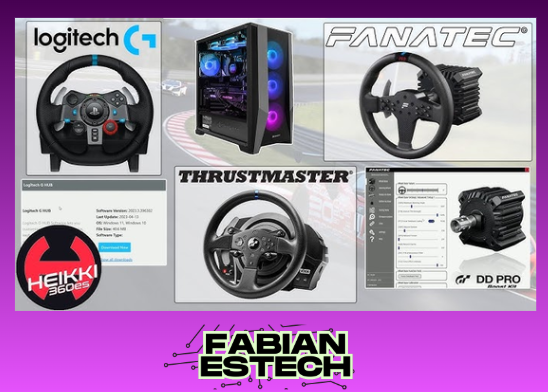
Antes de comenzar con la Guía para configurar un volante para juegos, es esencial preparar el hardware. Conecta el volante al puerto USB del ordenador y asegúrate de que esté correctamente alimentado, si requiere fuente externa. Windows 10 debería detectarlo automáticamente e instalar los controladores básicos. Si el volante incluye pedales o paletas de cambio, verifica que estén conectados correctamente al dispositivo principal.
| Paso | Acción |
| 1 | Conectar el volante a un puerto USB 3.0 |
| 2 | Verificar la alimentación (si aplica) |
| 3 | Esperar la instalación automática de controladores |
Configuración en el Panel de Control de Windows
Una vez conectado, accede al Panel de Control > Hardware y sonido > Dispositivos e impresoras. Busca el volante en la lista de dispositivos, haz clic derecho y selecciona Configuración del juego. Aquí podrás calibrar el volante, ajustar la sensibilidad y probar los ejes (dirección, acelerador, freno). Asegúrate de guardar los cambios antes de salir.
| Paso | Acción |
| 1 | Abrir Panel de Control |
| 2 | Seleccionar Configuración del juego |
| 3 | Calibrar ejes y botones |
Ajustes en el software del fabricante y juegos
Muchos volantes incluyen software propio (como Logitech G Hub o Thrustmaster Control Panel). Instálalo desde la página del fabricante para acceder a opciones avanzadas como fuerza de retroalimentación o perfiles personalizados. Dentro del juego, ve a Opciones de control y selecciona el volante como dispositivo de entrada. Ajusta la sensibilidad y deadzone según preferencias.
| Paso | Acción |
| 1 | Descargar software del fabricante |
| 2 | Configurar retroalimentación de fuerza |
| 3 | Ajustar controles en el juego |
¿Cómo optimizar la configuración de un volante para Assetto Corsa y ajustar parámetros clave?
Configuración básica del volante en Assetto Corsa
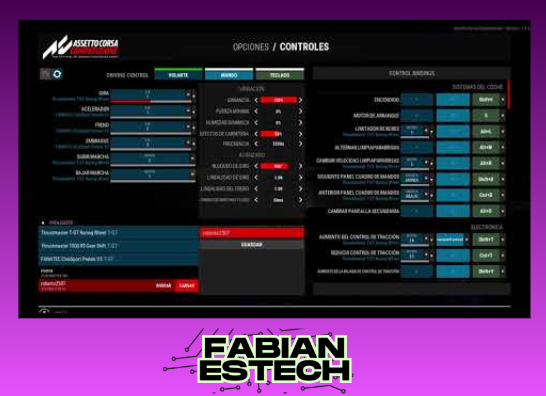
Para comenzar con la Guía para configurar un volante para juegos, es esencial ajustar los parámetros básicos en Assetto Corsa. Primero, asegúrate de que el volante esté correctamente calibrado en el menú de controles del juego. Verifica que el ángulo de giro coincida con el de tu volante físico (generalmente 900° para simulaciones realistas). Además, ajusta la fuerza de retroalimentación (FFB) a un nivel que permita sentir los detalles de la pista sin fatigar tus manos. Una configuración equilibrada mejora la precisión y la inmersión.
| Parámetro | Valor recomendado |
| Ángulo de giro | 900° |
| Fuerza FFB | 70-80% |
| Suavizado FFB | 5-10% |
Ajuste avanzado de la fuerza de retroalimentación (FFB)
La retroalimentación de fuerza es clave para una experiencia realista. En Assetto Corsa, accede al menú FFB Post-Processing y ajusta parámetros como Kerbs Effects (para vibraciones en bordillos) y Road Effects (sensación de asperezas en la pista). Reduce el Damper si el volante se siente demasiado pesado. Estos ajustes permiten percibir mejor el comportamiento del coche y reaccionar a tiempo en curvas críticas.
| Parámetro | Valor recomendado |
| Kerbs Effects | 20-30% |
| Road Effects | 15-25% |
| Damper | 10-15% |
Optimización de periféricos y ajustes por coche
Cada vehículo en Assetto Corsa requiere ajustes específicos. Usa el menú Force Feedback Settings por coche para adaptar la respuesta del volante. Por ejemplo, coches de GT necesitan mayor FFB Gain (90-100%), mientras que fórmulas requieren menos suavizado. También configura los pedales para evitar bloqueos de frenos o embrague poco preciso. Una calibración fina mejora el control y la consistencia en carrera.
| Parámetro | Valor recomendado |
| FFB Gain (GT) | 90-100% |
| FFB Gain (Fórmula) | 70-80% |
| Curva de freno | Lineal o personalizada |
¿Qué herramientas o plataformas en línea permiten probar y calibrar un volante para PC?

Software de calibración para volantes de PC
Para probar y calibrar un volante en PC, existen diversas herramientas especializadas. Una de las más populares es el Control Panel del fabricante, como el de Logitech G Hub o Thrustmaster, que permite ajustar la sensibilidad, fuerza de freno y ángulo de giro. Otra opción es Joy.cpl, una utilidad integrada en Windows para calibrar dispositivos de entrada. La Guía para configurar un volante para juegos recomienda verificar que el firmware del volante esté actualizado antes de realizar cualquier ajuste.
| Herramienta | Función principal | Disponibilidad |
| Logitech G Hub | Ajuste de perfil y calibración | Descarga gratuita |
| Thrustmaster Control Panel | Configuración de fuerza y rotación | Incluido con el hardware |
| Joy.cpl (Windows) | Calibración básica | Integrado en el sistema |
Plataformas de prueba en línea
Algunas plataformas web permiten probar la respuesta del volante sin instalar software adicional. Gamepad Tester es una página que detecta los ejes y botones del volante, mostrando su funcionamiento en tiempo real. Otra alternativa es HTML5 Gamepad Test, compatible con la mayoría de navegadores modernos. Estas herramientas son útiles para verificar si el dispositivo está correctamente reconocido antes de profundizar en la Guía para configurar un volante para juegos.
| Plataforma | Ventaja | Requisitos |
| Gamepad Tester | Visualización interactiva | Navegador actualizado |
| HTML5 Gamepad Test | Compatibilidad amplia | Soporte para HTML5 |
Juegos con modos de calibración integrados
Algunos títulos de simulación, como Assetto Corsa o F1 2023, incluyen opciones avanzadas para calibrar el volante directamente desde el menú de configuración. Estos juegos permiten ajustar la fuerza de feedback, deadzones y linealidad. La Guía para configurar un volante para juegos sugiere usar estos modos para optimizar la experiencia en cada título específico, ya que los ajustes pueden variar según el motor físico del juego.
| Juego | Función de calibración | Plataforma |
| Assetto Corsa | Ajuste de fuerza y ángulo | PC/Consolas |
| F1 2023 | Deadzones y sensibilidad | Multiplataforma |
| Euro Truck Simulator 2 | Configuración de ejes | PC |
¿Cuál es la configuración recomendada para el Force Feedback en un volante Logitech G29?
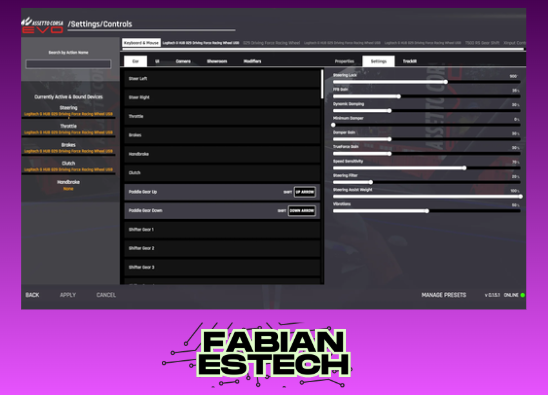
Ajustes básicos del Force Feedback para el Logitech G29
La Guía para configurar un volante para juegos recomienda comenzar con los ajustes básicos del Force Feedback (FFB) para garantizar una experiencia equilibrada. En el software Logitech G Hub, establece la fuerza general en un 75% y el ángulo de rotación en 900 grados. Estos valores permiten un equilibrio entre realismo y comodidad, evitando fatiga durante sesiones prolongadas. Asegúrate de calibrar el volante antes de usarlo.
| Parámetro | Valor Recomendado |
|---|---|
| Fuerza FFB | 75% |
| Ángulo de rotación | 900° |
| Filtro de fuerza | 10% |
Configuración avanzada para simuladores de carreras
Para juegos como Assetto Corsa o iRacing, la Guía para configurar un volante para juegos sugiere ajustes más detallados. Activa la opción Centering Spring en el G Hub pero desactívala en el juego para evitar conflictos. Ajusta el damper al 15% y la inercia al 10% para simular mejor el peso del vehículo y los efectos de la carretera.
| Parámetro | Valor Recomendado |
|---|---|
| Centering Spring | Desactivado (en juego) |
| Damper | 15% |
| Inercia | 10% |
Optimización para juegos arcade
En títulos arcade como Forza Horizon 5 o F1 2023, la Guía para configurar un volante para juegos propone reducir la intensidad del FFB. Establece la fuerza principal al 60% y aumenta el filtro de vibraciones al 20% para minimizar efectos bruscos. Esto mejora la respuesta en curvas rápidas y saltos, típicos de este género.
| Parámetro | Valor Recomendado |
|---|---|
| Fuerza principal | 60% |
| Filtro de vibraciones | 20% |
| Ganancia FFB | 70% |
Mas información de tu interés
¿Qué requisitos de sistema necesito para configurar un volante de juegos?
Para configurar un volante de juegos, necesitas verificar que tu sistema operativo sea compatible (Windows, macOS o consolas), contar con los controladores actualizados y asegurarte de que el juego admita periféricos de simulación. Además, algunos volantes requieren puertos USB 3.0 o conexiones específicas.
¿Cómo calibro correctamente mi volante antes de usarlo?
La calibración se realiza generalmente desde el panel de control del fabricante o dentro de la configuración del juego. Asegúrate de que el volante esté conectado, gira el volante completamente en ambos sentidos y pisa los pedales para que el software reconozca los rangos de movimiento.
¿Por qué mi volante no responde en el juego?
Si el volante no responde, verifica que esté correctamente conectado y que los controladores estén instalados. También revisa la configuración del juego para asegurarte de que el volante esté seleccionado como dispositivo de entrada y que no haya conflictos con otros periféricos.
¿Cómo ajusto la fuerza de retroalimentación (force feedback) en mi volante?
La fuerza de retroalimentación se ajusta desde el software del volante o dentro de la configuración del juego. Modifica parámetros como intensidad, amortiguación y efectos de vibración para personalizar la experiencia según tus preferencias o el tipo de simulación que estés jugando.
Si quieres conocer otros artículos parecidos a Guía para configurar un volante para juegos puedes visitar la categoría Periféricos.
Deja una respuesta

Contenido Relacionado