Guía para configurar un servidor en macOS


Configurar un servidor en macOS puede ser una tarea sencilla si se siguen los pasos adecuados. Esta está diseñada para ayudarte a aprovechar las herramientas integradas del sistema operativo y transformar tu equipo en un servidor funcional.

Desde la activación de servicios esenciales hasta la gestión de permisos y seguridad, cubriremos los aspectos clave para garantizar un proceso fluido. Tanto si necesitas alojar archivos, gestionar un sitio web o crear un entorno de desarrollo, esta guía te proporcionará las instrucciones claras y precisas para lograrlo con éxito.

Te puede interesar leer: Los mejores programas para edición de eBooks
Configuración básica de un servidor en macOS: Pasos iniciales
1. Requisitos previos para configurar un servidor en macOS
Antes de comenzar con la Guía para configurar un servidor en macOS, es esencial verificar que el equipo cumpla con los requisitos mínimos. Necesitarás una Mac con macOS actualizado, preferiblemente una versión reciente como Monterey o Ventura, al menos 8 GB de RAM y espacio suficiente en disco. Además, es recomendable tener conocimientos básicos de terminal y administración de redes.
2. Instalación y configuración de Apache
Apache es uno de los servidores web más utilizados. Para instalarlo en macOS, abre la terminal y ejecuta el comando sudo apachectl start. Luego, verifica su funcionamiento accediendo a http://localhost en tu navegador. La Guía para configurar un servidor en macOS recomienda editar el archivo de configuración ubicado en /etc/apache2/httpd.conf para personalizar tu servidor.
3. Configuración de MySQL para bases de datos
MySQL es esencial para gestionar bases de datos en tu servidor. Instálalo mediante Homebrew con el comando brew install mysql. Una vez instalado, inicia el servicio con brew services start mysql y asegúrate de configurar una contraseña segura para el usuario root. Esta es una parte crítica de la Guía para configurar un servidor en macOS.
4. Habilitar PHP en tu servidor macOS
Para ejecutar scripts PHP, descomenta la línea LoadModule php module libexec/apache2/libphp.so en el archivo httpd.conf. Reinicia Apache con sudo apachectl restart y verifica que PHP esté funcionando creando un archivo info.php en el directorio /Library/WebServer/Documents/. La Guía para configurar un servidor en macOS enfatiza la importancia de mantener PHP actualizado por seguridad.
5. Configuración de permisos y seguridad
La seguridad es un aspecto clave en la Guía para configurar un servidor en macOS. Asegúrate de configurar correctamente los permisos de los archivos y directorios con chmod y chown. Además, considera habilitar un firewall y usar SSH con autenticación por clave en lugar de contraseñas simples.
| Componente | Comando de instalación | Ubicación del archivo de configuración |
|---|---|---|
| Apache | sudo apachectl start | /etc/apache2/httpd.conf |
| MySQL | brew install mysql | /usr/local/etc/my.cnf |
| PHP | brew install php | /etc/apache2/httpd.conf |
Guía para configurar un servidor en macOS: Pasos detallados y recomendaciones
¿Cómo instalar y configurar MAMP para montar un servidor local en macOS?

Descargar e instalar MAMP en macOS
Para comenzar con la Guía para configurar un servidor en macOS, descarga MAMP desde el sitio web oficial. Asegúrate de seleccionar la versión compatible con tu sistema operativo. Una vez descargado, abre el archivo .dmg y arrastra la aplicación MAMP a la carpeta de Aplicaciones. Ejecuta MAMP y sigue las instrucciones del instalador. Durante el proceso, se te solicitarán permisos de administrador para instalar componentes esenciales como Apache, MySQL y PHP.
| Paso | Acción |
| 1 | Descargar MAMP desde el sitio oficial |
| 2 | Abrir el archivo .dmg y arrastrar a Aplicaciones |
| 3 | Ejecutar el instalador y conceder permisos |
Configurar los servidores Apache y MySQL
Tras la instalación, abre MAMP y accede a la pestaña Preferencias. En la sección Servidores, verifica que los puertos para Apache (generalmente 8888) y MySQL (3306) estén disponibles. Si los puertos predeterminados están en uso, modifícalos. Asegúrate de que las rutas de los directorios (htdocs para Apache y datos para MySQL) sean correctas. Guarda los cambios y reinicia los servidores para aplicar la configuración.
| Componente | Puerto Predeterminado |
| Apache | 8888 |
| MySQL | 3306 |
Crear y gestionar bases de datos en phpMyAdmin
MAMP incluye phpMyAdmin, una herramienta para administrar bases de datos MySQL. Accede a ella mediante el navegador ingresando a http://localhost:8888/phpMyAdmin. Inicia sesión con el usuario root y la contraseña proporcionada en MAMP. Desde aquí, puedes crear nuevas bases de datos, tablas o importar/exportar datos. Asegúrate de guardar las credenciales de acceso en un lugar seguro para futuras referencias.
| Elemento | Detalle |
| Usuario | root |
| Contraseña | root (predeterminada) |
¿Cuál es el proceso para conectar y configurar una unidad de red en macOS al configurar un servidor?
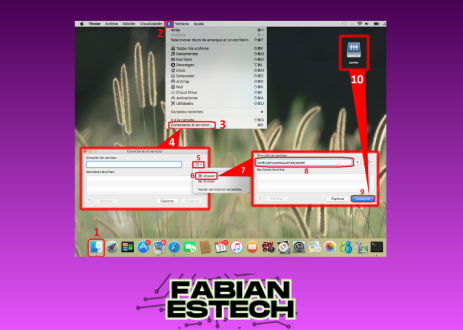
Preparación previa para conectar una unidad de red en macOS
Antes de comenzar con la Guía para configurar un servidor en macOS, es esencial verificar que tanto el servidor como el equipo macOS estén en la misma red. Asegúrate de que el servidor tenga configurados los permisos adecuados para compartir archivos y que la unidad de red esté correctamente montada en el servidor. Además, confirma que macOS tenga activado el protocolo SMB o AFP, dependiendo del tipo de servidor.
| Elemento | Descripción |
| Dirección IP del servidor | Debe ser estática o reservada en el router. |
| Protocolo de red | SMB (recomendado para Windows) o AFP (para macOS). |
| Credenciales de acceso | Usuario y contraseña con permisos en el servidor. |
Conexión a la unidad de red desde Finder
Para conectar la unidad de red, abre Finder y selecciona Ir > Conectar al servidor (⌘+K). Ingresa la dirección del servidor en formato smb://[IP] o afp://[IP]. Haz clic en Conectar e introduce las credenciales cuando se solicite. Si la conexión es exitosa, la unidad aparecerá en el escritorio o en la barra lateral de Finder.
| Paso | Acción |
| 1 | Abrir Finder y usar ⌘+K. |
| 2 | Ingresar la dirección del servidor. |
| 3 | Autenticarse con usuario/contraseña. |
Configuración avanzada y montaje automático
Si deseas que la unidad de red se monte automáticamente al iniciar macOS, ve a Preferencias del Sistema > Usuarios y Grupos > Elementos de inicio. Arrastra la unidad conectada desde el escritorio o Finder a esta lista. Asegúrate de que las credenciales estén guardadas en Llavero de macOS para evitar solicitudes repetidas. Esta es una parte clave de la Guía para configurar un servidor en macOS.
| Configuración | Detalle |
| Montaje automático | Añadir unidad a Elementos de inicio. |
| Almacenar credenciales | Usar Llavero para acceso persistente. |
| Permisos | Verificar lectura/escritura en el servidor. |
Mas información de tu interés
¿Qué requisitos previos necesito para configurar un servidor en macOS?
Para configurar un servidor en macOS, necesitas un Mac con una versión reciente del sistema operativo, como macOS Monterey o superior, suficiente almacenamiento y memoria RAM, así como conocimientos básicos de terminal y redes.
¿Cómo habilito el servidor web Apache en macOS?
Puedes habilitar el servidor Apache en macOS abriendo la terminal y ejecutando el comando sudo apachectl start. Luego, verifica su funcionamiento ingresando http://localhost en tu navegador.
¿Qué herramientas nativas de macOS facilitan la configuración de un servidor?
macOS incluye herramientas como Terminal, Apache, PHP y Python preinstaladas, además de opciones como Server.app (disponible en la Mac App Store) para una gestión más sencilla.
¿Cómo aseguro mi servidor en macOS contra accesos no autorizados?
Para proteger tu servidor, configura un firewall mediante las preferencias del sistema, usa contraseñas seguras, actualiza regularmente el software y considera herramientas como SSH con autenticación de clave pública.
Te puede interesar leer Las mejores herramientas de monitoreo para Linux
 Cómo solucionar problemas de actualización en Windows
 Windows 11: Cómo usar el modo rendimiento
Si quieres conocer otros artículos parecidos a Guía para configurar un servidor en macOS puedes visitar la categoría Sistemas Operativos.
Deja una respuesta

Contenido Relacionado