Cómo optimizar programas para baja memoria

- Cómo optimizar programas para baja memoria: estrategias clave
- Guía detallada: Cómo optimizar programas para baja memoria paso a paso
- ¿Cómo optimizar programas en Windows 11 para sistemas con baja memoria?
- ¿Qué técnicas aplicar para optimizar programas en Windows 10 con limitaciones de memoria?
- ¿Cómo optimizar programas en Windows 10 para juegos en equipos con poca memoria RAM?
- ¿Cuáles son las mejores prácticas para optimizar programas en Windows 11 en equipos de bajos recursos?
- Mas información de tu interés
- ¿Qué estrategias son clave para optimizar programas en sistemas con baja memoria?
- ¿Cómo afecta el uso de bibliotecas externas al consumo de memoria?
- ¿Qué técnicas de programación ayudan a minimizar fugas de memoria?
- ¿Es recomendable usar lenguajes interpretados en entornos con limitaciones de memoria?
En el desarrollo de software, cómo optimizar programas para baja memoria es un desafío clave, especialmente en dispositivos con recursos limitados. La gestión eficiente de memoria no solo mejora el rendimiento, sino que también evita fallos y cierres inesperados.
Este artículo explora técnicas prácticas para reducir el consumo de memoria, desde la elección de estructuras de datos ligeras hasta la implementación de algoritmos eficientes. Además, se analizan herramientas y buenas prácticas para identificar fugas de memoria y optimizar el uso de recursos. Si buscas maximizar la eficiencia en entornos restringidos, estas estrategias te ayudarán a crear programas más robustos y escalables.

Te puede interesar leer: Cómo configurar periféricos para edición 3D
Cómo optimizar programas para baja memoria: estrategias clave
1. Minimizar el uso de variables globales
Las variables globales consumen memoria durante toda la ejecución del programa. Para optimizar programas para baja memoria, es recomendable utilizar variables locales siempre que sea posible. Esto permite que la memoria se libere una vez que la función o bloque de código termine su ejecución. Además, considera reutilizar variables en lugar de declarar nuevas.
2. Liberar memoria manualmente cuando sea necesario
En lenguajes como C o C++, es crucial liberar memoria asignada dinámicamente mediante funciones como free() o delete. En otros lenguajes con recolección de basura, como Java o C, puedes forzar la liberación de memoria estableciendo referencias a null o utilizando métodos específicos como System.gc() (aunque con precaución).
3. Optimizar estructuras de datos
Elegir la estructura de datos adecuada es fundamental para optimizar programas para baja memoria. Por ejemplo, los arrays suelen ser más eficientes en memoria que las listas enlazadas. También considera usar tipos de datos más pequeños (como short en lugar de int) cuando el rango de valores lo permita.
4. Implementar carga diferida (Lazy Loading)
La técnica de lazy loading consiste en cargar recursos solo cuando son necesarios. Esto es especialmente útil para optimizar programas para baja memoria, ya que evita mantener en memoria datos que podrían no usarse. Por ejemplo, en aplicaciones que manejan grandes conjuntos de datos, carga solo las porciones necesarias en cada momento.
5. Reducir el tamaño del código ejecutable
Para optimizar programas para baja memoria, elimina código muerto y bibliotecas no utilizadas. Utiliza flags de compilación como -Os (optimizar para tamaño) en GCC. También considera técnicas como la compresión de código o el uso de versiones minimalistas de bibliotecas.
| Técnica | Beneficio en memoria | Dificultad de implementación |
|---|---|---|
| Minimizar variables globales | Alto | Baja |
| Liberación manual de memoria | Alto | Media |
| Optimizar estructuras de datos | Moderado | Media |
| Lazy Loading | Alto | Alta |
| Reducción de código ejecutable | Moderado | Baja |
Guía detallada: Cómo optimizar programas para baja memoria paso a paso
¿Cómo optimizar programas en Windows 11 para sistemas con baja memoria?
Desactivar programas innecesarios al inicio
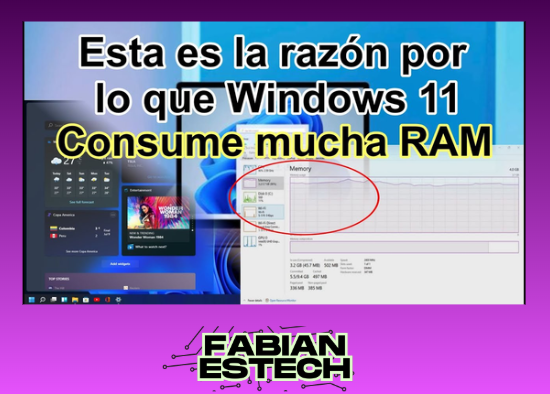
Para optimizar programas para baja memoria en Windows 11, es clave desactivar aplicaciones que se ejecutan automáticamente al iniciar el sistema. Estas consumen recursos incluso cuando no las usas. Accede al Administrador de tareas (Ctrl + Shift + Esc), ve a la pestaña Inicio y deshabilita los programas no esenciales. Esto liberará memoria RAM y mejorará el rendimiento.
| Programa común | Uso de memoria (aprox.) | ¿Desactivar? |
| Spotify | 50-100 MB | Sí |
| OneDrive | 70-120 MB | Depende del uso |
| Discord | 60-90 MB | Sí (si no se usa) |
Ajustar la configuración de rendimiento visual
Windows 11 incluye efectos gráficos que consumen memoria. Para sistemas con recursos limitados, ajusta la configuración de rendimiento. Ve a Configuración > Sistema > Acerca de > Configuración avanzada del sistema, y en Rendimiento, selecciona Ajustar para obtener el mejor rendimiento. Esto desactiva animaciones y efectos visuales, reduciendo la carga en la RAM.
| Opción visual | Impacto en memoria | Recomendación |
| Animaciones de ventanas | Alto | Desactivar |
| Sombras bajo iconos | Moderado | Desactivar |
| Transparencias | Alto | Desactivar |
Utilizar el modo de ahorro de memoria
Windows 11 incluye una función integrada para gestionar memoria eficientemente. Activa el Modo de ahorro de memoria en Configuración > Sistema > Memoria. Esta función prioriza las aplicaciones en uso y limita el consumo de las secundarias. Además, programa la Liberación automática de memoria para que el sistema limpie recursos periódicamente.
| Función | Beneficio | Frecuencia recomendada |
| Modo de ahorro | Reduce RAM en segundo plano | Siempre activo |
| Liberación automática | Elimina datos no usados | Diariamente |
| Compresión de memoria | Optimiza espacio | Activado por defecto |
¿Qué técnicas aplicar para optimizar programas en Windows 10 con limitaciones de memoria?
Configuración del sistema para reducir el uso de memoria
Para optimizar programas para baja memoria en Windows 10, es esencial ajustar la configuración del sistema. Desactiva los efectos visuales innecesarios desde Configuración de rendimiento (Panel de control > Sistema > Configuración avanzada). Además, limita los programas que se ejecutan al inicio mediante el Administrador de tareas (pestaña Inicio). Esto libera RAM y mejora la capacidad de respuesta del sistema.
| Acción | Beneficio |
| Desactivar efectos visuales | Reduce el consumo de RAM |
| Limitar programas en inicio | Libera memoria al arrancar |
| Ajustar memoria virtual | Compensa la falta de RAM física |
Optimización de aplicaciones en segundo plano
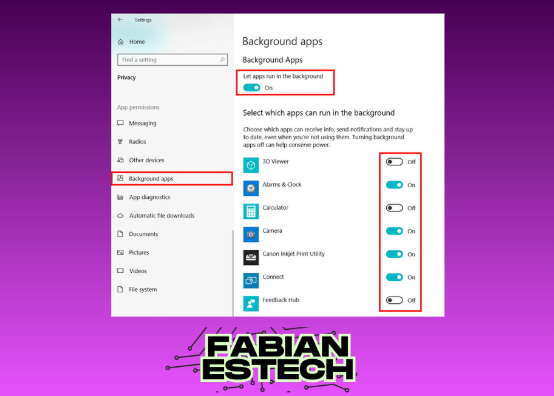
Las aplicaciones en segundo plano consumen recursos valiosos. Para optimizar programas para baja memoria, revisa y desactiva los servicios no esenciales en Configuración > Privacidad > Aplicaciones en segundo plano. Prioriza el uso de aplicaciones ligeras o versiones portables, y cierra pestañas o programas no utilizados. Herramientas como Process Explorer ayudan a identificar procesos con alto consumo de memoria.
| Herramienta | Función |
| Process Explorer | Monitorea uso de memoria |
| Modo Ahorro de RAM | Limita recursos en navegadores |
| Servicios de Windows | Desactiva servicios innecesarios |
Uso de herramientas de limpieza y mantenimiento
Mantener el sistema limpio es clave para optimizar programas para baja memoria. Utiliza herramientas integradas como Liberador de espacio en disco y Desfragmentador (para HDD). Programas como CCleaner o BleachBit eliminan archivos temporales y registros obsoletos. También considera actualizar controladores y el sistema operativo para corregir fugas de memoria.
| Herramienta | Impacto |
| Liberador de espacio | Elimina archivos temporales |
| Desfragmentador | Mejora acceso a datos (HDD) |
| Actualizaciones | Corrige errores de memoria |
¿Cómo optimizar programas en Windows 10 para juegos en equipos con poca memoria RAM?
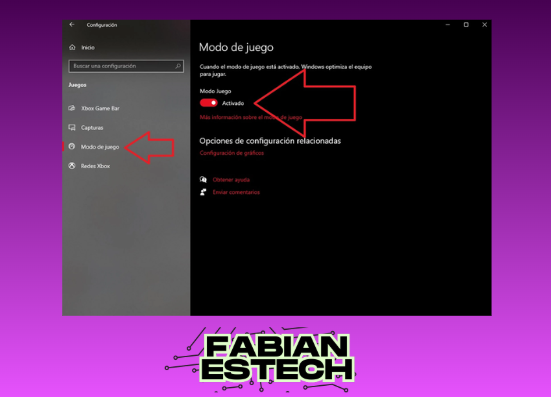
Cerrar programas en segundo plano
Para optimizar programas para baja memoria, es fundamental cerrar aplicaciones innecesarias que consumen RAM. Usa el Administrador de tareas (Ctrl + Shift + Esc) para identificar y finalizar procesos con alto uso de memoria. Prioriza los servicios esenciales y desactiva aquellos que no sean críticos para el sistema o el juego. Esto liberará recursos y mejorará el rendimiento.
| Proceso común | Uso de RAM (aprox.) |
| Google Chrome | 500-1000 MB |
| Discord | 200-400 MB |
| Spotify | 150-300 MB |
Ajustar la configuración de Windows 10
Configurar el sistema para priorizar el rendimiento es clave cuando se busca optimizar programas para baja memoria. Dirígete a Configuración > Sistema > Acerca de > Configuración avanzada del sistema y en la pestaña Opciones avanzadas, ajusta para Ajustar para obtener el mejor rendimiento. Además, desactiva efectos visuales como animaciones y sombras, lo que reducirá la carga en la RAM.
| Configuración | Impacto en RAM |
| Desactivar transparencias | Libera 50-100 MB |
| Deshabilitar animaciones | Libera 30-80 MB |
| Modo juego activado | Reduce interferencias |
Optimizar la memoria virtual
La memoria virtual puede compensar la falta de RAM física. Para configurarla, ve a Configuración avanzada del sistema > Rendimiento > Opciones avanzadas > Memoria virtual. Establece un tamaño personalizado (1.5 veces tu RAM física) en una unidad SSD si es posible. Esto ayuda a optimizar programas para baja memoria al gestionar mejor los recursos disponibles.
| Tipo de almacenamiento | Velocidad recomendada |
| SSD | Óptimo (rápido) |
| HDD | Lento (solo si no hay SSD) |
¿Cuáles son las mejores prácticas para optimizar programas en Windows 11 en equipos de bajos recursos?
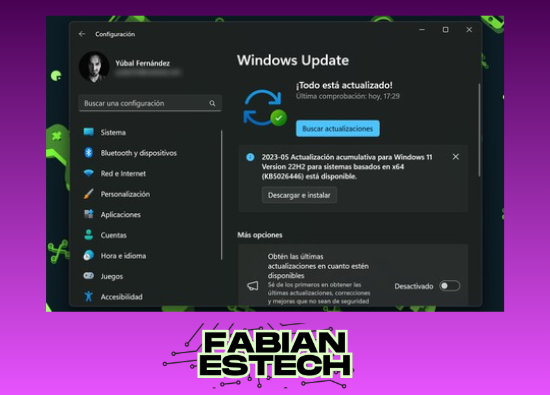
Configuración del sistema para mejorar el rendimiento
Para optimizar programas en Windows 11 en equipos con bajos recursos, es esencial ajustar la configuración del sistema. Desactiva los efectos visuales innecesarios desde Configuración de rendimiento (Panel de control > Sistema > Configuración avanzada del sistema). Además, reduce la cantidad de aplicaciones que se ejecutan al inicio mediante el Administrador de tareas. Cómo optimizar programas para baja memoria incluye también deshabilitar servicios en segundo plano no críticos desde Configuración > Privacidad > Aplicaciones en segundo plano.
| Ajuste | Impacto en el rendimiento |
| Desactivar efectos visuales | Reduce el uso de GPU y CPU |
| Limitar aplicaciones de inicio | Mejora el tiempo de arranque |
| Deshabilitar servicios en segundo plano | Libera memoria RAM |
Gestión eficiente de la memoria RAM
En equipos con poca memoria, prioriza el uso de aplicaciones ligeras y cierra las que no estén en uso. Utiliza el Modo Ahorro de energía para limitar el consumo de recursos. Configura el archivo de paginación (pagefile.sys) en un tamaño fijo (1.5 veces la RAM física) para evitar fragmentación. Cómo optimizar programas para baja memoria también implica usar herramientas como RAMMap para analizar y liberar memoria no utilizada.
| Acción | Beneficio |
| Usar aplicaciones ligeras | Menor consumo de RAM |
| Ajustar archivo de paginación | Evita sobrecarga del sistema |
| Herramientas de análisis de RAM | Identifica fugas de memoria |
Optimización de aplicaciones específicas
Para programas exigentes, ajusta su prioridad en el Administrador de tareas (clic derecho > Establecer prioridad). Reduce la calidad gráfica en aplicaciones como navegadores o juegos, y desactiva actualizaciones automáticas. En navegadores web, emplea extensiones como uBlock Origin para bloquear contenido pesado. Cómo optimizar programas para baja memoria requiere también desinstalar software redundante y usar versiones portables cuando sea posible.
| Programa | Recomendación |
| Navegadores web | Limitar pestañas y usar bloqueadores |
| Suite ofimática | Versiones portables o ligeras |
| Juegos | Reducir resolución y detalles gráficos |
Mas información de tu interés
¿Qué estrategias son clave para optimizar programas en sistemas con baja memoria?
Las estrategias más relevantes incluyen gestionar eficientemente la memoria dinámica, reducir el uso de variables globales, y emplear estructuras de datos ligeras como arrays estáticos en lugar de listas dinámicas cuando sea posible. También es crucial liberar recursos inmediatamente después de su uso.
¿Cómo afecta el uso de bibliotecas externas al consumo de memoria?
Las bibliotecas externas pueden incrementar significativamente el consumo de memoria, especialmente si incluyen funcionalidades no utilizadas. Se recomienda evaluar su necesidad real, optar por alternativas ligeras o personalizadas, y eliminar dependencias innecesarias.
¿Qué técnicas de programación ayudan a minimizar fugas de memoria?
Para evitar fugas de memoria, es esencial implementar prácticas como RAII (Resource Acquisition Is Initialization), usar herramientas de análisis de memoria, y asegurar que cada asignación de memoria tenga su correspondiente liberación. También es útil realizar pruebas de estrés con herramientas especializadas.
¿Es recomendable usar lenguajes interpretados en entornos con limitaciones de memoria?
Los lenguajes interpretados, como Python o JavaScript, suelen consumir más memoria que los compilados debido a su capa de abstracción. En sistemas con recursos limitados, es preferible usar lenguajes compilados como C o Rust, que permiten un control más fino sobre el uso de memoria.
Te puede interesar leer Los mejores programas para diseño de juegos
 Guía para usar LibreOffice en Windows
 Los mejores programas para ciberseguridad
Si quieres conocer otros artículos parecidos a Cómo optimizar programas para baja memoria puedes visitar la categoría Programas.
Deja una respuesta

Contenido Relacionado