Cómo instalar programas en modo portátil

- Cómo instalar programas en modo portátil: Guía paso a paso
- Guía detallada: Cómo instalar programas en modo portátil paso a paso
- ¿Cómo instalar BlueStacks en modo portátil en una PC con Windows?
- ¿Es posible instalar aplicaciones de Android en Windows 10 sin emulador y en modo portátil?
- ¿Cuál es el método correcto para instalar programas de Android en una PC en modo portátil?
- ¿Cómo utilizar aplicaciones de Android en Windows 11 mediante herramientas portátiles?
- Mas información de tu interés
Cómo instalar programas en modo portátil, en la actualidad, la flexibilidad y movilidad de los software son esenciales para muchos usuarios. se ha convertido en una solución práctica para quienes necesitan ejecutar aplicaciones sin instalaciones permanentes en sus dispositivos.
Este método permite llevar herramientas en unidades USB o almacenamiento externo, facilitando su uso en cualquier equipo. En este artículo, exploraremos los pasos clave para lograr una instalación portátil eficiente, las ventajas que ofrece y las precauciones a considerar. Descubrirás cómo optimizar tu productividad sin dejar rastros en los sistemas donde utilices tus programas favoritos.

Te puede interesar leer: Las mejores herramientas para gestionar tu SO
Cómo instalar programas en modo portátil: Guía paso a paso
1. ¿Qué significa instalar programas en modo portátil?
Instalar programas en modo portátil implica utilizar aplicaciones que no requieren una instalación tradicional en el sistema operativo. Estas versiones se ejecutan directamente desde una carpeta o dispositivo externo, como un USB, sin dejar rastros en el registro de Windows. La ventaja principal es la portabilidad y la posibilidad de usarlas en múltiples equipos sin configuraciones adicionales.
2. Dónde encontrar programas portátiles
Existen sitios web especializados que ofrecen versiones portátiles de software popular, como PortableApps.com o SourceForge. Es crucial descargar estos programas únicamente de fuentes confiables para evitar malware. Algunos desarrolladores también proporcionan versiones portátiles oficiales en sus páginas web.
3. Pasos para instalar programas en modo portátil
Primero, descarga el archivo comprimido (ZIP o RAR) del programa portátil. Descomprímelo en una carpeta de tu elección, preferiblemente en una unidad USB o en una ubicación fácil de recordar. Ejecuta el archivo .exe dentro de la carpeta para iniciar la aplicación. No se requieren permisos de administrador en la mayoría de los casos.
4. Ventajas de usar programas portátiles
| Ventaja | Descripción |
| Portabilidad | Funcionan en cualquier equipo sin instalación previa |
| Sin registro | No modifican el registro de Windows |
| Facilidad de backup | Basta con copiar la carpeta para hacer respaldo |
| Multiplataforma | Algunos funcionan en Linux via Wine |
5. Limitaciones de los programas portátiles
Aunque son prácticos, los programas portátiles pueden tener limitaciones funcionales comparados con sus versiones instaladas. Algunas características avanzadas podrían no estar disponibles, y el rendimiento puede ser menor en aplicaciones exigentes. Además, no siempre se integran correctamente con el sistema operativo.
Guía detallada: Cómo instalar programas en modo portátil paso a paso
¿Cómo instalar BlueStacks en modo portátil en una PC con Windows?
Preparación previa para instalar BlueStacks en modo portátil
Antes de comenzar con la instalación de BlueStacks en modo portátil, es importante descargar la versión correcta del emulador. Asegúrate de obtener el instalador desde el sitio web oficial para evitar problemas de seguridad. Además, verifica que tu sistema cumpla con los requisitos mínimos, como tener Windows 7 o superior y al menos 4 GB de RAM. Cómo instalar programas en modo portátil requiere también disponer de suficiente espacio en disco, ya que BlueStacks ocupa varios gigabytes.
| Requisito | Detalle |
| Sistema Operativo | Windows 7, 8, 10 o 11 (64-bit) |
| RAM | Mínimo 4 GB (recomendado 8 GB) |
| Espacio en disco | Al menos 5 GB libres |
Descargar y configurar BlueStacks para uso portátil
Una vez descargado el instalador de BlueStacks, ejecútalo pero selecciona una ubicación personalizada, como una carpeta en un USB o disco externo, en lugar de la ruta predeterminada. Durante la instalación, desmarca cualquier opción adicional como accesos directos en el escritorio o barras de herramientas. Esto es clave para Cómo instalar programas en modo portátil, ya que evita modificaciones en el sistema principal.
| Paso | Acción |
| 1 | Ejecutar el instalador |
| 2 | Seleccionar ubicación personalizada |
| 3 | Desmarcar opciones adicionales |
Ejecutar BlueStacks desde una unidad portátil
Después de completar la instalación en la ubicación elegida, puedes ejecutar BlueStacks directamente desde la carpeta sin necesidad de instalarlo nuevamente en otra PC. Simplemente conecta tu dispositivo de almacenamiento y abre el archivo ejecutable principal. Esto es especialmente útil para Cómo instalar programas en modo portátil, permitiendo llevar el emulador a cualquier equipo compatible sin dejar rastros en el sistema.
| Ventaja | Descripción |
| Portabilidad | Usar en múltiples PCs sin reinstalar |
| Sin registros | No modifica el registro de Windows |
| Fácil backup | Copia la carpeta para respaldo |
¿Es posible instalar aplicaciones de Android en Windows 10 sin emulador y en modo portátil?
Métodos para ejecutar aplicaciones de Android en Windows 10 sin emulador
Es posible ejecutar aplicaciones de Android en Windows 10 sin usar un emulador mediante herramientas como Windows Subsystem for Android (WSA) o soluciones basadas en proyectos de código abierto como Anbox. Estas opciones permiten integrar el entorno de Android directamente en el sistema operativo, aunque requieren configuración avanzada. Para Cómo instalar programas en modo portátil, se recomienda usar versiones modificadas de WSA o contenedores ligeros que no necesiten instalación permanente.
| Herramienta | Requisitos | Portabilidad |
| Windows Subsystem for Android (WSA) | Windows 11/10, 8 GB RAM | No nativa, requiere ajustes |
| Anbox | Linux/Windows (con WSL) | Sí, mediante contenedores |
Limitaciones de ejecutar APKs directamente en Windows 10
Windows 10 no soporta nativamente la ejecución de archivos APK sin un emulador o capa de compatibilidad. Aunque existen conversores como APK to EXE, estos suelen tener limitaciones en rendimiento y compatibilidad. Para Cómo instalar programas en modo portátil, algunas herramientas permiten empaquetar APKs en ejecutables portátiles, pero no garantizan funcionalidad completa.
| Problema | Causa | Solución parcial |
| Incompatibilidad de arquitectura | Diferencias ARM/x86 | Usar traductores como QEMU |
| Falta de servicios de Google | Dependencias de apps | MicroG o alternativas |
Herramientas alternativas para aplicaciones Android portátiles en Windows
Para evitar emuladores pesados, se pueden emplear soluciones como Bliss OS (sistema Android booteable desde USB) o Android-x86 en máquinas virtuales portátiles. Estas opciones permiten Cómo instalar programas en modo portátil sin afectar el sistema principal, aunque requieren recursos hardware adecuados.
| Software | Tipo | Portabilidad |
| Bliss OS | Sistema booteable | Alta (USB/Live CD) |
| Android-x86 | Distribución Linux | Media (requiere virtualización) |
¿Cuál es el método correcto para instalar programas de Android en una PC en modo portátil?

Requisitos previos para instalar programas de Android en PC en modo portátil
Para cómo instalar programas en modo portátil en una PC, es necesario cumplir con ciertos requisitos. Primero, se requiere un emulador de Android compatible como BlueStacks, NoxPlayer o LDPlayer. Además, asegúrate de que tu PC tenga al menos 4 GB de RAM y un procesador de doble núcleo. Descarga el archivo APK del programa deseado desde una fuente confiable y verifica que tu sistema operativo sea Windows 7 o superior.
| Requisito | Detalle |
| Emulador de Android | BlueStacks, NoxPlayer o LDPlayer |
| RAM mínima | 4 GB |
| Sistema operativo | Windows 7 o superior |
Configuración del emulador para modo portátil
Una vez instalado el emulador, es crucial ajustar su configuración para garantizar el funcionamiento en modo portátil. Abre la configuración del emulador y activa la opción de almacenamiento externo para guardar los datos en una unidad USB o carpeta específica. Asigna al menos 2 GB de RAM virtual al emulador y habilita la aceleración por hardware si tu PC lo soporta. Esto optimizará el rendimiento.
| Configuración | Valor recomendado |
| Almacenamiento externo | Habilitado |
| RAM virtual | 2 GB mínimo |
| Aceleración por hardware | Activada |
Instalación y ejecución de programas Android en modo portátil
Para completar el proceso de cómo instalar programas en modo portátil, arrastra el archivo APK al emulador o usa su herramienta de instalación. Una vez instalado, ejecuta la aplicación y verifica que los datos se guarden en la ubicación portátil configurada. Si el programa requiere actualizaciones, descárgalas manualmente para evitar conflictos con el almacenamiento externo.
| Paso | Acción |
| Instalación del APK | Arrastrar al emulador o usar herramienta interna |
| Ejecución | Verificar ubicación de datos |
| Actualizaciones | Descarga manual |
¿Cómo utilizar aplicaciones de Android en Windows 11 mediante herramientas portátiles?
Preparación del sistema para ejecutar aplicaciones de Android en Windows 11
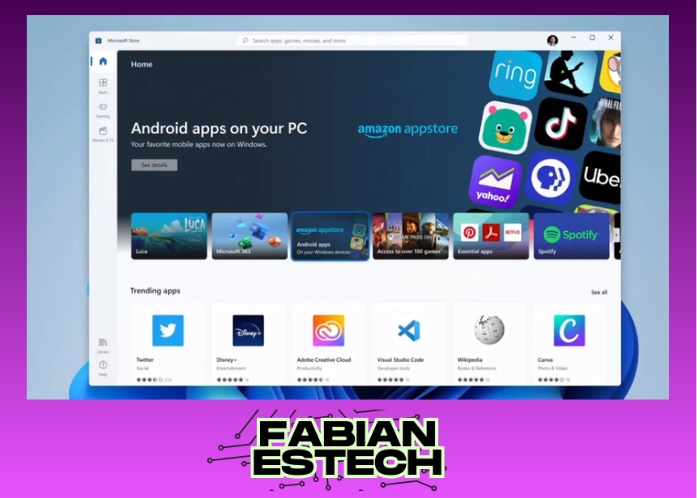
Para utilizar aplicaciones de Android en Windows 11, es necesario contar con una herramienta portátil como BlueStacks o WSA (Windows Subsystem for Android). Antes de comenzar, verifica que tu sistema cumpla con los requisitos mínimos, como tener activada la virtualización en la BIOS y al menos 8 GB de RAM. Cómo instalar programas en modo portátil implica descargar la herramienta desde su sitio oficial y ejecutarla sin necesidad de instalación permanente, lo que facilita su uso en diferentes dispositivos.
| Requisito | Detalle |
| Sistema Operativo | Windows 11 (versión 21 o superior) |
| Memoria RAM | Mínimo 8 GB |
| Virtualización | Activada en BIOS/UEFI |
Configuración de la herramienta portátil para Android
Una vez descargada la herramienta portátil, como BlueStacks X o WSA Toolbox, ábrela y sigue los pasos de configuración inicial. Asegúrate de habilitar las opciones de aceleración por hardware y asignar recursos suficientes (CPU y RAM) para un rendimiento óptimo. Estas herramientas suelen incluir una tienda de aplicaciones integrada, como el Google Play Store, desde donde podrás instalar tus apps favoritas directamente.
| Herramienta | Ventaja |
| BlueStacks X | Soporte para juegos y multitarea |
| WSA Toolbox | Integración nativa con Windows 11 |
| APKMirror | Instalación manual de APKs |
Instalación y gestión de aplicaciones de Android
Para instalar aplicaciones, utiliza la tienda integrada o descarga archivos APK desde fuentes confiables como APKMirror. En herramientas como WSA Toolbox, arrastra el archivo APK a la interfaz para instalarlo automáticamente. Gestiona las aplicaciones desde el menú de la herramienta, donde podrás actualizarlas o desinstalarlas según sea necesario. Asegúrate de mantener la herramienta portátil actualizada para evitar problemas de compatibilidad.
| Método | Descripción |
| Tienda integrada | Acceso directo a aplicaciones populares |
| APK manual | Instalación flexible de apps no listadas |
| Sincronización | Vincula tu cuenta de Google para backups |
Mas información de tu interés
¿Qué es un programa portátil y cómo funciona?
Un programa portátil es una versión de software que no requiere instalación en el sistema, ya que se ejecuta directamente desde una carpeta o dispositivo externo. Funciona sin alterar el registro de Windows ni dejar archivos residuales, lo que lo hace ideal para usar en múltiples equipos sin configuraciones adicionales.
¿Dónde puedo descargar programas en modo portátil?
Puedes encontrar programas portátiles en sitios web especializados como PortableApps.com o SourceForge. Siempre verifica que la fuente sea confiable para evitar descargar software malicioso.
¿Cómo ejecutar un programa portátil en Windows?
Para ejecutar un programa portátil, simplemente descomprime el archivo descargado en una carpeta o USB y haz doble clic en el archivo ejecutable (.exe). No requiere permisos de administrador ni instalación previa.
¿Los programas portátiles son seguros de usar?
La seguridad depende de la fuente de descarga. Aunque los programas portátiles son generalmente seguros, siempre escanea los archivos con un antivirus y descárgalos desde páginas oficiales o reputadas para minimizar riesgos.
Si quieres conocer otros artículos parecidos a Cómo instalar programas en modo portátil puedes visitar la categoría Tutoriales.
Deja una respuesta

Contenido Relacionado