Cómo optimizar Windows 11 para edición de fotos


- Cómo optimizar Windows 11 para edición de fotos: Configuración esencial
- Guía detallada: Cómo optimizar Windows 11 para edición de fotos paso a paso
- ¿Cómo mejorar el rendimiento de Windows 11 para optimizar la edición de fotos?
- ¿Qué comandos de CMD pueden ayudar a optimizar Windows 11 para software de edición fotográfica?
- ¿Cuáles son las recomendaciones en foros como Reddit para optimizar Windows 11 en edición de fotos?
- ¿Qué programa es el más efectivo para optimizar Windows 11 enfocado en edición de imágenes?
- Mas información de tu interés
- ¿Cómo ajustar la configuración de pantalla en Windows 11 para una mejor precisión de colores?
- ¿Qué ajustes de rendimiento en Windows 11 mejoran la velocidad al editar fotos?
- ¿Cómo liberar espacio en disco para agilizar la edición de fotos en Windows 11?
- ¿Qué actualizaciones de drivers son esenciales para editar fotos en Windows 11?
Cómo optimizar Windows 11 para edición de fotos, en el mundo de la edición fotográfica, contar con un sistema operativo optimizado puede marcar la diferencia en eficiencia y rendimiento. se ha convertido en una prioridad para fotógrafos y diseñadores que buscan aprovechar al máximo sus herramientas.
Desde ajustes de hardware hasta configuraciones específicas del sistema, este artículo explora los pasos clave para preparar tu equipo y garantizar un flujo de trabajo fluido. Descubre cómo mejorar la velocidad, reducir latencias y maximizar la calidad visual en cada proyecto, transformando tu experiencia de edición en Windows 11.

Te puede interesar leer: Guía para usar Kdenlive en Windows para video
Cómo optimizar Windows 11 para edición de fotos: Configuración esencial
1. Ajustar el rendimiento del sistema para edición de fotos
Para optimizar Windows 11 para edición de fotos, es crucial configurar el sistema para priorizar el rendimiento. Dirígete a Configuración > Sistema > Acerca de > Configuración avanzada del sistema. En la pestaña Opciones avanzadas, haz clic en Configuración bajo la sección Rendimiento y selecciona Ajustar para obtener el mejor rendimiento. Esto desactivará efectos visuales innecesarios y liberará recursos para aplicaciones de edición.
2. Configurar la administración de energía
Windows 11 incluye planes de energía que pueden afectar el rendimiento. Para garantizar un flujo de trabajo fluido en la edición de fotos, selecciona el plan Alto rendimiento en Configuración > Sistema > Energía y suspensión > Configuración adicional de energía. Esto evita que el sistema reduzca el rendimiento del CPU o GPU durante tareas intensivas.
3. Optimizar el almacenamiento para archivos de fotos
Si trabajas con archivos RAW o proyectos grandes, utiliza un SSD NVMe como unidad principal. En Configuración > Sistema > Almacenamiento, activa la opción Optimizar unidades para mantener el rendimiento. Además, configura la ubicación predeterminada de tus proyectos en la unidad más rápida.
4. Actualizar controladores gráficos
Los controladores desactualizados pueden ralentizar aplicaciones como Photoshop o Lightroom. Verifica en Administrador de dispositivos > Adaptadores de pantalla que tus controladores estén actualizados. Para GPU NVIDIA o AMD, descarga los últimos controladores desde sus sitios oficiales, ya que incluyen optimizaciones específicas para edición de fotos.
5. Configurar la aplicación Fotos de Windows 11
La aplicación predeterminada puede ser útil para edición básica. En Configuración > Aplicaciones > Aplicaciones predeterminadas, selecciona la aplicación Fotos como predeterminada para imágenes. Dentro de la app, activa Modo rendimiento en Configuración para mejorar su capacidad de procesamiento.
| Componente | Configuración recomendada | Beneficio para edición |
|---|---|---|
| Memoria RAM | 16GB mínimo (32GB ideal) | Manejo de archivos grandes y múltiples capas |
| Tarjeta gráfica | GPU dedicada con 4GB VRAM | Aceleración por hardware en filtros |
| Espacio en disco | SSD NVMe de 512GB+ | Carga rápida de archivos y proyectos |
| Pantalla | Resolución 1080p mínimo, 99% sRGB | Precisión de color en edición |
| Sistema operativo | Windows 11 22 o superior | Optimizaciones para creativos |
Guía detallada: Cómo optimizar Windows 11 para edición de fotos paso a paso
¿Cómo mejorar el rendimiento de Windows 11 para optimizar la edición de fotos?

Ajustar la configuración del sistema
Para optimizar Windows 11 para edición de fotos, es crucial ajustar la configuración del sistema. Dirígete a Configuración > Sistema > Rendimiento y activa el modo Mejor rendimiento. Desactiva efectos visuales innecesarios y asegúrate de que el plan de energía esté en Alto rendimiento. Además, verifica que los controladores de gráficos estén actualizados para aprovechar al máximo el hardware.
| Configuración | Recomendación |
| Modo de rendimiento | Mejor rendimiento |
| Efectos visuales | Desactivar animaciones |
| Plan de energía | Alto rendimiento |
Gestionar aplicaciones en segundo plano
Las aplicaciones en segundo plano pueden consumir recursos valiosos. Para optimizar Windows 11 para edición de fotos, revisa las aplicaciones que se inician automáticamente (Configuración > Aplicaciones > Inicio) y deshabilita las innecesarias. También utiliza el Administrador de tareas para cerrar procesos no esenciales mientras trabajas en software de edición como Photoshop o Lightroom.
| Acción | Beneficio |
| Desactivar inicio automático | Libera RAM |
| Cerrar procesos | Mejora la capacidad de la CPU |
| Monitorear uso | Identifica cuellos de botella |
Optimizar el almacenamiento
Un almacenamiento rápido y organizado es clave para optimizar Windows 11 para edición de fotos. Usa unidades SSD en lugar de HDD y asegúrate de tener al menos un 20% de espacio libre. Ejecuta la herramienta Optimizar unidades (Propiedades de la unidad > Herramientas) para desfragmentar (HDD) o ejecutar TRIM (SSD). Además, almacena proyectos activos en la unidad principal y haz copias de seguridad en discos externos.
| Elemento | Recomendación |
| Tipo de unidad | SSD NVMe |
| Espacio libre | Mínimo 20% |
| Mantenimiento | Ejecutar TRIM/Desfragmentar |
¿Qué comandos de CMD pueden ayudar a optimizar Windows 11 para software de edición fotográfica?
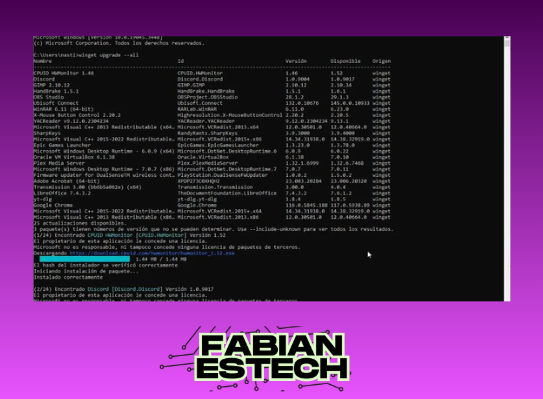
Comandos para liberar espacio en disco y mejorar el rendimiento
Para cómo optimizar Windows 11 para edición de fotos, es clave liberar espacio en disco y eliminar archivos innecesarios. El comando cleanmgr ejecuta el Liberador de espacio en disco, mientras que DISM /Online /Cleanup-Image /StartComponentCleanup elimina actualizaciones obsoletas. También puedes usar del /q/f/s %TEMP% para borrar archivos temporales manualmente.
| Comando | Función |
| cleanmgr | Libera espacio en disco automáticamente |
| DISM /Online /Cleanup-Image /StartComponentCleanup | Elimina componentes de Windows obsoletos |
| del /q/f/s %TEMP% | Borra archivos temporales del sistema |
Comandos para optimizar el arranque y priorizar recursos
La edición fotográfica requiere recursos dedicados. Usa msconfig para gestionar programas de inicio y reducir la carga al arrancar. El comando powercfg /h off desactiva la hibernación, liberando RAM. Además, wpr -cancel detiene registros de diagnóstico que consumen rendimiento.
| Comando | Función |
| msconfig | Configura programas de inicio |
| powercfg /h off | Desactiva hibernación para liberar RAM |
| wpr -cancel | Detiene registros de diagnóstico |
Comandos para gestionar procesos y memoria
Para asegurar que el software de edición funcione sin interrupciones, emplea tasklist para identificar procesos innecesarios y taskkill /IM [nombre].exe /F para cerrarlos. El comando wmic memorychip get speed verifica la velocidad de la RAM, clave para cómo optimizar Windows 11 para edición de fotos.
| Comando | Función |
| tasklist | Lista procesos activos |
| taskkill /IM [nombre].exe /F | Finaliza procesos específicos |
| wmic memorychip get speed | Muestra velocidad de la RAM |
¿Cuáles son las recomendaciones en foros como Reddit para optimizar Windows 11 en edición de fotos?
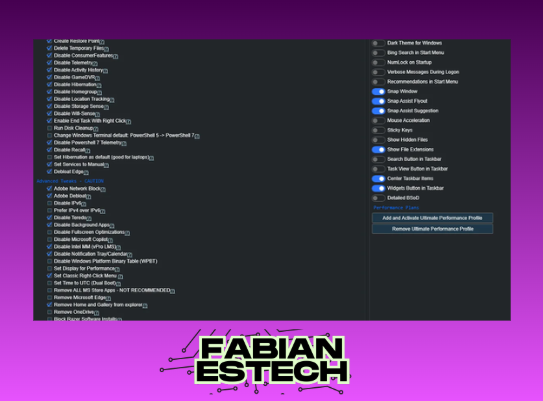
Configuración del sistema para mejorar el rendimiento
Para optimizar Windows 11 para edición de fotos, es crucial ajustar la configuración del sistema. En foros como Reddit, se recomienda desactivar efectos visuales innecesarios en Configuración de Sistema > Rendimiento, priorizar el uso de la GPU en aplicaciones de edición y asegurarse de que el modo de energía esté en Alto rendimiento. Además, se sugiere aumentar la memoria virtual si se trabaja con archivos grandes.
| Ajuste | Beneficio |
| Desactivar animaciones | Libera recursos para aplicaciones |
| Modo Alto rendimiento | Mayor velocidad de procesamiento |
| Aumentar memoria virtual | Evita saturación de RAM |
Optimización de software de edición
Los usuarios de Reddit destacan la importancia de configurar correctamente el software de edición, como Adobe Photoshop o Lightroom, para aprovechar al máximo los recursos de Windows 11. Esto incluye asignar más memoria RAM a la aplicación, habilitar la aceleración por GPU y utilizar discos SSD para almacenar cachés temporales. También se recomienda mantener los controladores de gráficos actualizados.
| Software | Recomendación |
| Photoshop | Asignar 70% de RAM |
| Lightroom | Usar SSD para caché |
| Controladores GPU | Actualización mensual |
Mantenimiento y limpieza del sistema
Un aspecto clave para optimizar Windows 11 para edición de fotos es realizar un mantenimiento periódico. En Reddit se aconseja eliminar archivos temporales con herramientas como Disk Cleanup, desfragmentar discos HDD (no aplicable para SSD) y monitorear procesos en segundo plano con el Administrador de tareas. También se recomienda desinstalar programas innecesarios que consuman recursos.
| Tarea | Frecuencia |
| Limpieza de archivos temporales | Semanal |
| Desfragmentación (HDD) | Mensual |
| Revisión de procesos | Diaria |
¿Qué programa es el más efectivo para optimizar Windows 11 enfocado en edición de imágenes?

Programas especializados en optimización para edición de imágenes
Para cómo optimizar Windows 11 para edición de fotos, herramientas como Adobe Photoshop y Lightroom incluyen ajustes preconfigurados que mejoran el rendimiento del sistema. Programas como CCleaner o Wise Care 365 ayudan a liberar recursos eliminando archivos temporales y optimizando el registro. La clave está en combinar software de edición con utilidades de mantenimiento.
| Programa | Función principal | Compatibilidad |
| Adobe Photoshop | Edición avanzada | Windows 11 |
| CCleaner | Limpieza de sistema | Windows 11 |
| Wise Care 365 | Optimización en tiempo real | Windows 11 |
Configuraciones de hardware recomendadas
Un aspecto crítico para cómo optimizar Windows 11 para edición de fotos es asegurar que el hardware cumpla con los requisitos. Aumentar la RAM a 16GB o más y usar un SSD NVMe acelera el procesamiento de imágenes. Herramientas como CPU-Z permiten monitorear el rendimiento en tiempo real.
| Componente | Recomendación | Impacto |
| RAM | 16GB mínimo | Multitarea fluida |
| Almacenamiento | SSD NVMe 1TB | Carga rápida |
| GPU | NVIDIA RTX 3060 | Renderizado acelerado |
Utilidades de optimización integradas en Windows 11
Windows 11 incluye funciones nativas para cómo optimizar Windows 11 para edición de fotos, como el Modo Rendimiento en Configuración del sistema. La herramienta Administrador de tareas permite priorizar procesos de edición, mientras que Desfragmentación de unidades (para HDD) mejora la velocidad de acceso a archivos.
| Herramienta | Uso | Disponibilidad |
| Modo Rendimiento | Maximizar recursos | Configuración del sistema |
| Administrador de tareas | Gestión de procesos | Acceso rápido (Ctrl+Shift+Esc) |
| Desfragmentación | Optimizar HDD | Herramientas administrativas |
Mas información de tu interés
¿Cómo ajustar la configuración de pantalla en Windows 11 para una mejor precisión de colores?
Para optimizar la precisión de colores, ve a Configuración > Sistema > Pantalla y activa el modo HDR si tu monitor lo soporta. Además, calibra la pantalla usando la herramienta Calibración de color de Windows y ajusta el perfil ICC según las especificaciones de tu monitor para lograr una edición más fiel.
¿Qué ajustes de rendimiento en Windows 11 mejoran la velocidad al editar fotos?
Dirígete a Configuración > Sistema > Acerca de > Configuración avanzada del sistema y en Opciones de rendimiento, selecciona Ajustar para obtener el mejor rendimiento. Además, asigna prioridad alta al software de edición en el Administrador de tareas para optimizar el uso de recursos.
¿Cómo liberar espacio en disco para agilizar la edición de fotos en Windows 11?
Usa la herramienta Liberador de espacio en disco para eliminar archivos temporales. También desactiva la hibernación ejecutando `powercfg -h off` en el Símbolo del sistema y almacena tus proyectos en un disco SSD externo para mejorar la velocidad de acceso.
¿Qué actualizaciones de drivers son esenciales para editar fotos en Windows 11?
Asegúrate de tener los drivers más recientes para tu tarjeta gráfica (NVIDIA, AMD o Intel) desde el sitio oficial del fabricante. También actualiza los controladores del monitor y verifica que el chipset de tu placa base esté al día para un rendimiento estable.
Te puede interesar leer Guía para configurar un servidor en macOS
 Las mejores herramientas de monitoreo para Linux
 Cómo solucionar problemas de actualización en Windows
Si quieres conocer otros artículos parecidos a Cómo optimizar Windows 11 para edición de fotos puedes visitar la categoría Sistemas Operativos.
Deja una respuesta

Contenido Relacionado