Cómo ver las contraseñas de wifi guardadas en tu dispositivo fácilmente

- Cómo ver las contraseñas de wifi guardadas en diferentes dispositivos
- Guía detallada: Cómo ver las contraseñas de wifi guardadas en tu dispositivo
- ¿Cómo puedo visualizar la contraseña de una red WiFi guardada en mi dispositivo móvil?
- ¿Cuál es el procedimiento para acceder a las contraseñas de redes WiFi almacenadas en un dispositivo Android?
- ¿De qué manera es posible consultar la contraseña de la red WiFi a la que actualmente estoy conectado?
- ¿Cómo recuperar las contraseñas de redes WiFi guardadas en Android sin utilizar códigos QR?
- Mas información de tu interés
Cómo ver las contraseñas de wifi guardadas en tu dispositivo fácilmente, en la era digital, el acceso a redes WiFi es fundamental para mantenernos conectados. Sin embargo, es común olvidar las contraseñas de las redes a las que nos hemos conectado previamente. Si necesitas en tu dispositivo, existen métodos sencillos para recuperarlas, ya sea en sistemas Windows, Android o iOS.

Este artículo te guiará paso a paso para acceder a esta información de manera segura y eficiente, sin requerir conocimientos técnicos avanzados. Aprenderás cómo gestionar tus credenciales y solucionar problemas de conexión de forma rápida y práctica.
Te puede interesar leer: Cómo ver la clave WiFi a la que estoy conectado: Guía paso a paso
Cómo ver las contraseñas de wifi guardadas en diferentes dispositivos

En este artículo, exploraremos los métodos para ver las contraseñas de wifi guardadas en distintos sistemas operativos y dispositivos. Conocer esta información puede ser útil para recuperar accesos perdidos o compartir la red con otros usuarios.
Ver las contraseñas de wifi guardadas en Windows
En sistemas Windows, puedes acceder a las contraseñas guardadas mediante el Panel de control o la Línea de comandos. Dirígete a Centro de redes y recursos compartidos, selecciona la red wifi y haz clic en Propiedades inalámbricas. En la pestaña Seguridad, marca Mostrar caracteres para ver la contraseña.
Ver las contraseñas de wifi guardadas en macOS
En macOS, abre la aplicación Acceso a Llaveros desde Spotlight (Cmd + Espacio). Busca el nombre de la red wifi, haz doble clic y activa la casilla Mostrar contraseña. El sistema solicitará la contraseña de administrador para autorizar el acceso.
Ver las contraseñas de wifi guardadas en Android
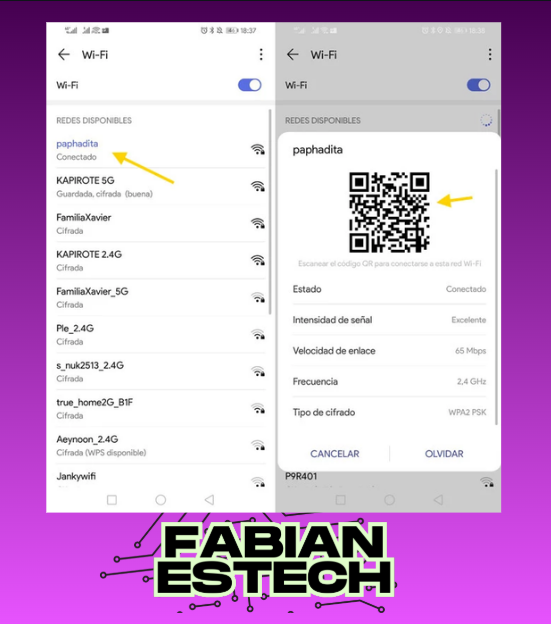
En dispositivos Android (sin root), ve a Ajustes > Redes e Internet > Wifi. Selecciona la red guardada y toca Compartir. Se mostrará un código QR con la contraseña, que puedes escanear o copiar manualmente. En algunos modelos, se requiere acceso root para ver las contraseñas directamente.
Ver las contraseñas de wifi guardadas en iOS
En iPhone o iPad, debido a las restricciones de seguridad de iOS, no es posible ver las contraseñas de wifi guardadas directamente. Sin embargo, si el dispositivo está conectado a iCloud, la contraseña puede sincronizarse con otros dispositivos Apple vinculados a la misma cuenta.
Ver las contraseñas de wifi guardadas en el router
Si no puedes acceder a las contraseñas desde tus dispositivos, puedes ingresar a la configuración del router. Conéctate a la red, introduce la dirección IP del router en un navegador (comúnmente 192.168.1.1) e inicia sesión con las credenciales de administrador. Busca la sección Wireless o Wifi para ver la contraseña actual.
| Dispositivo | Método | Requisitos |
|---|---|---|
| Windows | Panel de control o CMD | Acceso de administrador |
| macOS | Acceso a Llaveros | Contraseña de administrador |
| Android | Ajustes de Wifi | Algunos modelos requieren root |
| iOS | No disponible directamente | Sincronización con iCloud |
| Router | Configuración web | Credenciales de administrador |
Guía detallada: Cómo ver las contraseñas de wifi guardadas en tu dispositivo
¿Cómo puedo visualizar la contraseña de una red WiFi guardada en mi dispositivo móvil?
Visualizar contraseña WiFi en Android
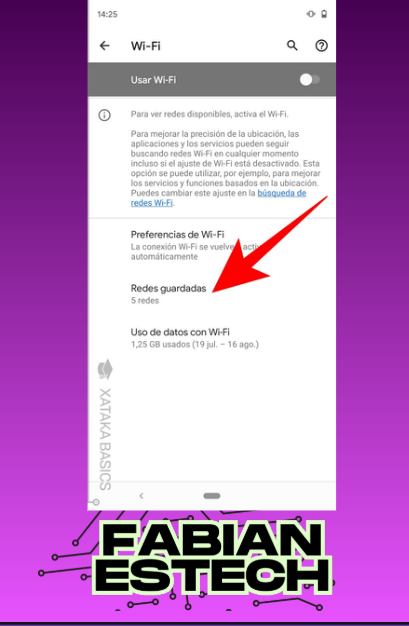
Para ver las contraseñas de wifi guardadas en un dispositivo Android, necesitas acceso root o usar métodos alternativos si no tienes privilegios de administrador. Una opción es utilizar aplicaciones como WiFi Password Viewer, que muestra las contraseñas almacenadas. Sin embargo, en versiones recientes de Android, esto puede requerir permisos avanzados.
| Método | Requisitos | Pasos |
| Aplicación de terceros | Root o permisos ADB | Descargar app, conceder permisos y buscar la red |
| Archivo de configuración | Acceso root | Navegar a /data/misc/wifi y buscar wpa_supplicant.conf |
Visualizar contraseña WiFi en iOS
En dispositivos iOS, ver las contraseñas de wifi guardadas es más complicado debido a las restricciones del sistema. Si el dispositivo está jailbreak, puedes usar herramientas como WiFi Passwords desde Cydia. Para usuarios sin jailbreak, la única opción es acceder a la contraseña desde un Mac vinculado con iCloud.
| Método | Requisitos | Pasos |
| Jailbreak | Dispositivo liberado | Instalar Cydia y buscar la app WiFi Passwords |
| Mac con iCloud | Sincronización activa | Abrir Llavero de Acceso y buscar la red WiFi |
Visualizar contraseña WiFi en Windows
En sistemas Windows, puedes ver las contraseñas de wifi guardadas mediante el símbolo del sistema o la interfaz gráfica. Usa el comando netsh wlan show profile name=NOMBRE_RED key=clear para mostrar la contraseña. También puedes acceder a través del Centro de redes y recursos compartidos.
| Método | Requisitos | Pasos |
| Símbolo del sistema | Permisos de administrador | Ejecutar comando netsh wlan show profile |
| Interfaz gráfica | Acceso al panel de control | Centro de redes > Propiedades de WiFi > Seguridad |
¿Cuál es el procedimiento para acceder a las contraseñas de redes WiFi almacenadas en un dispositivo Android?
Requisitos previos para ver las contraseñas de WiFi guardadas
Para ver las contraseñas de wifi guardadas en un dispositivo Android, es necesario cumplir con ciertos requisitos. El dispositivo debe estar rooted (con permisos de superusuario), ya que las contraseñas se almacenan en archivos del sistema protegidos. Además, se requiere una aplicación de terceros o acceso a la configuración avanzada del sistema. Sin estos permisos, el proceso no será posible en la mayoría de los casos.
| Requisito | Descripción |
| Root | Permisos de superusuario para acceder a archivos del sistema. |
| Aplicación o acceso avanzado | Herramientas como ES File Explorer o comandos ADB. |
| Android 10 o superior | Algunos métodos pueden variar según la versión del sistema. |
Método mediante aplicaciones de terceros
Una forma común de ver las contraseñas de wifi guardadas es utilizando aplicaciones como WiFi Password Viewer o ES File Explorer. Estas aplicaciones requieren root y muestran un listado de redes almacenadas junto con sus contraseñas. Es importante descargarlas desde fuentes confiables, ya que manipulan datos sensibles del sistema.
| Aplicación | Función |
| WiFi Password Viewer | Muestra contraseñas en una interfaz sencilla. |
| ES File Explorer | Accede al archivo wpa_supplicant.conf directamente. |
| Root Browser | Explorador de archivos con permisos root. |
Acceso manual mediante archivos del sistema
Para usuarios avanzados, es posible ver las contraseñas de wifi guardadas accediendo manualmente al archivo wpa_supplicant.conf, ubicado en /data/misc/wifi/. Este archivo contiene los detalles de las redes, incluyendo las contraseñas en texto plano. Se necesita un editor de texto con permisos root y precaución al modificar el archivo para evitar errores en la conectividad.
| Paso | Instrucción |
| 1. Ubicación del archivo | Navegar a /data/misc/wifi/. |
| 2. Abrir archivo | Usar un editor de texto con root. |
| 3. Buscar contraseña | Localizar la red y su campo psk. |
¿De qué manera es posible consultar la contraseña de la red WiFi a la que actualmente estoy conectado?
Consultar la contraseña WiFi en Windows
Para ver las contraseñas de wifi guardadas en Windows, sigue estos pasos: abre el Panel de control, selecciona Centro de redes y recursos compartidos, haz clic en el nombre de la red WiFi activa, luego en Propiedades inalámbricas y finalmente en la pestaña Seguridad. Marca la casilla Mostrar caracteres para revelar la contraseña. Asegúrate de tener permisos de administrador.
| Paso | Acción |
| 1 | Abrir Panel de control |
| 2 | Seleccionar Centro de redes |
| 3 | Hacer clic en Propiedades inalámbricas |
Consultar la contraseña WiFi en macOS
En macOS, accede al Llavero de iCloud para ver las contraseñas de wifi guardadas. Abre la aplicación Acceso a Llaveros desde Spotlight (Cmd + Espacio), busca el nombre de tu red WiFi, haz doble clic y activa la opción Mostrar contraseña. Deberás ingresar tu contraseña de administrador para confirmar.
| Paso | Acción |
| 1 | Abrir Acceso a Llaveros |
| 2 | Buscar la red WiFi |
| 3 | Activar Mostrar contraseña |
Consultar la contraseña WiFi en Android
En dispositivos Android (sin root), dirígete a Ajustes > Redes e Internet > WiFi, selecciona la red conectada y haz clic en Compartir. Escanea el código QR o introduce el PIN para ver las contraseñas de wifi guardadas. En algunos modelos, se requiere acceso root para visualizarla directamente.
| Paso | Acción |
| 1 | Abrir Ajustes de WiFi |
| 2 | Seleccionar red conectada |
| 3 | Usar opción Compartir |
¿Cómo recuperar las contraseñas de redes WiFi guardadas en Android sin utilizar códigos QR?
Método 1: Usar la configuración de Android
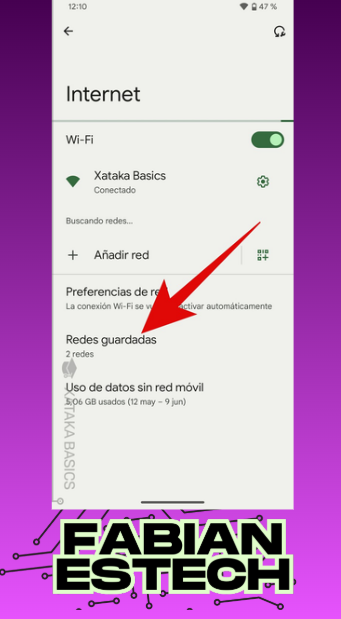
Para ver las contraseñas de wifi guardadas en Android, puedes acceder a la configuración de red. Dirígete a Ajustes > Redes e Internet > WiFi, selecciona la red guardada y haz clic en Compartir. Necesitarás autenticación biométrica o contraseña del dispositivo para revelar la contraseña. Este método no requiere códigos QR y es válido en versiones recientes de Android.
| Paso | Acción |
| 1 | Abrir Ajustes |
| 2 | Seleccionar Redes e Internet |
| 3 | Elegir la red WiFi y pulsar Compartir |
Método 2: Mediante aplicaciones de terceros (requiere root)
Si tu dispositivo tiene permisos root, aplicaciones como WiFi Password Viewer pueden mostrar todas las contraseñas almacenadas. Instala la app desde una fuente confiable, concede permisos de superusuario y accede al listado de redes con sus credenciales. Ten en cuenta que este método puede anular la garantía del dispositivo.
| Paso | Acción |
| 1 | Descargar app compatible con root |
| 2 | Conceder permisos de superusuario |
| 3 | Buscar la red deseada en la lista |
Método 3: Acceder al archivo de configuración manualmente
Con herramientas como ADB (Android Debug Bridge) y acceso a una computadora, puedes extraer el archivo wpa_supplicant.conf, que almacena las contraseñas. Conecta el dispositivo en modo depuración USB, ejecuta comandos ADB para copiar el archivo y ábrelo con un editor de texto. Este método es técnico pero efectivo para ver las contraseñas de wifi guardadas.
| Paso | Acción |
| 1 | Activar depuración USB en Android |
| 2 | Ejecutar ADB desde la computadora |
| 3 | Localizar y copiar el archivo de configuración |
Mas información de tu interés
¿Cómo puedo ver las contraseñas de WiFi guardadas en Windows?
Para ver las contraseñas de WiFi guardadas en Windows, ve al Centro de redes y recursos compartidos, selecciona la red activa, haz clic en Propiedades inalámbricas, luego en la pestaña Seguridad y marca la opción Mostrar caracteres.
¿Es posible recuperar la contraseña de WiFi en un dispositivo Android?
Sí, en dispositivos Android con root, puedes acceder a las contraseñas guardadas mediante aplicaciones como WiFi Password Viewer o revisando el archivo wpa supplicant.conf en la carpeta del sistema.
¿Cómo ver las contraseñas de WiFi guardadas en macOS?
En macOS, abre la aplicación Acceso a Llaveros, busca el nombre de la red WiFi, haz doble clic y marca la casilla Mostrar contraseña. Deberás ingresar tu contraseña de usuario para confirmar.
¿Se pueden recuperar contraseñas de WiFi en un iPhone?
En iPhone, debido a las restricciones de seguridad de iOS, no es posible ver las contraseñas guardadas directamente, a menos que el dispositivo esté jailbreak o sincronizado con un Mac mediante Acceso a Llaveros.
Si quieres conocer otros artículos parecidos a Cómo ver las contraseñas de wifi guardadas en tu dispositivo fácilmente puedes visitar la categoría Sistemas Operativos.
Deja una respuesta

Contenido Relacionado