Cómo ver la clave WiFi a la que estoy conectado: Guía paso a paso

- Cómo ver la clave WiFi a la que estoy conectado: Guía completa
- Guía detallada: cómo ver la clave wifi a la que estoy conectado paso a paso
- ¿Cómo puedo visualizar la contraseña de la red WiFi a la que estoy conectado actualmente en un dispositivo Android?
- ¿Cuál es el procedimiento para consultar la contraseña de una red WiFi almacenada en mi teléfono móvil?
- ¿De qué manera es posible recuperar la contraseña de la red WiFi a la que estoy conectado en una computadora con Windows?
- ¿Cómo acceder a la contraseña de una red WiFi guardada en mi celular sin utilizar un código QR?
- Mas información de tu interés
Cómo ver la clave WiFi a la que estoy conectado, en la era digital, mantener acceso a nuestras redes wifi es esencial para el trabajo, el estudio y el entretenimiento. Sin embargo, es común olvidar la contraseña, especialmente cuando los dispositivos se conectan automáticamente. Si necesitas recuperar esta información, es útil saber .

Este artículo te guiará paso a paso, ya sea desde un teléfono, una computadora o un router, para que puedas acceder a tu contraseña de forma sencilla. Con estos métodos, nunca más tendrás que preocuparte por perder la conexión a tu red favorita.
Te puede interesar leer: Los 10 RPG más esperados para consolas en 2025
Cómo ver la clave WiFi a la que estoy conectado: Guía completa
Saber cómo recuperar la contraseña de la red WiFi a la que estás conectado es una habilidad útil, ya sea para compartirla con otro dispositivo, conectar un nuevo equipo o simplemente porque la olvidaste. A continuación, te presentamos una guía detallada con métodos para diferentes sistemas operativos, dispositivos y situaciones, incluyendo consejos para solucionar problemas comunes y recomendaciones de seguridad.
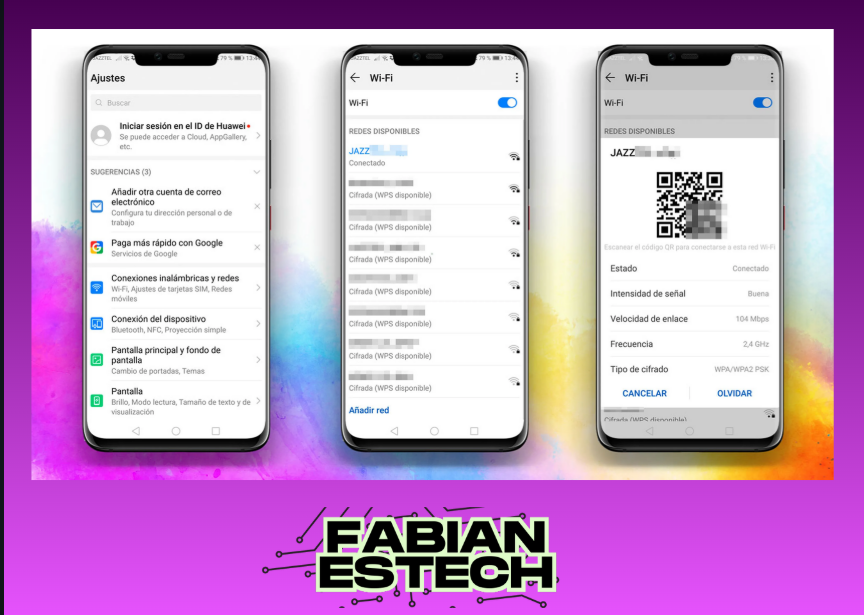
Cómo ver la clave WiFi en Windows
En sistemas Windows, recuperar la contraseña de la red WiFi es un proceso sencillo que puedes realizar desde las configuraciones del sistema. Sigue estos pasos:
- Accede al Centro de redes y recursos compartidos:
- Abre el Panel de control (puedes buscarlo en la barra de búsqueda de Windows).
- Ve a Redes e Internet y selecciona Centro de redes y recursos compartidos.
- Alternativamente, haz clic derecho en el ícono de WiFi en la barra de tareas y selecciona Abrir Centro de redes y recursos compartidos.
- Encuentra tu red WiFi:
- En la sección Conexiones, haz clic en el nombre de la red WiFi a la que estás conectado (aparecerá junto a la palabra “WiFi”).
- Accede a las propiedades de la red:
- En la ventana que se abre, haz clic en Propiedades inalámbricas.
- Dirígete a la pestaña Seguridad.
- Muestra la contraseña:
- Marca la casilla Mostrar caracteres para revelar la clave WiFi.
- Es posible que necesites permisos de administrador para realizar este paso.
Nota: Si no ves la opción de mostrar caracteres o encuentras algún error, asegúrate de estar conectado a la red WiFi en cuestión. Este método funciona en Windows 10 y 11; en versiones anteriores como Windows 7, los pasos son similares, pero la interfaz puede variar ligeramente.
Solución a problemas comunes:
- Si no tienes permisos de administrador, prueba iniciar sesión en una cuenta con privilegios elevados.
- Si la red no aparece, verifica que estás conectado a la red WiFi correcta.
Cómo ver la clave WiFi en macOS
En macOS, las contraseñas WiFi se almacenan en el sistema de Llavero, que es seguro pero requiere algunos pasos adicionales para acceder. Aquí tienes cómo hacerlo:
- Abre Acceso a Llaveros:
- Ve a Aplicaciones > Utilidades y abre la aplicación Acceso a Llaveros. También puedes buscarla con Spotlight (Cmd + Espacio).
- Busca la red WiFi:
- En el campo de búsqueda, escribe el nombre de la red WiFi (SSID) a la que estás conectado.
- Haz doble clic en el resultado correspondiente.
- Muestra la contraseña:
- En la ventana que se abre, marca la casilla Mostrar contraseña.
- Ingresa tu nombre de usuario y contraseña de administrador de macOS.
- La clave WiFi aparecerá en el campo correspondiente.
Consejo: Si tienes varias redes guardadas con nombres similares, verifica la fecha de última modificación para identificar la correcta.
Solución a problemas comunes:
- Si no puedes ver la contraseña, asegúrate de tener permisos de administrador.
- Si usas iCloud Keychain, la contraseña podría sincronizarse con otros dispositivos Apple, facilitando el acceso desde un iPhone o iPad vinculado.
Cómo ver la clave WiFi en Android
En dispositivos Android, recuperar la contraseña WiFi puede variar según la versión del sistema operativo y el fabricante. Aquí están las opciones principales:
- Método nativo (Android 10 y superiores):
- Ve a Ajustes > Redes e Internet > WiFi.
- Selecciona la red a la que estás conectado.
- Toca Compartir (si está disponible). Esto generará un código QR que contiene la contraseña.
- Escanea el código QR con otro dispositivo o usa una app de escaneo para decodificar la contraseña.
- Con aplicaciones de terceros:
- Si tu dispositivo no tiene la opción nativa, puedes usar aplicaciones como WiFi Password Viewer o WiFi Key Recovery. Estas apps suelen requerir permisos de root, lo que implica riesgos de seguridad y puede anular la garantía del dispositivo.
- Descarga estas aplicaciones solo desde fuentes confiables, como Google Play Store, para evitar malware.
- Archivos del sistema (avanzado):
- En dispositivos rooteados, las contraseñas WiFi suelen almacenarse en el archivo /data/misc/wifi/wpa_supplicant.conf. Necesitarás un explorador de archivos con acceso root para verlo.
Advertencia: Rootear tu dispositivo puede ser arriesgado y no es recomendable para usuarios no técnicos. Además, no todos los dispositivos Android ofrecen la opción de compartir mediante QR de forma nativa, especialmente en versiones más antiguas.
Solución a problemas comunes:
- Si no ves la opción de compartir, verifica si tu dispositivo está actualizado o consulta la documentación del fabricante.
- Algunas marcas, como Samsung o Xiaomi, tienen interfaces personalizadas que pueden mover esta opción a otros menús, como Conexiones.
Cómo ver la clave WiFi en iOS
Debido a las estrictas medidas de seguridad de Apple, iOS no permite ver directamente las contraseñas WiFi guardadas en un iPhone o iPad. Sin embargo, hay alternativas:
- Usar iCloud Keychain en un Mac:
- Si tienes un Mac vinculado a la misma cuenta de iCloud, puedes usar el método descrito en la sección de macOS para recuperar la contraseña desde el Acceso a Llaveros.
- Asegúrate de que la sincronización de iCloud Keychain esté activada en ambos dispositivos.
- Compartir WiFi con otros dispositivos Apple:
- Si estás cerca de otro dispositivo Apple (iPhone, iPad o Mac) que ya está conectado a la red, iOS puede compartir la contraseña automáticamente. Solo selecciona la red WiFi en el nuevo dispositivo, y el dispositivo conectado te pedirá permiso para compartir la clave.
- Apps de terceros (limitadas):
- Algunas aplicaciones de gestión de contraseñas pueden ayudarte a recuperar claves WiFi si usas iCloud Keychain, pero suelen requerir configuraciones avanzadas o un dispositivo Mac.
Consejo: Si no tienes acceso a un Mac, considera revisar la contraseña directamente en el router (ver sección siguiente).
Solución a problemas comunes:
- Si iCloud Keychain no está activado, actívalo en Ajustes > [Tu nombre] > iCloud > Llavero.
- Asegúrate de que ambos dispositivos estén usando la misma cuenta de iCloud.
Cómo ver la clave WiFi en el router
Si no puedes recuperar la contraseña desde tu dispositivo, el router siempre guarda la clave WiFi configurada. Este método es universal y no depende del sistema operativo:
- Accede al panel de administración del router:
- Conecta tu dispositivo al router (puedes usar WiFi o un cable Ethernet).
- Abre un navegador y escribe la dirección IP del router, generalmente 192.168.1.1 o 192.168.0.1. Esta información suele estar en una etiqueta en la parte trasera o inferior del router.
- Inicia sesión:
- Ingresa las credenciales de administrador. Por defecto, suelen ser combinaciones como admin/admin o admin/password. Si las cambiaste, usa las credenciales personalizadas.
- Si no conoces las credenciales, consulta el manual del router o el sitio web del fabricante.
- Busca la configuración WiFi:
- Navega a la sección Wireless, WiFi o Configuración inalámbrica.
- Busca el campo Clave de red, Contraseña o WPA/WPA2 Key. Ahí encontrarás la contraseña.
Consejo: Si no puedes acceder al panel, revisa si la contraseña predeterminada está escrita en la etiqueta del router. Muchos routers modernos incluyen la clave WiFi por defecto en esta etiqueta.
Solución a problemas comunes:
- Si no puedes acceder al router, reinícialo a los ajustes de fábrica (manteniendo presionado el botón de reset durante 10-20 segundos). Esto restablecerá la contraseña predeterminada, pero también eliminará otras configuraciones personalizadas.
- Si la dirección IP no funciona, prueba con 192.168.100.1 o consulta la documentación del router.
Consejos adicionales y recomendaciones de seguridad
- Guarda la contraseña en un lugar seguro: Una vez que recuperes la clave, anótala en un administrador de contraseñas o un lugar físico seguro para evitar tener que repetir este proceso.
- Evita compartir la contraseña innecesariamente: Si compartes la clave WiFi, asegúrate de que sea con dispositivos y personas de confianza para proteger tu red.
- Actualiza la contraseña regularmente: Para mayor seguridad, cambia la contraseña del WiFi cada cierto tiempo desde el panel de administración del router.
- Usa una VPN en redes públicas: Si estás intentando recuperar la contraseña de una red pública, considera usar una VPN para proteger tu conexión mientras accedes al router o usas apps de terceros.
Otras plataformas y dispositivos
Muchos dispositivos IoT no muestran la contraseña, pero puedes encontrarla en la app de configuración del dispositivo o en el router.
Linux:
En sistemas Linux, las contraseñas WiFi suelen almacenarse en el archivo /etc/NetworkManager/system-connections/. Usa un terminal y ejecuta sudo nmcli connection show [nombre de la red] | grep psk para ver la clave.
Necesitarás permisos de administrador y el nombre exacto de la red (SSID).
Consolas de videojuegos:
En consolas como PlayStation o Xbox, no es posible ver la contraseña directamente. Sin embargo, puedes usar la opción de compartir WiFi desde un dispositivo móvil o consultar la clave en el router.
Dispositivos IoT (como altavoces inteligentes o cámaras):
| Dispositivo | Método |
|---|---|
| Windows | Panel de control > Centro de redes |
| macOS | Acceso a Llaveros |
| Android | Ajustes > WiFi > Compartir |
| iOS | Requiere Mac vinculado |
| Router | Panel de administración |
Guía detallada: cómo ver la clave wifi a la que estoy conectado paso a paso
¿Cómo puedo visualizar la contraseña de la red WiFi a la que estoy conectado actualmente en un dispositivo Android?
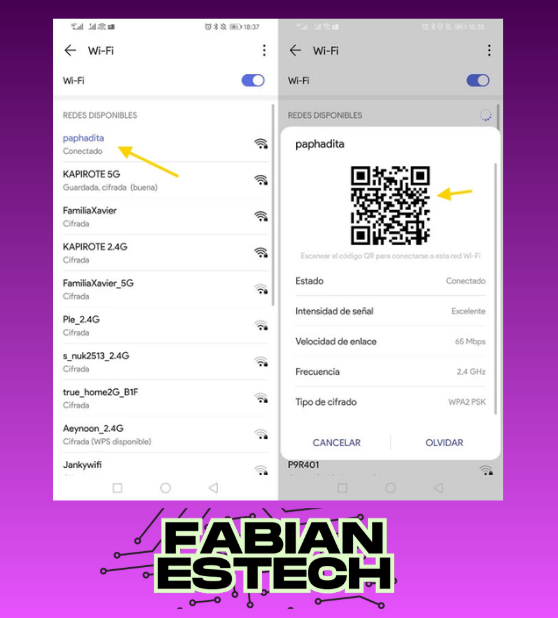
Visualizar la contraseña WiFi en Android mediante ajustes del sistema
Para como ver la clave wifi a la que estoy conectado en dispositivos Android, puedes acceder a los ajustes del sistema. Dirígete a Ajustes > Red e Internet > WiFi, selecciona la red conectada y busca la opción Compartir o Código QR. Al escanear el código o ingresar tu PIN/biometría, la contraseña aparecerá en texto claro. Este método varía según la versión de Android y la capa de personalización del fabricante.
| Paso | Acción |
| 1 | Abrir Ajustes > Red e Internet |
| 2 | Seleccionar la red WiFi activa |
| 3 | Buscar Compartir o Código QR |
Usar aplicaciones de terceros para recuperar la contraseña WiFi
Si el método anterior no funciona, aplicaciones como WiFi Password Viewer o ES File Explorer (con permisos root) pueden ayudar a como ver la clave wifi a la que estoy conectado. Estas herramientas acceden al archivo wpa_supplicant.conf, donde se almacenan las credenciales. Requieren permisos de superusuario y no son recomendables para dispositivos sin root por riesgos de seguridad.
| Aplicación | Requisitos |
| WiFi Password Viewer | Root obligatorio |
| ES File Explorer | Root opcional (funciones limitadas) |
Acceder a la contraseña WiFi desde el router
Otra alternativa es consultar la contraseña directamente en el router. Conéctate a su interfaz mediante la dirección IP (ej: 192.168.1.1) desde un navegador, ingresa las credenciales de administrador (generalmente en una etiqueta del dispositivo) y navega hasta la sección Wireless o Seguridad. Allí se muestra la clave actual. Este método es útil si el dispositivo Android no permite como ver la clave wifi a la que estoy conectado directamente.
| Paso | Detalle |
| 1 | Ingresar la IP del router en el navegador |
| 2 | Usar credenciales de admin (por defecto o personalizadas) |
| 3 | Buscar la pestaña Wireless o Seguridad |
¿Cuál es el procedimiento para consultar la contraseña de una red WiFi almacenada en mi teléfono móvil?
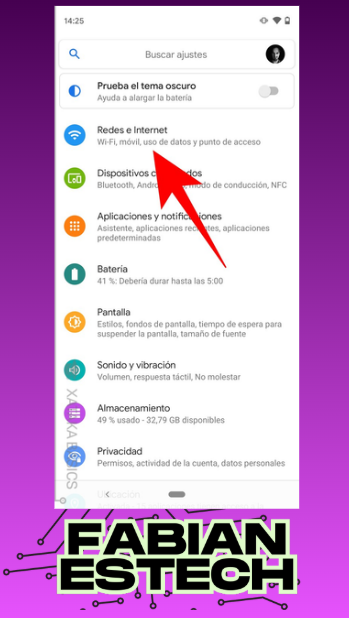
Consultar contraseña WiFi en Android
Para como ver la clave wifi a la que estoy conectado en un dispositivo Android, es necesario acceder a la configuración de red. Dirígete a Ajustes > Conexiones > Wi-Fi, selecciona la red conectada y toca Compartir. Se requerirá autenticación (huella, PIN o patrón) para mostrar la contraseña en formato QR o texto. En algunos modelos, esta opción puede variar.
| Paso | Acción |
| 1 | Abrir Ajustes |
| 2 | Seleccionar Wi-Fi |
| 3 | Tocar la red activa |
| 4 | Elegir Compartir |
Ver contraseña WiFi en iPhone (iOS)
En dispositivos iOS, no es posible visualizar directamente la contraseña WiFi almacenada debido a restricciones de seguridad. Sin embargo, si el dispositivo está vinculado a un iCloud Keychain, puedes acceder a la contraseña desde un Mac asociado. En el Mac, abre Acceso a Llaveros > Sistema, busca la red WiFi y activa la casilla Mostrar contraseña.
| Paso | Acción |
| 1 | Abrir Acceso a Llaveros (Mac) |
| 2 | Buscar la red WiFi |
| 3 | Hacer clic en Mostrar contraseña |
| 4 | Ingresar credenciales del Mac |
Usar aplicaciones de terceros para recuperar contraseñas WiFi
Existen aplicaciones como WiFi Password Viewer (para Android con root) que permiten recuperar contraseñas almacenadas. Es importante destacar que estas herramientas requieren permisos de superusuario y pueden comprometer la seguridad del dispositivo. Solo se recomiendan para usuarios avanzados.
| Aplicación | Requisitos |
| WiFi Password Viewer | Android con root |
| ES File Explorer | Permisos de administrador |
| Terminal Emulator | Comandos ADB |
¿De qué manera es posible recuperar la contraseña de la red WiFi a la que estoy conectado en una computadora con Windows?
Método mediante el Panel de Control
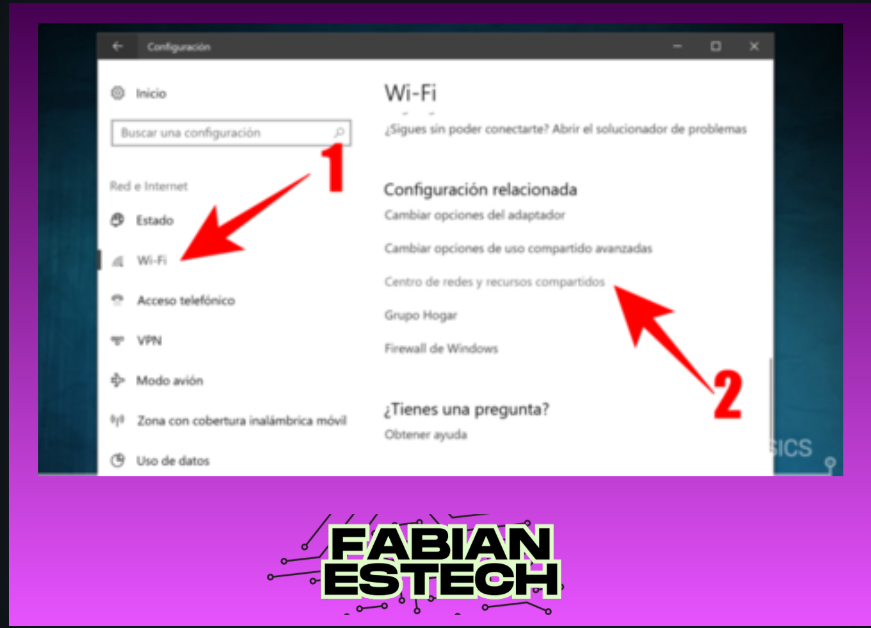
Para recuperar la contraseña de la red WiFi a la que estás conectado en Windows, puedes utilizar el Panel de Control. Dirígete a Centro de redes y recursos compartidos, selecciona la red activa y haz clic en Propiedades inalámbricas. En la pestaña Seguridad, marca la casilla Mostrar caracteres para como ver la clave wifi a la que estoy conectado.
| Paso | Acción |
| 1 | Abrir Panel de Control |
| 2 | Seleccionar Centro de redes y recursos compartidos |
| 3 | Hacer clic en Propiedades inalámbricas |
| 4 | Marcar Mostrar caracteres en la pestaña Seguridad |
Método mediante el Símbolo del sistema (CMD)
Otra forma de recuperar la contraseña es usando el Símbolo del sistema. Ejecuta CMD como administrador y escribe el comando netsh wlan show profile name=NombreDeRed key=clear. Busca la línea Contenido de la clave para como ver la clave wifi a la que estoy conectado.
| Paso | Acción |
| 1 | Abrir CMD como administrador |
| 2 | Escribir el comando netsh wlan show profile |
| 3 | Identificar la red y ejecutar el comando con key=clear |
| 4 | Buscar Contenido de la clave en los resultados |
Método mediante la Configuración de Windows
En Windows 10/11, ve a Configuración > Red e Internet > WiFi. Selecciona Administrar redes conocidas, elige la red y haz clic en Propiedades. La contraseña aparecerá en el campo Clave de seguridad de red, permitiéndote como ver la clave wifi a la que estoy conectado.
| Paso | Acción |
| 1 | Abrir Configuración de Windows |
| 2 | Seleccionar Red e Internet |
| 3 | Elegir Administrar redes conocidas |
| 4 | Hacer clic en Propiedades y buscar la clave |
¿Cómo acceder a la contraseña de una red WiFi guardada en mi celular sin utilizar un código QR?
Método para Android
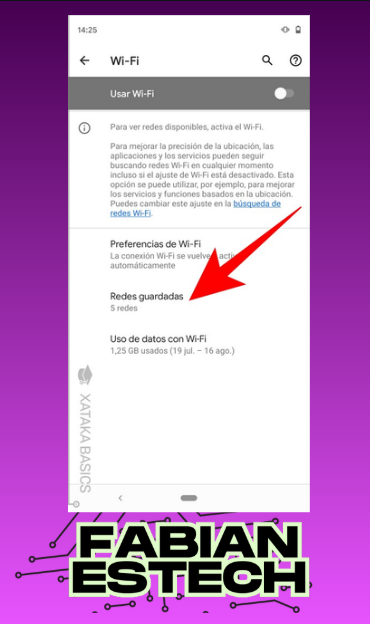
En dispositivos Android, puedes acceder a la contraseña de una red WiFi guardada sin usar un código QR. Ve a Ajustes > Conexiones > WiFi, selecciona la red conectada y toca Compartir. Algunas versiones de Android requieren autenticación biométrica o contraseña para revelar la clave. Este método es útil si necesitas como ver la clave wifi a la que estoy conectado en otro dispositivo.
| Paso | Acción |
| 1 | Abrir Ajustes |
| 2 | Seleccionar WiFi |
| 3 | Tocar la red guardada |
| 4 | Elegir Compartir |
Método para iOS
En iPhone, debido a las restricciones de seguridad, no es posible ver directamente la contraseña WiFi guardada sin jailbreak. Sin embargo, si el dispositivo está vinculado a un iCloud Keychain, puedes acceder a la clave desde un Mac sincronizado. Abre Acceso a Llaveros, busca la red WiFi y habilita la opción Mostrar contraseña.
| Paso | Acción |
| 1 | Abrir Acceso a Llaveros en Mac |
| 2 | Buscar la red WiFi |
| 3 | Habilitar Mostrar contraseña |
| 4 | Ingresar credenciales de administrador |
Usar aplicaciones de terceros (solo Android)
Para dispositivos Android sin opción nativa de compartir contraseña, aplicaciones como WiFi Password Viewer pueden ayudar. Estas apps requieren permisos root para acceder a los archivos del sistema donde se almacenan las claves. Descarga una app confiable desde la Play Store, ejecútala y busca la red deseada en la lista. Recuerda que este método puede comprometer la seguridad del dispositivo.
| Paso | Acción |
| 1 | Descargar app compatible |
| 2 | Conceder permisos root |
| 3 | Buscar la red WiFi |
| 4 | Copiar la contraseña |
Mas información de tu interés
¿Cómo ver la clave WiFi en un dispositivo Android?
En Android, puedes ver la clave WiFi accediendo a Ajustes > Conexiones > WiFi. Selecciona la red conectada y haz clic en Compartir o Ver contraseña, aunque algunos dispositivos requieren root o autenticación para mostrarla.
¿Cómo encontrar la contraseña WiFi en una computadora con Windows?
En Windows, abre el Símbolo del sistema como administrador y ejecuta el comando netsh wlan show profile name=NombreRed key=clear. Busca la línea Contenido de la clave para ver la contraseña guardada.
¿Es posible ver la clave WiFi en un iPhone?
En iPhone, no hay una forma nativa de ver la contraseña WiFi directamente. Sin embargo, si tienes un Mac vinculado con la misma cuenta iCloud, puedes usar la aplicación Llavero para recuperarla.
¿Cómo recuperar la contraseña WiFi en un router?
Para ver la clave en el router, conecta un dispositivo vía cable o WiFi, accede a su panel de control ingresando la IP del router (ej: 192.168.1.1) en un navegador. Busca la sección Wireless o Seguridad para encontrar la contraseña.
Si quieres conocer otros artículos parecidos a Cómo ver la clave WiFi a la que estoy conectado: Guía paso a paso puedes visitar la categoría Tutoriales.
Deja una respuesta

Contenido Relacionado