Cómo solucionar problemas de actualización en Windows

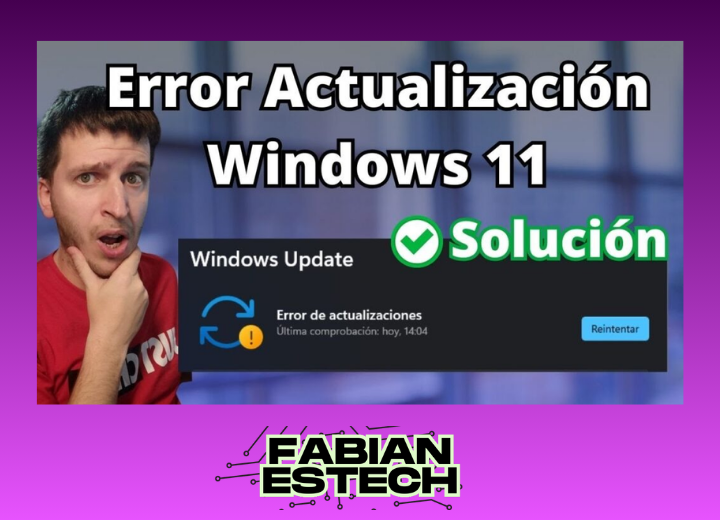
- Cómo solucionar problemas de actualización en Windows
- Guía detallada: Cómo solucionar problemas de actualización en Windows paso a paso
- ¿Cómo solucionar errores de Windows Update en Windows 11 de manera efectiva?
- ¿Cuál es el procedimiento correcto para restablecer la herramienta de Windows Update?
- ¿Qué métodos existen para reparar fallos en Windows Update en Windows 10?
- ¿Cómo utilizar el solucionador de problemas de Windows Update para resolver errores comunes?
- Mas información de tu interés
Cómo solucionar problemas de actualización en Windows, los problemas al actualizar Windows pueden ser frustrantes y afectar el rendimiento del sistema. Si te encuentras con errores durante el proceso, es fundamental conocer las soluciones prácticas para resolverlos. En este artículo, exploraremos cómo solucionar problemas de actualización en Windows de manera efectiva, desde verificar la conexión a Internet hasta utilizar herramientas integradas como el Solucionador de problemas de Windows.

Además, abordaremos métodos avanzados, como la restauración del sistema o la reinstalación manual de actualizaciones. Sigue estos pasos para garantizar que tu equipo funcione correctamente y mantenga la seguridad y optimización que ofrecen las últimas versiones.

Te puede interesar leer: Guía para usar VirtualBox en Windows
Cómo solucionar problemas de actualización en Windows
Los problemas de actualización en Windows pueden surgir por diversas razones, como conflictos de software, falta de espacio en disco o errores en los archivos del sistema. A continuación, se detallan soluciones efectivas para resolver estos inconvenientes y garantizar que el sistema operativo funcione correctamente.
1. Verificar la conexión a Internet
Una conexión estable es esencial para solucionar problemas de actualización en Windows. Si la descarga de actualizaciones falla, comprueba que tu conexión a Internet sea estable. Reinicia el router o prueba con una red diferente. También puedes ejecutar el solucionador de problemas de red de Windows para detectar y corregir errores automáticamente.
2. Liberar espacio en el disco duro
Windows requiere espacio suficiente para descargar e instalar actualizaciones. Si el disco está casi lleno, usa la herramienta Liberador de espacio en disco para eliminar archivos temporales y otros datos innecesarios. También considera desinstalar programas que no utilices o mover archivos a un almacenamiento externo.
3. Ejecutar el Solucionador de problemas de Windows Update
Windows incluye una herramienta integrada para solucionar problemas de actualización en Windows. Accede a Configuración > Actualización y seguridad > Solucionar problemas y selecciona Windows Update. Sigue las instrucciones para que el sistema detecte y repare errores automáticamente.
4. Reiniciar el servicio Windows Update
Si las actualizaciones no se instalan correctamente, reiniciar el servicio puede ayudar. Presiona Win + R, escribe services.msc, busca Windows Update y haz clic en Reiniciar. También puedes detener el servicio, eliminar los archivos temporales de la carpeta SoftwareDistribution y volver a iniciarlo.
5. Actualizar manualmente los controladores
Los controladores obsoletos o corruptos pueden interferir con las actualizaciones. Abre el Administrador de dispositivos, busca dispositivos con un icono de advertencia y actualiza sus controladores. También puedes descargarlos directamente desde el sitio web del fabricante para garantizar compatibilidad.
| Problema común | Solución recomendada |
|---|---|
| Error 0x80070070 | Liberar espacio en disco o expandir almacenamiento |
| Actualización atascada | Reiniciar el servicio Windows Update |
| Descarga lenta | Verificar conexión a Internet o cambiar a una red estable |
| Error 0x8024402F | Ejecutar el solucionador de problemas de Windows Update |
Guía detallada: Cómo solucionar problemas de actualización en Windows paso a paso
¿Cómo solucionar errores de Windows Update en Windows 11 de manera efectiva?
Verificar la conexión a Internet y servicios de Windows Update
Antes de intentar solucionar problemas de actualización en Windows, es esencial asegurarse de que la conexión a Internet sea estable y que los servicios relacionados con Windows Update estén activos. Una conexión intermitente o bloqueos por firewall pueden impedir las descargas. Además, verifica que los servicios Windows Update y Background Intelligent Transfer Service (BITS) estén en ejecución desde services.msc.
| Servicio | Estado Recomendado |
| Windows Update | En ejecución (Automático) |
| BITS | En ejecución (Automático) |
Ejecutar el Solucionador de Problemas de Windows Update
Windows 11 incluye una herramienta integrada para diagnosticar y reparar errores de actualización. Accede a Configuración > Sistema > Solución de problemas > Otros solucionadores de problemas y selecciona Windows Update. Al ejecutarlo, el sistema identificará problemas comunes como archivos corruptos o configuraciones incorrectas y aplicará correcciones automáticamente.
| Paso | Acción |
| 1 | Abrir Configuración |
| 2 | Navegar a Solución de problemas |
| 3 | Ejecutar Solucionador de Windows Update |
Limpiar la caché de Windows Update manualmente
Si los errores persisten, la caché de Windows Update podría estar corrupta. Detén el servicio Windows Update desde Administrador de tareas > Servicios, luego elimina los archivos en la carpeta C:WindowsSoftwareDistributionDownload. Reinicia el servicio y vuelve a intentar la actualización. Este método resetea los datos temporales y suele resolver conflictos al solucionar problemas de actualización en Windows.
| Archivo/Carpeta | Ubicación |
| SoftwareDistribution | C:WindowsSoftwareDistribution |
| Download | C:WindowsSoftwareDistributionDownload |
¿Cuál es el procedimiento correcto para restablecer la herramienta de Windows Update?

Pasos iniciales para restablecer Windows Update
Antes de profundizar en cómo solucionar problemas de actualización en Windows, es esencial realizar acciones básicas. Primero, reinicia el equipo para descartar errores temporales. Luego, verifica la conexión a internet y asegúrate de que el servicio Windows Update esté activo en Administrador de tareas > Servicios. Si el problema persiste, procede con los siguientes pasos.
| Paso | Acción |
| 1 | Reiniciar el equipo |
| 2 | Verificar conexión a internet |
| 3 | Comprobar estado del servicio Windows Update |
Uso del Solucionador de problemas de Windows
Windows incluye una herramienta integrada para diagnosticar y reparar errores relacionados con actualizaciones. Accede a Configuración > Actualización y seguridad > Solucionar problemas > Windows Update y ejecuta el asistente. Esta herramienta identificará fallos comunes y aplicará correcciones automáticas, como reiniciar servicios o eliminar archivos temporales corruptos.
| Ventaja | Limitación |
| Reparación automática | No soluciona errores complejos |
| Interfaz intuitiva | Requiere permisos de administrador |
Restablecimiento manual de componentes de Windows Update
Si los métodos anteriores fallan, restablece manualmente los componentes. Abre CMD como administrador y ejecuta los comandos net stop wuauserv, net stop cryptSvc, seguido de la eliminación de carpetas temporales en C:WindowsSoftwareDistribution. Finalmente, reinicia los servicios con net start wuauserv y net start cryptSvc.
| Comando | Función |
| net stop wuauserv | Detener servicio Windows Update |
| del /f /q C:WindowsSoftwareDistribution | Eliminar archivos temporales |
| net start wuauserv | Reiniciar servicio Windows Update |
¿Qué métodos existen para reparar fallos en Windows Update en Windows 10?
Verificar la conexión a Internet y servicios de Windows Update
Para solucionar problemas de actualización en Windows, es fundamental asegurarse de que la conexión a Internet sea estable y que los servicios de Windows Update estén activos. Una conexión intermitente o configuraciones de firewall pueden bloquear las descargas. Además, verifica que el servicio Windows Update esté en ejecución en el Administrador de tareas.
| Paso | Acción |
| 1 | Reiniciar el router/módem. |
| 2 | Verificar el estado del servicio Windows Update en services.msc. |
| 3 | Desactivar temporalmente el firewall o antivirus. |
Ejecutar el Solucionador de problemas de Windows Update
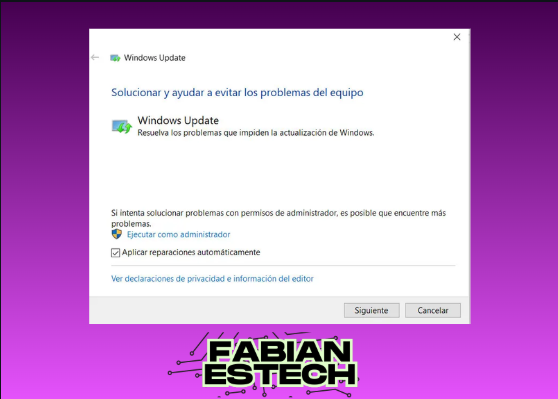
Windows incluye una herramienta integrada para detectar y reparar errores relacionados con las actualizaciones. Accede a Configuración > Actualización y seguridad > Solucionar problemas > Windows Update y ejecuta el asistente. Esta herramienta puede corregir permisos, reiniciar servicios o eliminar archivos temporales corruptos.
| Paso | Acción |
| 1 | Abrir la herramienta de solución de problemas. |
| 2 | Seguir las instrucciones en pantalla. |
| 3 | Reiniciar el equipo después de la reparación. |
Restablecer los componentes de Windows Update manualmente
Si los métodos anteriores fallan, restablecer los componentes de Windows Update manualmente puede resolver el problema. Esto implica detener servicios, eliminar carpetas temporales y reiniciar el sistema. Abre CMD como administrador y ejecuta comandos como net stop wuauserv o net stop bits para reiniciar los servicios clave.
| Paso | Acción |
| 1 | Detener servicios relacionados con Windows Update. |
| 2 | Eliminar archivos en la carpeta SoftwareDistribution. |
| 3 | Reiniciar el equipo y reactivar los servicios. |
¿Cómo utilizar el solucionador de problemas de Windows Update para resolver errores comunes?
Paso a paso para ejecutar el solucionador de problemas de Windows Update
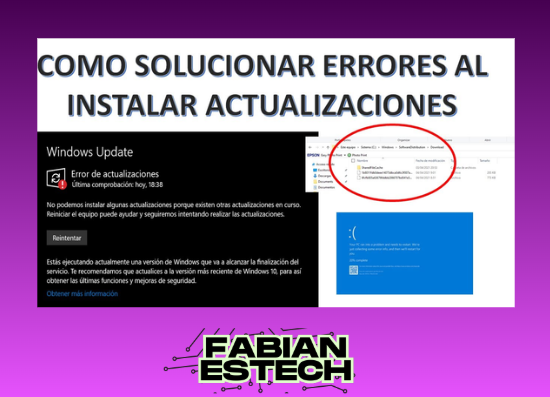
Para solucionar problemas de actualización en Windows, el primer paso es acceder al solucionador de problemas integrado en el sistema. Dirígete a Configuración > Actualización y seguridad > Solucionar problemas > Solucionadores de problemas adicionales. Allí, selecciona Windows Update y haz clic en Ejecutar el solucionador de problemas. La herramienta escaneará automáticamente errores como descargas fallidas o instalaciones incompletas y sugerirá reparaciones. Si se detectan problemas, sigue las instrucciones en pantalla para aplicar las correcciones.
| Paso | Acción |
| 1 | Abrir Configuración de Windows |
| 2 | Navegar a Actualización y seguridad |
| 3 | Seleccionar Solucionar problemas |
| 4 | Ejecutar el solucionador de Windows Update |
Errores comunes detectados por el solucionador y sus soluciones
El solucionador de problemas de Windows Update identifica fallos frecuentes como códigos de error 0x80070020 o actualizaciones pendientes que no se instalan. En muchos casos, reiniciar el servicio Windows Update o liberar espacio en disco resuelve el problema. Si el error persiste, la herramienta puede recomendar restablecer los componentes de Windows Update manualmente mediante comandos en el Símbolo del sistema con permisos de administrador.
| Error | Solución propuesta |
| 0x80070020 | Reiniciar servicios de Windows Update |
| Actualizaciones atascadas | Liberar espacio en disco o usar el Comprobador de archivos |
| Fallos de descarga | Eliminar archivos temporales de Windows Update |
Alternativas si el solucionador no resuelve el problema
Si el solucionador no logra solucionar problemas de actualización en Windows, considera métodos alternativos como descargar actualizaciones manualmente desde el catálogo de Microsoft o usar la Herramienta de creación de medios para reinstalar Windows manteniendo tus archivos. También es útil verificar la conexión a internet o desactivar temporalmente el antivirus, ya que estos pueden interferir con el proceso de actualización.
| Alternativa | Descripción |
| Descarga manual | Obtener actualizaciones desde el sitio web de Microsoft |
| Herramienta de creación de medios | Reinstalar Windows sin perder datos |
| Verificar conexión | Asegurar estabilidad de la red |
Mas información de tu interés
¿Cómo solucionar el error Windows no pudo buscar actualizaciones?
Este problema suele ocurrir por corrupción de archivos del sistema o configuraciones incorrectas. Ejecuta el Solucionador de problemas de Windows Update desde la configuración del sistema o usa el comando DISM /Online /Cleanup-Image /RestoreHealth en el símbolo del sistema (como administrador) para reparar archivos dañados.
¿Qué hacer si la actualización de Windows se atasca o no avanza?
Si la actualización parece congelada, reinicia el equipo y verifica el espacio en disco (mínimo 20 GB libres). También puedes detener el servicio Windows Update desde el Administrador de tareas, eliminar la carpeta SoftwareDistribution en C:Windows y reiniciar el servicio.
¿Cómo solucionar el error 0x80070057 durante una actualización?
Este código de error suele relacionarse con problemas de almacenamiento o configuración de registro. Libera espacio en el disco, ejecuta chkdsk /f para corregir errores y usa el comando sfc /scannow para escanear y reparar archivos del sistema. Si persiste, reinicia el proceso de actualización.
¿Por qué Windows Update no descarga las actualizaciones disponibles?
Puede deberse a conexión a Internet inestable o servidores de Microsoft saturados. Verifica tu conexión, reinicia el enrutador y usa el Modo seguro con funciones de red para intentar la descarga. También puedes descargar manualmente la actualización desde el Catálogo de Microsoft Update.
Te puede interesar leer Windows 11: Cómo usar el modo rendimiento
 Cómo instalar Linux en un Chromebook
 Cómo optimizar macOS para streaming
Si quieres conocer otros artículos parecidos a Cómo solucionar problemas de actualización en Windows puedes visitar la categoría Sistemas Operativos.
Deja una respuesta

Contenido Relacionado