Guía para usar VirtualBox en Windows

Guía para usar VirtualBox, aquí exploraremos paso a paso cómo aprovechar esta potente herramienta de virtualización para crear y gestionar máquinas virtuales en tu sistema operativo. VirtualBox, desarrollado por Oracle, permite ejecutar múltiples entornos sin afectar tu equipo principal, ideal para desarrolladores, profesionales de TI o usuarios curiosos.
Aprenderás a instalar el software, configurar una máquina virtual, asignar recursos y optimizar su rendimiento. Además, cubriremos consejos prácticos y soluciones a errores comunes. Si buscas una forma segura y eficiente de probar sistemas operativos o aplicaciones, esta guía te proporcionará los conocimientos esenciales para dominar VirtualBox en Windows.

Te puede interesar leer: Los mejores ratones para trabajo remoto
Instalación y configuración inicial de VirtualBox en Windows
Esta sección de la Guía para usar VirtualBox en Windows cubre los pasos esenciales para instalar y configurar correctamente el software. VirtualBox es una herramienta de virtualización que permite ejecutar múltiples sistemas operativos en una misma máquina física. A continuación, se detallan los aspectos clave para su uso en Windows.
Requisitos del sistema para VirtualBox en Windows
Antes de instalar VirtualBox, es importante verificar que el equipo cumpla con los requisitos mínimos. Se recomienda un procesador de 64 bits, al menos 4 GB de RAM (aunque 8 GB es lo ideal para un mejor rendimiento), y espacio suficiente en el disco duro para las máquinas virtuales. Además, se debe habilitar la virtualización en la BIOS/UEFI.
Descarga e instalación de VirtualBox
Para descargar VirtualBox, visite el sitio oficial de Oracle y seleccione la versión compatible con Windows. Durante la instalación, acepte los términos de licencia y mantenga las opciones predeterminadas, a menos que necesite personalizar la configuración. Una vez completada la instalación, reinicie el sistema si es necesario.
Creación de una máquina virtual en VirtualBox
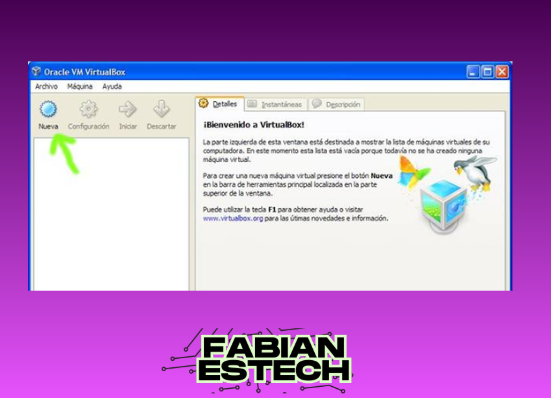
Al abrir VirtualBox, haga clic en Nueva para crear una máquina virtual. Asigne un nombre, seleccione el tipo y versión del sistema operativo invitado. Asigne memoria RAM y cree un disco virtual dinámico o de tamaño fijo según sus necesidades. Estos pasos son fundamentales en la Guía para usar VirtualBox en Windows.
Configuración de red en VirtualBox
VirtualBox ofrece varias opciones de red, como NAT, Red Adaptador Puente y Red Interna. Cada una tiene sus ventajas: NAT es ideal para acceder a Internet, mientras que el modo Adaptador Puente permite que la máquina virtual aparezca como un dispositivo independiente en la red local.
Instalación de Guest Additions
Las Guest Additions mejoran el rendimiento y la integración entre el sistema anfitrión y el invitado. Para instalarlas, inicie la máquina virtual, seleccione el menú Dispositivos y haga clic en Insertar imagen de CD de Guest Additions. Siga el asistente de instalación dentro del sistema operativo invitado.
| Configuración | Recomendación |
|---|---|
| Memoria RAM | Asigne al menos 2 GB para sistemas básicos |
| Almacenamiento | Disco dinámico para ahorrar espacio inicial |
| Red | NAT para acceso a Internet sencillo |
| Guest Additions | Instalar para mejor rendimiento |
Guía para usar VirtualBox en Windows: Instalación, configuración y uso paso a paso
¿Dónde encontrar el manual de VirtualBox en PDF en español para Windows?
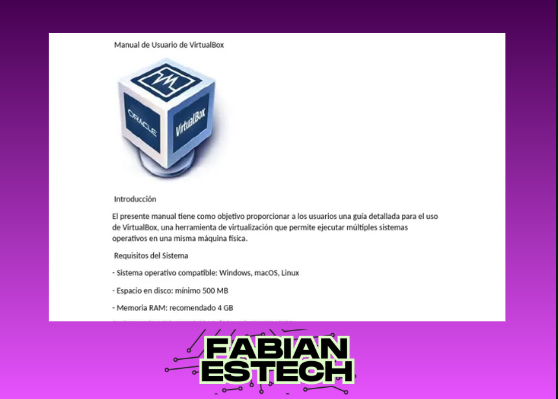
Descargar el manual de VirtualBox en PDF desde el sitio oficial
Para obtener la Guía para usar VirtualBox en Windows en formato PDF, el primer lugar recomendado es el sitio oficial de VirtualBox. Allí, en la sección de Documentación, podrás encontrar manuales en varios idiomas, incluido el español. Asegúrate de seleccionar la versión compatible con tu sistema operativo Windows. La descarga es gratuita y el archivo suele estar actualizado con las últimas funcionalidades.
| Paso | Acción |
| 1 | Visita el sitio web oficial de VirtualBox. |
| 2 | Navega hasta la sección Documentación. |
| 3 | Busca el manual en español y descarga el PDF. |
Buscar el manual en repositorios de documentación técnica
Si no encuentras el manual en el sitio oficial, alternativas como repositorios universitarios o plataformas como GitHub pueden alojar versiones traducidas. Algunos colaboradores comparten guías no oficiales pero útiles para la Guía para usar VirtualBox en Windows. Verifica que el documento sea reciente y esté completo antes de descargarlo.
| Plataforma | Ventaja |
| GitHub | Acceso a proyectos comunitarios con traducciones. |
| Repositorios universitarios | Documentación técnica verificada por instituciones. |
Foros y comunidades especializadas en virtualización
Los foros como Stack Overflow o comunidades dedicadas a la virtualización suelen compartir enlaces a recursos útiles, incluyendo manuales en PDF. Participar en estos espacios permite acceder a recomendaciones de usuarios experimentados que han utilizado la Guía para usar VirtualBox en Windows. Además, es posible resolver dudas específicas directamente con la comunidad.
| Foro | Tipo de recurso |
| Stack Overflow | Preguntas y respuestas técnicas. |
| Reddit (r/virtualbox) | Discusiones y enlaces a documentación. |
¿Cómo descargar e instalar VirtualBox correctamente en Windows?

Descargar VirtualBox desde el sitio oficial
Para comenzar con la Guía para usar VirtualBox en Windows, el primer paso es descargar el instalador desde el sitio oficial de Oracle. Accede a virtualbox.org, navega hasta la sección de descargas y selecciona la versión compatible con Windows. Asegúrate de elegir el paquete adecuado según tu sistema operativo (32 o 64 bits). Verifica que la descarga sea completa antes de proceder a la instalación.
td>Descargar el instalador
| Paso | Acción |
| 1 | Visitar virtualbox.org |
| 2 | Seleccionar versión para Windows |
| 3 |
Instalar VirtualBox en Windows paso a paso
Una vez descargado el instalador, ejecútalo como administrador para evitar errores. Sigue las instrucciones del asistente, aceptando los términos de licencia y seleccionando los componentes predeterminados. Durante la instalación, Windows puede mostrar advertencias de seguridad; confirma que deseas continuar. Al finalizar, marca la opción para iniciar VirtualBox inmediatamente.
| Paso | Detalle |
| 1 | Ejecutar como administrador |
| 2 | Aceptar términos de licencia |
| 3 | Seleccionar componentes |
Configurar VirtualBox después de la instalación
Tras la instalación, abre VirtualBox y ajusta las preferencias según tus necesidades. Dirígete a Archivo > Preferencias para modificar rutas de almacenamiento o configurar redes. Crea tu primera máquina virtual haciendo clic en Nueva y asignando recursos como RAM y espacio en disco. Esta etapa es crucial para optimizar el rendimiento según el sistema operativo invitado que planees usar.
td>Asignar al menos 2GB
| Elemento | Recomendación |
| RAM | |
| Almacenamiento | 20GB mínimo para sistemas básicos |
| Tipo de red | NAT para acceso a internet |
¿Qué es el Extension Pack de VirtualBox y cómo instalarlo en Windows?

¿Qué es el Extension Pack de VirtualBox?
El Extension Pack de VirtualBox es un complemento oficial desarrollado por Oracle que amplía las funcionalidades básicas del software de virtualización. Incluye características avanzadas como soporte para dispositivos USB 2.0/3.0, cifrado de discos, arranque remoto (PXE) y compatibilidad con tarjetas gráficas virtuales. Esta Guía para usar VirtualBox en Windows explica su importancia para mejorar el rendimiento y la versatilidad de las máquinas virtuales.
| Función | Beneficio |
| Soporte USB | Permite conectar dispositivos físicos a la máquina virtual |
| Cifrado de discos | Protege los datos con algoritmos de encriptación |
| Compatibilidad gráfica | Mejora el rendimiento en aplicaciones 3D |
Requisitos para instalar el Extension Pack
Antes de instalar el Extension Pack, es necesario cumplir con ciertos requisitos. La versión del complemento debe coincidir exactamente con la versión de VirtualBox instalada en tu sistema Windows. Además, se requiere tener privilegios de administrador para completar la instalación. Verificar la compatibilidad evita errores y garantiza un funcionamiento óptimo.
| Requisito | Detalle |
| Versión de VirtualBox | Debe ser la misma que la del Extension Pack |
| Permisos | Ejecutar como administrador |
| Sistema operativo | Windows 7, 8, 10 o 11 (64-bit recomendado) |
Pasos para instalar el Extension Pack en Windows
La instalación del Extension Pack en Windows es un proceso sencillo pero requiere seguir pasos precisos. Primero, descarga el archivo desde el sitio oficial de Oracle. Luego, abre VirtualBox, accede al menú Archivo > Preferencias > Extensiones y haz clic en el ícono para agregar el paquete. Acepta los términos de licencia y reinicia VirtualBox para aplicar los cambios. Esta Guía para usar VirtualBox en Windows asegura una configuración correcta.
| Paso | Acción |
| 1 | Descargar el Extension Pack desde Oracle |
| 2 | Abrir VirtualBox como administrador |
| 3 | Agregar el archivo .vbox-extpack |
¿Existe un manual actualizado de VirtualBox 7 en español para usuarios de Windows?

Documentación oficial de VirtualBox 7 en español
Actualmente, Oracle proporciona documentación oficial para VirtualBox 7, aunque la disponibilidad de manuales completamente traducidos al español puede variar. La Guía para usar VirtualBox en Windows suele estar en inglés, pero existen recursos no oficiales, como blogs o foros, que ofrecen traducciones o adaptaciones. La documentación oficial cubre instalación, configuración y gestión de máquinas virtuales, pero se recomienda verificar la versión más reciente en el sitio web de Oracle.
| Recurso | Idioma | Disponibilidad |
| Manual oficial de VirtualBox 7 | Inglés (parcialmente en español) | Descarga gratuita |
| Foros de soporte | Español | Comunidad activa |
Alternativas no oficiales en español
Para usuarios que prefieren contenido en español, existen guías y tutoriales creados por la comunidad. Plataformas como YouTube, blogs técnicos o sitios como GitHub albergan manuales detallados. Estos recursos suelen incluir capturas de pantalla y ejemplos prácticos, facilitando el aprendizaje. Sin embargo, es crucial verificar la actualización del contenido, ya que VirtualBox 7 introduce cambios significativos frente a versiones anteriores.
| Fuente | Tipo | Actualización |
| Blogs especializados | Artículos/PDFS | Varía por autor |
| Vídeos tutoriales | Contenido multimedia | Frecuente |
Comparativa entre versiones de manuales
Al buscar la Guía para usar VirtualBox en Windows, es útil comparar cobertura entre versiones. VirtualBox 7 incluye mejoras en rendimiento, soporte para Windows 11 y nuevas herramientas de red. Manuales antiguos pueden omitir estas funcionalidades, por lo que se recomienda priorizar materiales actualizados a 2023 o posteriores.
| Versión | Enfoque | Compatibilidad |
| VirtualBox 6.x | Funciones básicas | Windows 10 |
| VirtualBox 7.0 | Nuevas características | Windows 10/11 |
Mas información de tu interés
¿Qué requisitos de sistema necesito para instalar VirtualBox en Windows?
Para instalar VirtualBox en Windows, necesitas un sistema operativo Windows 7 o superior (32 o 64 bits), al menos 4 GB de RAM (se recomiendan 8 GB o más para un mejor rendimiento), espacio libre en disco (mínimo 20 GB por máquina virtual) y una CPU con soporte para virtualización (Intel VT-x o AMD-V).
¿Cómo instalar una máquina virtual en VirtualBox?
Para instalar una máquina virtual, abre VirtualBox, haz clic en Nueva, asigna un nombre, selecciona el sistema operativo y la versión, configura la RAM y el disco duro virtual, luego inicia la máquina y carga el ISO de instalación para seguir los pasos del asistente.
¿Cómo compartir archivos entre Windows y la máquina virtual?
Para compartir archivos, activa la función Carpetas compartidas en la configuración de la máquina virtual, seleccionando una carpeta de tu sistema Windows y asignándole permisos. Luego, dentro de la máquina virtual, instala los Guest Additions para acceder a la carpeta compartida desde el sistema invitado.
¿Cómo solucionar problemas de rendimiento en VirtualBox?
Si experimentas lentitud, asegúrate de asignar suficientes recursos (RAM y CPU), habilita la aceleración por hardware en la configuración, usa el formato de disco VDI o VHD y cierra aplicaciones innecesarias en el sistema anfitrión. También verifica que la virtualización esté activada en la BIOS/UEFI.
Te puede interesar leer Los mejores programas para análisis de datos
 Cómo optimizar programas para baja memoria
 Los mejores programas para diseño de juegos
Si quieres conocer otros artículos parecidos a Guía para usar VirtualBox en Windows puedes visitar la categoría Programas.
Deja una respuesta

Contenido Relacionado