Guía para usar LibreOffice en Windows

- Instalación y configuración inicial de LibreOffice en Windows
- Guía para usar LibreOffice en Windows: Instalación, configuración y funciones esenciales
- ¿Cuál es el proceso paso a paso para instalar LibreOffice en Windows 10 correctamente?
- ¿Existen diferencias al instalar LibreOffice en Windows 11 en comparación con versiones anteriores de Windows?
- ¿Dónde puedo encontrar un manual de LibreOffice enfocado en preparación para oposiciones en Windows?
- ¿Cómo descargar el manual oficial de LibreOffice 7.2 en español en formato PDF para usuarios de Windows?
- Mas información de tu interés
Guía para usar LibreOffice en Windows, un recurso esencial para quienes desean aprovechar al máximo esta suite ofimática gratuita y de código abierto. LibreOffice ofrece herramientas poderosas, como Writer, Calc e Impress, ideales para crear documentos, hojas de cálculo y presentaciones. Esta guía está diseñada para facilitar su instalación, configuración y uso en sistemas Windows, brindando consejos prácticos y trucos para optimizar la productividad.
Tanto para usuarios principiantes como avanzados, dominar LibreOffice en Windows permitirá trabajar de manera eficiente sin depender de soluciones costosas. Descubre cómo sacarle el máximo provecho.

Te puede interesar leer: Guía para optimizar monitores para multitarea
Instalación y configuración inicial de LibreOffice en Windows
Esta Guía para usar LibreOffice en Windows comienza con la instalación y configuración básica del software. LibreOffice es una suite ofimática gratuita y de código abierto que incluye herramientas como Writer, Calc e Impress. Para instalarlo en Windows, descarga la versión más reciente desde el sitio oficial, ejecuta el archivo .exe y sigue las instrucciones del asistente. Durante la instalación, puedes personalizar los componentes y seleccionar la carpeta de destino.
1. Descargar LibreOffice desde el sitio oficial
Para garantizar una instalación segura, visita el sitio web oficial de LibreOffice (www.libreoffice.org). Selecciona la versión compatible con tu sistema operativo Windows (32 o 64 bits) y haz clic en el botón de descarga. Evita descargar desde fuentes no verificadas para prevenir riesgos de seguridad.
2. Ejecutar el asistente de instalación
Una vez descargado el archivo .exe, haz doble clic para iniciar el asistente. Acepta los términos de licencia y elige entre una instalación típica (recomendada para la mayoría de usuarios) o personalizada (para seleccionar componentes específicos). La instalación tarda entre 5 y 10 minutos, dependiendo de tu equipo.
3. Configurar las opciones predeterminadas
Tras la instalación, abre LibreOffice y ajusta las preferencias básicas en Herramientas > Opciones. Aquí puedes definir el idioma, la autocorrección, las rutas de guardado y otras configuraciones clave para optimizar tu experiencia con esta Guía para usar LibreOffice en Windows.
4. Personalizar barras de herramientas y atajos
LibreOffice permite adaptar la interfaz a tus necesidades. Ve a Herramientas > Personalizar para modificar barras de herramientas, menús y atajos de teclado. Esta flexibilidad facilita el acceso rápido a funciones frecuentes, mejorando la productividad.
5. Actualizar LibreOffice periódicamente
Para aprovechar las últimas mejoras y parches de seguridad, verifica actualizaciones en Ayuda > Buscar actualizaciones. Las versiones más recientes corrigen errores e incluyen nuevas funciones, esenciales para seguir esta Guía para usar LibreOffice en Windows de manera efectiva.
| Componente | Función principal |
|---|---|
| Writer | Procesador de textos |
| Calc | Hoja de cálculo |
| Impress | Presentaciones |
| Draw | Dibujo vectorial |
| Base | Base de datos |
Guía para usar LibreOffice en Windows: Instalación, configuración y funciones esenciales
¿Cuál es el proceso paso a paso para instalar LibreOffice en Windows 10 correctamente?
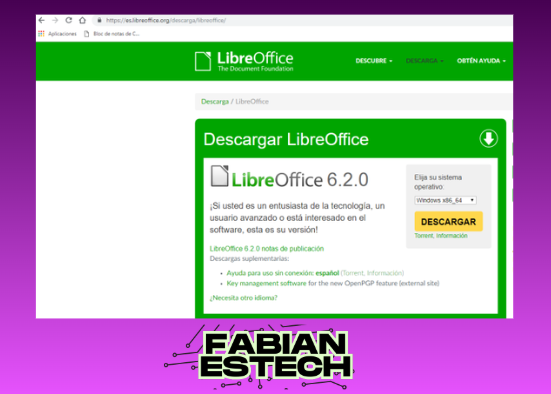
Descarga del instalador de LibreOffice
El primer paso para la Guía para usar LibreOffice en Windows es descargar el instalador oficial desde el sitio web de LibreOffice. Asegúrate de seleccionar la versión compatible con Windows 10 y verificar que sea la edición más reciente para obtener todas las funcionalidades actualizadas. El archivo suele estar en formato .exe o .msi.
| Paso | Acción |
| 1 | Visitar libreoffice.org |
| 2 | Seleccionar Descargar |
| 3 | Elegir versión para Windows |
Ejecución del instalador y configuración inicial
Una vez descargado, haz doble clic en el archivo para iniciar el asistente de instalación. Durante este proceso, podrás personalizar componentes como Writer, Calc o Impress, así como elegir la carpeta de destino. Es recomendable marcar la opción Crear un acceso directo en el escritorio para facilitar el acceso.
| Paso | Acción |
| 1 | Abrir el archivo .exe/.msi |
| 2 | Seleccionar componentes opcionales |
| 3 | Definir ruta de instalación |
Finalización y verificación de la instalación
Tras completar la instalación, verifica que LibreOffice se haya integrado correctamente en tu sistema. Abre cualquier aplicación como Writer para confirmar que funciona sin errores. Si es necesario, reinicia el equipo para aplicar cambios en la configuración del sistema.
| Paso | Acción |
| 1 | Hacer clic en Finalizar |
| 2 | Abrir LibreOffice |
| 3 | Verificar actualizaciones |
¿Existen diferencias al instalar LibreOffice en Windows 11 en comparación con versiones anteriores de Windows?
Requisitos del sistema para LibreOffice en Windows 11 vs. versiones anteriores
La instalación de LibreOffice en Windows 11 no difiere significativamente en cuanto a requisitos técnicos comparado con versiones anteriores como Windows 10 u 8.1. Sin embargo, es crucial verificar que el sistema cumpla con los requisitos mínimos, como 4 GB de RAM y 1.5 GB de espacio en disco. Windows 11, al ser más moderno, puede optimizar mejor el rendimiento del software, especialmente en equipos con arquitectura de 64 bits. La Guía para usar LibreOffice en Windows recomienda siempre descargar la versión más reciente para garantizar compatibilidad.
| Componente | Windows 11 | Windows 10/8.1 |
| RAM mínima | 4 GB | 2 GB |
| Espacio en disco | 1.5 GB | 1.5 GB |
| Arquitectura soportada | 64 bits (recomendado) | 32/64 bits |
Proceso de instalación en Windows 11 frente a versiones anteriores
El proceso de instalación de LibreOffice sigue siendo similar en todas las versiones de Windows, pero en Windows 11 pueden aparecer mensajes de seguridad adicionales debido a las políticas más estrictas de User Account Control (UAC). Durante la instalación, es posible que se requiera confirmación explícita para ejecutar el instalador. Además, la integración con el sistema operativo, como asociaciones de archivos, puede variar levemente debido a las actualizaciones en la interfaz de Windows 11. Se recomienda seguir la Guía para usar LibreOffice en Windows para evitar errores comunes.
| Paso | Windows 11 | Windows 10/8.1 |
| Descarga del instalador | Sitio oficial | Sitio oficial |
| UAC (permisos) | Notificación obligatoria | Notificación opcional |
| Asociación de archivos | Configuración manual | Configuración automática |
Rendimiento y compatibilidad en Windows 11
El rendimiento de LibreOffice en Windows 11 suele ser igual o superior al de versiones anteriores, gracias a mejoras en el manejo de recursos del sistema. No obstante, algunos complementos antiguos podrían no funcionar correctamente debido a cambios en las bibliotecas del sistema. Es aconsejable actualizar tanto el sistema operativo como LibreOffice a sus últimas versiones para evitar incompatibilidades. La Guía para usar LibreOffice en Windows destaca la importancia de revisar las actualizaciones periódicas para mantener un rendimiento óptimo.
| Aspecto | Windows 11 | Windows 10/8.1 |
| Velocidad de carga | Mejorada | Estable |
| Compatibilidad con complementos | Limitada (versiones antiguas) | Amplia |
| Uso de memoria | Optimizado | Estándar |
¿Dónde puedo encontrar un manual de LibreOffice enfocado en preparación para oposiciones en Windows?
Para encontrar un manual de LibreOffice enfocado en la preparación para oposiciones en Windows, puedes explorar plataformas como la página oficial de LibreOffice, donde se ofrecen recursos gratuitos. También es útil buscar en sitios especializados en oposiciones, como OPOSITEST o ACADEMIAS ONLINE, que suelen incluir guías personalizadas. Otra opción son librerías digitales como Amazon o Google Books, donde encontrarás manuales específicos para el uso de LibreOffice en entornos de oposición.
Recursos oficiales de LibreOffice
La Guía para usar LibreOffice en Windows puede descargarse directamente desde la página oficial de LibreOffice. Allí encontrarás documentación detallada sobre Writer, Calc y Base, herramientas esenciales para oposiciones. Además, la comunidad de usuarios ofrece tutoriales y foros de soporte.
| Recurso | Enlace |
| Manual oficial | https://es.libreoffice.org/ |
| Foros de ayuda | https://ask.libreoffice.org/ |
Plataformas de oposiciones
En sitios como OPOSITEST o ACADEMIAS ONLINE, se ofrecen manuales adaptados a las pruebas de oposición, incluyendo ejercicios prácticos con LibreOffice. Estos recursos suelen estar enfocados en el manejo avanzado de hojas de cálculo y procesadores de texto.
| Plataforma | Enlace |
| OPOSITEST | https://www.opositest.es/ |
| ACADEMIAS ONLINE | https://www.academiasonline.com/ |
Librerías digitales
En Amazon o Google Books, puedes adquirir manuales especializados en LibreOffice para Windows, con enfoque en oposiciones. Estos libros suelen incluir ejemplos prácticos y consejos para optimizar el tiempo durante las pruebas.
| Plataforma | Enlace |
| Amazon | https://www.amazon.es/ |
| Google Books | https://books.google.com/ |
¿Cómo descargar el manual oficial de LibreOffice 7.2 en español en formato PDF para usuarios de Windows?
Pasos para acceder al sitio oficial de LibreOffice
Para descargar el manual oficial de LibreOffice 7.2 en español, primero dirígete al sitio web oficial de LibreOffice. Abre tu navegador preferido y escribe en la barra de direcciones: https://www.libreoffice.org. Una vez en la página principal, navega hasta la sección Documentación o utiliza el buscador interno colocando términos como manual PDF español. La Guía para usar LibreOffice en Windows suele estar disponible en esta sección.
| Acción | Detalle |
| Ingresar al sitio | Visitar https://www.libreoffice.org |
| Buscar documentación | Usar la barra de búsqueda o menú |
| Seleccionar idioma | Filtrar por español |
Identificar la versión correcta del manual
Una vez en la sección de documentación, asegúrate de seleccionar la versión 7.2 del manual, ya que existen múltiples versiones disponibles. Verifica que el idioma sea español y el formato PDF. Algunos manuales están divididos por módulos (Writer, Calc, etc.), pero también existe una guía completa que cubre todas las herramientas. La Guía para usar LibreOffice en Windows suele incluir instrucciones específicas para este sistema operativo.
| Elemento | Requisito |
| Versión | 7.2 |
| Idioma | Español |
| Formato |
Descargar y guardar el manual en Windows
Al encontrar el manual correcto, haz clic en el enlace de descarga. El archivo PDF comenzará a descargarse automáticamente. En Windows, verifica la carpeta Descargas o elige una ubicación específica para guardarlo. Para abrirlo, necesitarás un lector de PDF como Adobe Acrobat Reader o el visor integrado de Windows. La Guía para usar LibreOffice en Windows estará lista para consultarse offline.
| Proceso | Detalle |
| Descargar | Hacer clic en el enlace PDF |
| Guardar | Seleccionar carpeta destino |
| Abrir | Usar lector de PDF |
Mas información de tu interés
¿Cómo instalar LibreOffice en Windows?
Para instalar LibreOffice en Windows, descarga el instalador desde su página oficial, ejecuta el archivo .exe y sigue las instrucciones del asistente. Asegúrate de seleccionar los componentes que necesitas y de elegir la carpeta de instalación adecuada.
¿Qué diferencias hay entre LibreOffice y Microsoft Office?
LibreOffice es una suite ofimática gratuita y de código abierto, mientras que Microsoft Office es un software de pago. Aunque tienen funciones similares, LibreOffice puede presentar diferencias en la interfaz y en la compatibilidad con algunos formatos avanzados.
¿Cómo actualizar LibreOffice en Windows?
Para actualizar LibreOffice, descarga la última versión desde su sitio web y ejecuta el instalador. El programa sobrescribirá la versión anterior sin perder tus documentos ni configuraciones. También puedes activar las notificaciones de actualización en las preferencias.
¿LibreOffice es compatible con archivos de Microsoft Office?
Sí, LibreOffice puede abrir y editar archivos de Word, Excel y PowerPoint (.docx, .xlsx, .pptx). Sin embargo, en algunos casos complejos puede haber diferencias de formato, por lo que se recomienda revisar el documento antes de finalizarlo.
Te puede interesar leer Los mejores programas para ciberseguridad
 Los mejores ratones para edición de fotos
 Guía para configurar un monitor para gaming
Si quieres conocer otros artículos parecidos a Guía para usar LibreOffice en Windows puedes visitar la categoría Programas.
Deja una respuesta

Contenido Relacionado