Cómo configurar periféricos para edición 3D


- Configuración óptima de periféricos para edición 3D
- Guía detallada sobre cómo configurar periféricos para edición 3D: optimiza tu flujo de trabajo
- ¿Qué periféricos son esenciales para optimizar la animación 3D en entornos online?
- ¿Cómo configurar dispositivos especializados para edición 3D en estudios de grado superior?
- ¿Cuál es la configuración recomendada para dispositivos 3Dconnexion en flujos de trabajo de modelado 3D?
- ¿Qué periféricos básicos se pueden utilizar para iniciarse en animación 3D sin costo adicional?
- Mas información de tu interés
La edición 3D exige precisión y eficiencia, por lo que cómo configurar periféricos para edición 3D se convierte en un paso clave para optimizar el flujo de trabajo. Desde tablets gráficas hasta monitores calibrados, cada dispositivo debe ajustarse correctamente para aprovechar al máximo las herramientas de modelado, texturizado y renderizado.
En este artículo, exploraremos los pasos esenciales para integrar y personalizar periféricos como teclados programables, ratones ergonómicos y pantallas de alta resolución, garantizando un entorno de trabajo fluido y profesional. Descubre cómo potenciar tu creatividad con una configuración adaptada a las demandas del diseño tridimensional.

Te puede interesar leer: Guía para usar la IA en diseño arquitectónico
Configuración óptima de periféricos para edición 3D
La correcta configuración de periféricos es esencial para maximizar la eficiencia en la edición 3D. A continuación, se detallan aspectos clave para optimizar tu espacio de trabajo.
1. Elección del ratón y teclado para edición 3D
Un ratón ergonómico con botones programables y alta precisión mejora la navegación en software 3D. El teclado debe incluir teclas de acceso rápido personalizables. Marcas como Logitech o Razer ofrecen modelos especializados.
2. Configuración de tabletas gráficas
Dispositivos como las tabletas Wacom permiten un control preciso en modelado y esculpido digital. Ajusta la sensibilidad del lápiz y asigna funciones a los botones expresos para agilizar el flujo de trabajo en edición 3D.
3. Pantallas y calibración de color
Monitores con alta resolución (4K) y cobertura de color sRGB 99% garantizan precisión cromática. Utiliza calibradores como X-Rite para mantener la fidelidad de los tonos en tus proyectos.
4. Uso de controles MIDI y paneles de control
Dispositivos como el TourBox o Loupedeck agilizan el acceso a herramientas mediante ruedas y botones físicos. Configura perfiles específicos para cada software 3D (Blender, Maya, etc.).
5. Organización del espacio de trabajo
Distribuye los periféricos según tu frecuencia de uso. Mantén el área despejada y utiliza soportes ajustables para evitar fatiga durante largas sesiones de edición 3D.
| Periférico | Recomendación | Beneficio clave |
|---|---|---|
| Ratón | DPI ≥ 1600 | Precisión en navegación |
| Tableta gráfica | Área activa ≥ 8 | Control detallado |
| Monitor | Resolución 4K | Visualización nítida |
| Teclado | Teclas programables | Atajos personalizados |
Guía detallada sobre cómo configurar periféricos para edición 3D: optimiza tu flujo de trabajo
¿Qué periféricos son esenciales para optimizar la animación 3D en entornos online?
Teclados y ratones especializados para animación 3D
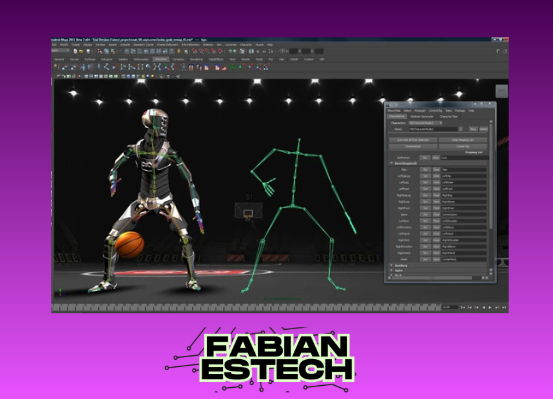
Para optimizar la animación 3D en entornos online, los teclados programables y ratones de alta precisión son fundamentales. Estos dispositivos permiten asignar macros y accesos rápidos a herramientas de software como Blender o Maya, agilizando el flujo de trabajo. Cómo configurar periféricos para edición 3D implica personalizar botones y sensibilidades para adaptarse a las necesidades del animador. Un teclado mecánico con retroiluminación también mejora la visibilidad en condiciones de poca luz.
| Periférico | Ventaja |
| Teclado programable | Macros personalizables |
| Ratón ergonómico | Precisión en modelado |
| Panel de atajos | Acceso rápido a funciones |
Tabletas gráficas y pantallas interactivas
Las tabletas gráficas con lápiz sensible a la presión son indispensables para esculpir modelos 3D o realizar texturizados detallados. Marcas como Wacom ofrecen modelos con más de 8,000 niveles de presión, ideal para proyectos profesionales. Una pantalla interactiva permite manipular directamente los objetos en el espacio 3D, reduciendo el tiempo de ajustes. La configuración correcta de estos dispositivos asegura una respuesta táctil óptima.
| Dispositivo | Característica clave |
| Tableta gráfica | Sensibilidad a la presión |
| Pantalla interactiva | Toque multi-gesto |
| Lápiz óptico | Inclinación reconocida |
Monitores de alta resolución y tarjetas gráficas
Un monitor 4K o superior es crucial para visualizar detalles en texturas y geometrías complejas. Combinado con una tarjeta gráfica dedicada (como NVIDIA RTX o AMD Radeon Pro), se garantiza un renderizado fluido en tiempo real. La calibración de color precisa en estos monitores evita discrepancias al exportar proyectos. Para entornos online, una conexión estable con baja latencia es igualmente importante.
| Componente | Requisito mínimo |
| Monitor | Resolución 3840x2160 |
| Tarjeta gráfica | 8GB VRAM |
| Conexión | DisplayPort 1.4 |
¿Cómo configurar dispositivos especializados para edición 3D en estudios de grado superior?
Selección de hardware para edición 3D
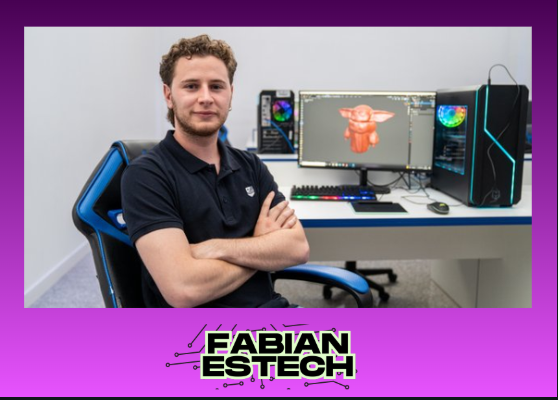
Para configurar periféricos para edición 3D, es esencial elegir componentes que cumplan con los requisitos técnicos de los programas utilizados en estudios de grado superior. Una estación de trabajo con una GPU dedicada (como NVIDIA Quadro o RTX), un procesador multinúcleo (Intel Core i9 o AMD Ryzen 9) y al menos 32 GB de RAM es fundamental. Además, se recomienda almacenamiento SSD NVMe para reducir tiempos de carga.
| Componente | Recomendación |
| GPU | NVIDIA RTX 3080 o superior |
| CPU | AMD Ryzen 9 5950X o Intel i9-12900K |
| RAM | 32 GB DDR4 (mínimo) |
Configuración de software y controladores
La instalación de controladores actualizados y software especializado (como Maya, Blender o ZBrush) es clave para optimizar el rendimiento. Asegúrate de descargar los controladores específicos para la GPU desde el sitio del fabricante y configura los ajustes de renderizado en el software para aprovechar al máximo el hardware. En estudios de grado superior, es común utilizar licencias educativas.
| Software | Versión recomendada |
| Autodesk Maya | 2023 o superior |
| Blender | 3.0+ (con soporte para Cycles X) |
| Adobe Substance 3D | Suite completa |
Optimización de periféricos y ergonomía
Además de configurar periféricos para edición 3D, es crucial integrar dispositivos como tabletas gráficas (Wacom Intuos Pro) y monitores con alta resolución y calibración de color. La ergonomía también juega un papel importante: ajusta la altura de la silla y el monitor para evitar fatiga visual y muscular durante largas sesiones de trabajo.
| Periférico | Modelo sugerido |
| Tableta gráfica | Wacom Cintiq 22 |
| Monitor | Dell UltraSharp U2720Q (4K) |
| Teclado | Logitech MX Keys |
¿Cuál es la configuración recomendada para dispositivos 3Dconnexion en flujos de trabajo de modelado 3D?
Configuración básica del dispositivo 3Dconnexion
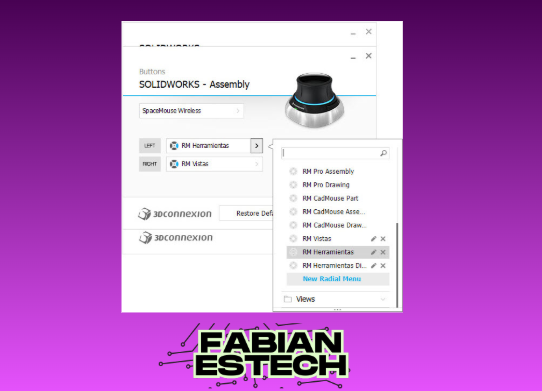
Para lograr un flujo de trabajo óptimo en modelado 3D, es esencial ajustar los parámetros básicos del dispositivo 3Dconnexion. Cómo configurar periféricos para edición 3D implica calibrar la sensibilidad de los ejes (X, Y, Z) y los botones físicos según el software utilizado. Por ejemplo, en aplicaciones como AutoCAD o Blender, se recomienda una sensibilidad media para movimientos precisos. La tabla siguiente detalla los valores sugeridos:
| Parámetro | Valor Recomendado |
|---|---|
| Sensibilidad Eje X/Y | 50-70% |
| Sensibilidad Eje Z | 60-80% |
| Velocidad de Rotación | 40-60% |
Personalización de botones y atajos
La personalización de botones es clave para acelerar tareas repetitivas. Asignar funciones como zoom, rotación o panorámica a los botones del dispositivo mejora la eficiencia. En programas como Maya o SolidWorks, se sugiere mapear el botón dominante a herramientas de selección o modificación. A continuación, una configuración típica:
| Botón | Función Recomendada |
|---|---|
| Botón 1 | Zoom In/Out |
| Botón 2 | Rotación Libre |
| Botón 3 | Panorámica |
Ajustes avanzados para software específico
Cada software de modelado 3D requiere ajustes específicos. Cómo configurar periféricos para edición 3D en aplicaciones como Revit o SketchUp implica habilitar complementos o drivers especializados. Por ejemplo, en Revit, activar el modo NavMode optimiza la navegación. La tabla resume configuraciones avanzadas:
| Software | Configuración Clave |
|---|---|
| Revit | NavMode Activado |
| SketchUp | Plugin 3Dconnexion |
| Blender | Driver Oficial |
¿Qué periféricos básicos se pueden utilizar para iniciarse en animación 3D sin costo adicional?
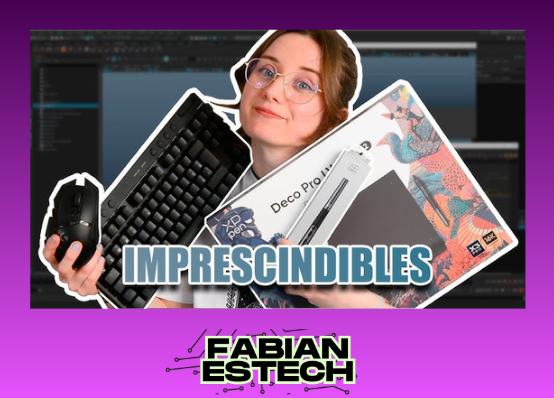
Ratón y teclado: herramientas esenciales para modelado básico
El ratón y el teclado son los periféricos más accesibles para comenzar en animación 3D. Un ratón con rueda de desplazamiento permite navegar fácilmente en el espacio 3D, mientras que el teclado facilita el uso de atajos para herramientas como extrusión o rotación. Cómo configurar periféricos para edición 3D implica asignar funciones personalizadas en software como Blender para optimizar el flujo de trabajo. Aunque limitados, son suficientes para aprender fundamentos.
| Ventaja | Desventaja |
| Bajo costo o ya disponibles | Precisión limitada para esculpir |
| Compatibilidad universal | Requiere memorizar atajos |
Tabletas gráficas económicas para esculpir digital
Las tabletas gráficas básicas, como las de la marca XP-Pen o Huion, ofrecen mayor control que un ratón en programas como ZBrush o Blender. Su sensibilidad a la presión mejora el detalle al esculpir o pintar texturas. Aunque no son estrictamente necesarias al inicio, modelos económicos (desde 50€) pueden ser una inversión útil. Configurar la tableta correctamente asegura que la presión y los botones personalizados funcionen en el software 3D.
| Ventaja | Desventaja |
| Mayor precisión que un ratón | Curva de aprendizaje inicial |
| Ideales para texturizado | Modelos profesionales son costosos |
Webcam o smartphone para captura de movimiento básica
Una webcam o incluso un smartphone pueden usarse con software gratuito como Blender para captura de movimiento (mocap) rudimentaria. Herramientas como FaceRig o aplicaciones de seguimiento facial permiten animar personajes sin hardware especializado. Aunque la calidad no es profesional, son útiles para entender los principios del mocap. Es clave ajustar la iluminación y calibrar el dispositivo para mejorar los resultados.
| Ventaja | Desventaja |
| Sin costo adicional si ya se poseen | Limitado a movimientos simples |
| Introducción a técnicas avanzadas | Baja precisión comparado con sistemas dedicados |
Mas información de tu interés
¿Qué periféricos son esenciales para la edición 3D?
Los periféricos más importantes incluyen un ratón de alta precisión, un teclado mecánico con atajos personalizables y una tableta gráfica para modelado detallado. También se recomienda un monitor con alta resolución y buena reproducción de color.
¿Cómo configurar una tableta gráfica para modelado 3D?
Instala los controladores oficiales del fabricante y ajusta la sensibilidad del lápiz en el software de la tableta. Asigna botones personalizados para herramientas frecuentes y calibra la pantalla para garantizar precisión en los trazos.
¿Es necesario un ratón especial para edición 3D?
Sí, un ratón con botones programables y rueda de desplazamiento precisa optimiza el flujo de trabajo. Algunos modelos incluyen trackballs o sensores de alta DPI para mayor control en la navegación de escenas 3D.
¿Cómo optimizar un teclado para software de edición 3D?
Configura atajos personalizados en el software (como Blender o Maya) y usa un teclado con interruptores táctiles para respuesta rápida. Considera teclados con macros dedicadas para automatizar tareas repetitivas.
Te puede interesar leer Los mejores teclados para gaming en 2025
 Guía para optimizar monitores para multitarea
 ¿Cómo saber si me están robando internet? Señales y soluciones
Si quieres conocer otros artículos parecidos a Cómo configurar periféricos para edición 3D puedes visitar la categoría Periféricos.
Deja una respuesta

Contenido Relacionado