Guía para usar Kdenlive en Windows para video


Guía para usar Kdenlive en Windows para video, si estás buscando una herramienta profesional y gratuita para editar videos en Windows, Kdenlive es una excelente opción. Esta te ayudará a dominar sus funciones básicas y avanzadas, desde la instalación hasta la exportación de tus proyectos. Kdenlive, conocido por su interfaz intuitiva y su potente conjunto de herramientas, es ideal tanto para principiantes como para editores con experiencia.
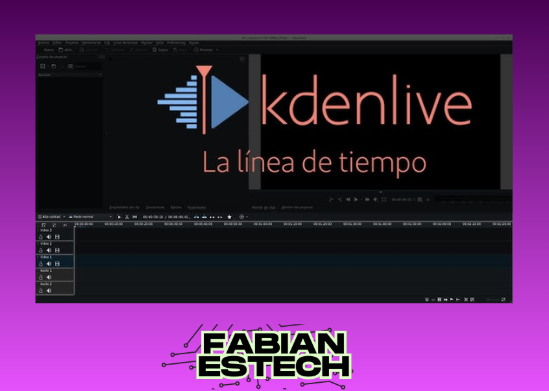
Aprenderás a gestionar pistas, aplicar efectos y optimizar el rendimiento del software en tu sistema. Sigue esta guía paso a paso para sacar el máximo provecho de Kdenlive en tus creaciones audiovisuales.

Te puede interesar leer: Cómo optimizar tu teclado para productividad
Instalación y configuración inicial de Kdenlive en Windows
Esta Guía para usar Kdenlive en Windows para video comienza con la instalación y configuración del software. Kdenlive es un editor de video multiplataforma, pero su instalación en Windows requiere pasos específicos. Descarga la versión estable desde el sitio oficial, asegurándote de seleccionar la opción compatible con tu sistema (32 o 64 bits). Durante la instalación, verifica que las bibliotecas necesarias, como MLT y FFmpeg, estén incluidas. Una vez instalado, configura las rutas de almacenamiento y ajusta los parámetros de rendimiento según las capacidades de tu equipo.
Requisitos del sistema para Kdenlive en Windows
Para seguir esta Guía para usar Kdenlive en Windows para video, es esencial cumplir con los requisitos mínimos: Windows 10 o superior, al menos 4 GB de RAM (8 GB recomendados para proyectos complejos), y una tarjeta gráfica compatible con OpenGL. Además, se recomienda un procesador de doble núcleo y 2 GB de espacio libre en disco para la instalación.
Descarga e instalación paso a paso
Visita el sitio web oficial de Kdenlive y descarga el instalador para Windows. Ejecuta el archivo .exe y sigue las instrucciones del asistente, marcando las opciones para instalar componentes adicionales como FFmpeg. Finaliza el proceso y verifica que el programa se inicie correctamente.
Configuración de preferencias básicas
En el menú Configuración > Ajustes, personaliza las carpetas de proyectos y caché. Ajusta la calidad de reproducción y los formatos de exportación predeterminados para optimizar el flujo de trabajo en esta Guía para usar Kdenlive en Windows para video.
Importación y organización de archivos multimedia
Utiliza el panel Proyecto para importar videos, audios e imágenes. Arrastra los archivos a la línea de tiempo y organízalos en pistas. Kdenlive soporta formatos comunes como MP4, MOV y WAV.
Exportación del proyecto final
Selecciona Renderizar en el menú principal y elige un perfil de exportación (ej: MP4-H.264). Ajusta la resolución, tasa de bits y formato antes de guardar el video.
| Elemento | Recomendación |
| Sistema operativo | Windows 10/11 64-bit |
| RAM | 8 GB o más |
| Espacio en disco | 2 GB libres |
| Tarjeta gráfica | OpenGL 3.0+ |
Guía para usar Kdenlive en Windows para video: Tutorial paso a paso
¿Cómo utilizar Kdenlive en Windows para edición de video?

Instalación de Kdenlive en Windows
Para comenzar con la Guía para usar Kdenlive en Windows para video, primero debes descargar e instalar el software. Visita el sitio oficial de Kdenlive y selecciona la versión compatible con Windows. Durante la instalación, asegúrate de marcar las opciones necesarias, como los códecs y complementos recomendados. Una vez completada la instalación, reinicia el sistema para evitar posibles errores.
| Paso | Descripción |
| 1 | Descargar el instalador desde el sitio oficial. |
| 2 | Ejecutar el instalador y seguir las instrucciones. |
| 3 | Reiniciar el sistema después de la instalación. |
Configuración inicial de Kdenlive
Al abrir Kdenlive por primera vez, es crucial configurar los ajustes básicos para optimizar el rendimiento. Dirígete a Configuración > Ajustes del proyecto y selecciona el formato de video adecuado (ej. 1080p, 30 fps). Además, establece la carpeta de proyectos predeterminada y revisa los parámetros de renderizado para evitar problemas durante la exportación.
| Elemento | Recomendación |
| Formato de video | 1080p (1920x1080) |
| Tasa de fotogramas | 30 fps |
| Carpeta de proyectos | Ruta fácil de acceder |
Edición básica de video en Kdenlive
La Guía para usar Kdenlive en Windows para video incluye dominar las herramientas básicas de edición. Importa tus archivos multimedia arrastrándolos a la línea de tiempo. Utiliza las herramientas de corte (Cuchilla) y transición para ajustar clips. Añade efectos desde el panel correspondiente y ajusta su duración según sea necesario. Previsualiza los cambios antes de exportar.
| Herramienta | Función |
| Cuchilla | Cortar clips en puntos específicos |
| Transiciones | Suavizar cambios entre clips |
| Efectos | Añadir filtros o ajustes de color |
¿Dónde descargar Kdenlive de forma segura para Windows?
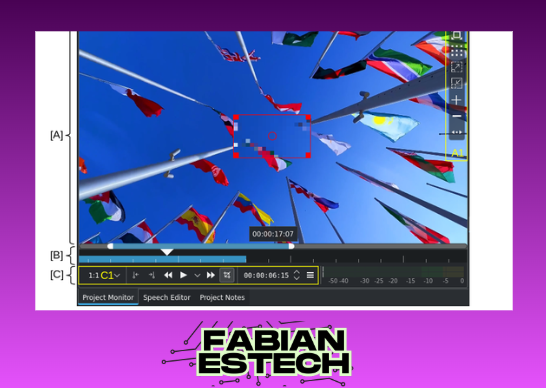
Descargar Kdenlive desde el sitio oficial
La forma más segura de obtener Kdenlive para Windows es a través de su sitio oficial. Visita kdenlive.org, navega hasta la sección de descargas y selecciona la versión compatible con Windows. Esta Guía para usar Kdenlive en Windows para video recomienda siempre verificar la integridad del archivo mediante checksums o firmas digitales proporcionadas en el sitio.
| Ventaja | Detalle |
| Actualizaciones oficiales | Acceso a las últimas versiones estables y parches de seguridad. |
| Sin malware | Archivos verificados por el equipo de desarrollo. |
Plataformas de software confiables
Otras alternativas seguras incluyen plataformas como FossHub o SourceForge, que alojan mirrors oficiales de Kdenlive. Estas páginas suelen ofrecer enlaces directos y velocidades de descarga optimizadas. Sin embargo, es crucial descargar solo desde enlaces etiquetados como oficiales para evitar versiones modificadas.
| Plataforma | Enlace |
| FossHub | Descarga aquí |
| SourceForge | Descarga aquí |
Evitar fuentes no verificadas
Descargar Kdenlive desde sitios de terceros no verificados o redes P2P puede exponer tu sistema a riesgos como malware o versiones desactualizadas. Siempre verifica la reputación de la fuente y, en caso de duda, recurre al sitio oficial. Esta Guía para usar Kdenlive en Windows para video enfatiza la importancia de la seguridad en la descarga.
| Riesgo | Prevención |
| Malware | Usar solo fuentes oficiales o mirrors confiables. |
| Versiones alteradas | Comparar checksums con los del sitio oficial. |
¿Existe un tutorial completo de Kdenlive en español en formato PDF?

¿Dónde encontrar un tutorial completo de Kdenlive en español en PDF?
Existen varios recursos en línea donde puedes descargar una guía completa de Kdenlive en español en formato PDF. Plataformas como GitHub, blogs especializados en edición de video y foros de software libre suelen compartir manuales detallados. Una búsqueda específica en Google con términos como Kdenlive tutorial español PDF puede arrojar resultados útiles. Además, la Guía para usar Kdenlive en Windows para video es un recurso frecuentemente recomendado por su enfoque práctico.
| Fuente | Enlace sugerido |
| GitHub | Repositorios de manuales en español |
| Blogs especializados | Artículos con enlaces a PDF |
| Foros de software libre | Discusiones con archivos adjuntos |
¿Qué contenido incluye un tutorial de Kdenlive en PDF?
Un tutorial completo de Kdenlive en español suele abarcar desde conceptos básicos como la interfaz y herramientas, hasta técnicas avanzadas como efectos de transición y corrección de color. También incluye ejemplos prácticos, capturas de pantalla y consejos para optimizar el flujo de trabajo. La Guía para usar Kdenlive en Windows para video destaca por explicar procesos como la renderización y exportación en formatos populares.
| Tema | Detalle |
| Interfaz | Explicación de paneles y líneas de tiempo |
| Edición básica | Corte, unión y ajuste de clips |
| Efectos | Uso de filtros y transiciones |
¿Cómo verificar la calidad de un tutorial de Kdenlive en PDF?
Para asegurarte de que el tutorial sea confiable, verifica que esté actualizado a la versión más reciente de Kdenlive, incluya imágenes claras y tenga una estructura lógica. Revisa comentarios o valoraciones de otros usuarios en plataformas como SourceForge o comunidades de editores. La Guía para usar Kdenlive en Windows para video suele ser citada como referencia por su precisión y actualización constante.
| Criterio | Indicador de calidad |
| Actualización | Compatibilidad con la última versión |
| Claridad | Imágenes y explicaciones paso a paso |
| Feedback | Opiniones de usuarios |
¿Cuáles son los requisitos del sistema para ejecutar Kdenlive en Windows?
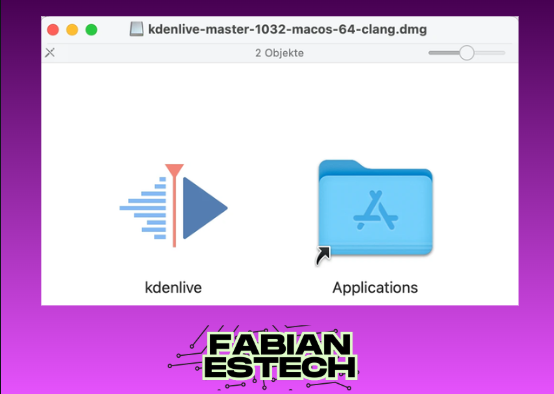
Requisitos mínimos del sistema para Kdenlive en Windows
Para ejecutar Kdenlive en Windows, es necesario cumplir con ciertos requisitos mínimos que aseguren un rendimiento básico. La Guía para usar Kdenlive en Windows para video recomienda al menos un procesador de doble núcleo a 2 GHz, 4 GB de RAM y una tarjeta gráfica compatible con OpenGL 2.0. Además, se requiere un mínimo de 2 GB de espacio libre en disco para la instalación y proyectos pequeños. A continuación, se detallan los requisitos mínimos:
| Componente | Requisito mínimo |
| Procesador | Doble núcleo a 2 GHz |
| RAM | 4 GB |
| Gráficos | OpenGL 2.0 compatible |
| Almacenamiento | 2 GB libres |
| Sistema operativo | Windows 7 (64-bit) o superior |
Requisitos recomendados para un rendimiento óptimo
Si deseas un rendimiento fluido al editar videos más complejos, la Guía para usar Kdenlive en Windows para video sugiere un hardware más potente. Se recomienda un procesador de cuatro núcleos a 3 GHz o superior, 8 GB de RAM (16 GB para proyectos 4K), una tarjeta gráfica dedicada con soporte para OpenGL 3.3 y al menos 10 GB de espacio libre en disco. Estos son los requisitos recomendados:
| Componente | Requisito recomendado |
| Procesador | Quad-core a 3 GHz o superior |
| RAM | 8 GB (16 GB para 4K) |
| Gráficos | GPU dedicada con OpenGL 3.3 |
| Almacenamiento | 10 GB libres (SSD preferible) |
| Sistema operativo | Windows 10 (64-bit) o superior |
Dependencias y software adicional necesario
Además del hardware, Kdenlive requiere ciertas dependencias y software complementario para funcionar correctamente en Windows. La Guía para usar Kdenlive en Windows para video menciona la necesidad de instalar FFmpeg para la codificación de video, así como tener actualizados los controladores de la tarjeta gráfica. También es recomendable contar con .NET Framework 4.5 o superior. A continuación, se enumeran las dependencias clave:
| Software/Dependencia | Versión requerida |
| FFmpeg | Última versión estable |
| Controladores GPU | Actualizados a la última versión |
| .NET Framework | 4.5 o superior |
| Codecs de video | K-Lite Codec Pack (opcional) |
Mas información de tu interés
¿Cuáles son los requisitos mínimos del sistema para instalar Kdenlive en Windows?
Para instalar Kdenlive en Windows, necesitas al menos un sistema operativo Windows 7 o superior, 4 GB de RAM (se recomiendan 8 GB para edición fluida), un procesador de 64 bits y alrededor de 2 GB de espacio libre en disco para la instalación básica.
¿Cómo descargar e instalar Kdenlive en Windows correctamente?
Descarga la versión más reciente de Kdenlive desde su sitio web oficial, selecciona el instalador para Windows (.exe) y ejecútalo como administrador. Asegúrate de marcar las opciones necesarias, como los codecs adicionales, y sigue los pasos del asistente para completar la instalación sin errores.
¿Qué formatos de video soporta Kdenlive en Windows?
Kdenlive es compatible con formatos populares como MP4, AVI, MOV y MKV, gracias a su integración con FFmpeg. Sin embargo, para garantizar un rendimiento óptimo, se recomienda usar formatos como H.264 o H.265 en proyectos de edición.
¿Cómo solucionar problemas de rendimiento al usar Kdenlive en Windows?
Si experimentas lentitud o cierres inesperados, reduce la resolución de previsualización, cierra otras aplicaciones pesadas o activa la opción de renderizado proxy. También verifica que los controladores de tu tarjeta gráfica estén actualizados para mejorar el rendimiento.
Te puede interesar leer Los mejores programas para edición de eBooks
 Cómo configurar programas para trabajo colaborativo
 Los mejores programas para diseño de UX/UI
Si quieres conocer otros artículos parecidos a Guía para usar Kdenlive en Windows para video puedes visitar la categoría Programas.
Deja una respuesta

Contenido Relacionado