Cómo ver la contraseña de WiFi en Android: Guía paso a paso

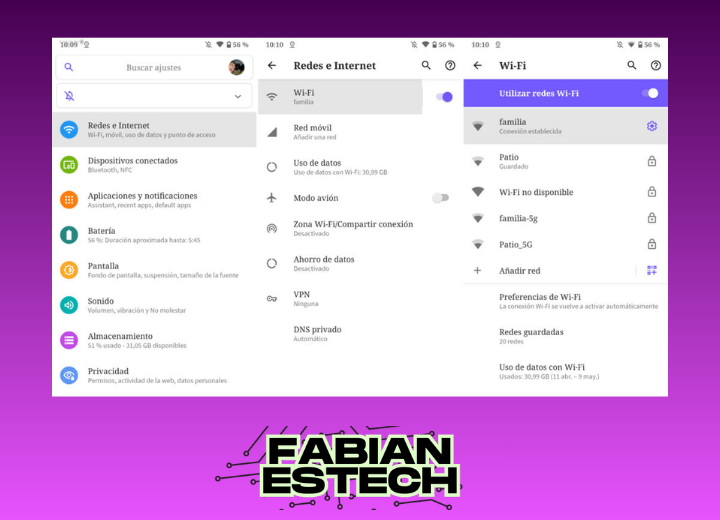
- Cómo ver la contraseña de WiFi en Android: Métodos efectivos
- 1. Ver la contraseña de WiFi en Android a través de ajustes guardados
- 2. Usar un administrador de archivos para encontrar la contraseña
- 3. Aplicaciones para recuperar contraseñas WiFi sin root
- 4. Restablecer el router para obtener la contraseña predeterminada
- 5. Consultar la contraseña en un dispositivo conectado previamente
- Guía detallada: Cómo ver contraseña de WiFi en Android paso a paso
- ¿Cómo visualizar contraseñas de redes WiFi guardadas en Android sin utilizar códigos QR?
- ¿Cuál es el procedimiento para consultar la contraseña de una red WiFi almacenada en mi dispositivo Android?
- ¿De qué manera puedo recuperar la contraseña de la red WiFi a la que actualmente estoy conectado en Android?
- ¿Cómo acceder a las contraseñas de redes WiFi guardadas en dispositivos Samsung con sistema operativo Android?
- Mas información de tu interés
Cómo ver la contraseña de WiFi en Android, en la era digital, mantenernos conectados es esencial, y conocer puede ser útil en múltiples situaciones. Ya sea porque olvidamos la clave o necesitamos compartirla con otro dispositivo, acceder a esta información es más sencillo de lo que parece.
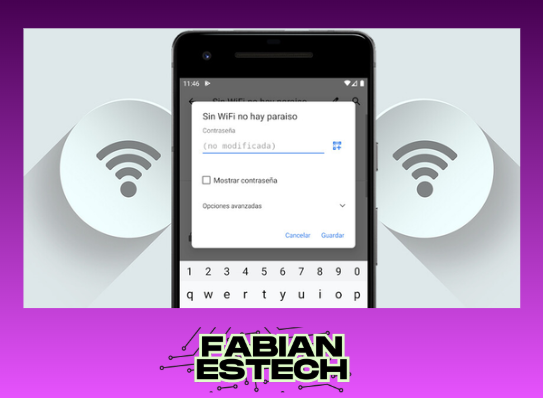
Los dispositivos Android permiten recuperar contraseñas guardadas mediante métodos integrados en el sistema o con ayuda de aplicaciones específicas. Este artículo explora paso a paso las opciones disponibles, garantizando que puedas recuperar tu contraseña de wifi de manera rápida y segura. Descubre cómo hacerlo sin complicaciones.

Te puede interesar leer: Cómo bloquear un celular robado por IMEI: Guía paso a paso
Cómo ver la contraseña de WiFi en Android: Métodos efectivos
1. Ver la contraseña de WiFi en Android a través de ajustes guardados
Para ver la contraseña de WiFi en Android mediante los ajustes guardados, sigue estos pasos: 1. Abre Ajustes en tu dispositivo. 2. Selecciona Conexiones o WiFi. 3. Toca la red WiFi guardada a la que estás conectado. 4. Busca la opción Mostrar contraseña (puede requerir autenticación biométrica o contraseña del dispositivo).
2. Usar un administrador de archivos para encontrar la contraseña
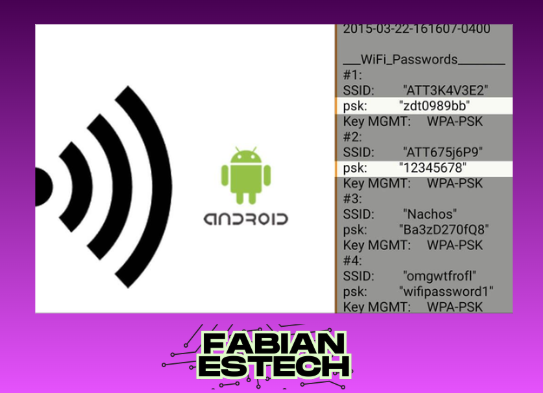
Algunos dispositivos almacenan las contraseñas en archivos del sistema: - Accede con un administrador de archivos con permisos root. - Navega a /data/misc/wifi/ y busca el archivo wpa supplicant.conf. - Dentro del archivo, encontrarás el nombre de la red (SSID) y su contraseña en texto plano.
3. Aplicaciones para recuperar contraseñas WiFi sin root
Existen apps como WiFi Password Viewer que pueden mostrar contraseñas guardadas, aunque su efectividad varía según la versión de Android. Precaución: Evita aplicaciones no verificadas en Google Play para proteger tu seguridad.
4. Restablecer el router para obtener la contraseña predeterminada
Si no puedes ver la contraseña de WiFi en Android, una alternativa es reiniciar el router: 1. Presiona el botón Reset del router durante 10 segundos. 2. Usa las credenciales predeterminadas (generalmente impresas en la etiqueta del dispositivo).
5. Consultar la contraseña en un dispositivo conectado previamente
Si tienes una computadora Windows que haya estado conectada a la misma red: - Abre Panel de control > Centro de redes y recursos compartidos. - Haz clic en la red WiFi y selecciona Propiedades inalámbricas > Seguridad. - Marca Mostrar caracteres para revelar la contraseña.
| Método | Requisitos | Dificultad |
| Ajustes de Android | Android 10+ | Fácil |
| Archivos del sistema | Permisos root | Media |
| Aplicaciones | Sin root (limitado) | Variable |
| Restablecer router | Acceso físico | Fácil |
Guía detallada: Cómo ver contraseña de WiFi en Android paso a paso
¿Cómo visualizar contraseñas de redes WiFi guardadas en Android sin utilizar códigos QR?
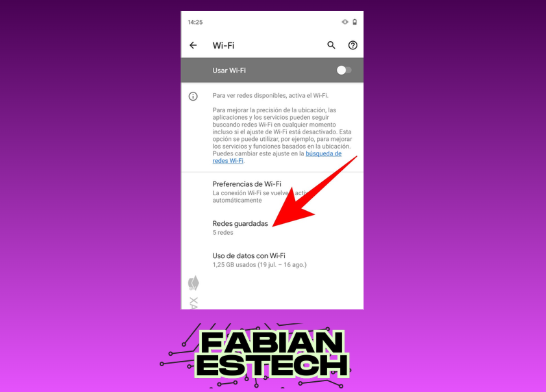
Método 1: Usar la configuración de red en Android
Para como ver contraseña de wifi en android, puedes acceder a la configuración de red. Ve a Ajustes > Conexiones > WiFi, selecciona la red guardada y toca Compartir. Necesitarás autenticación biométrica o contraseña del dispositivo para ver la clave.
| Paso | Acción |
| 1 | Abrir Ajustes |
| 2 | Seleccionar WiFi |
| 3 | Tocar red guardada |
Método 2: Mediante aplicaciones de terceros (requiere root)
Si tu dispositivo tiene acceso root, aplicaciones como WiFi Password Viewer permiten como ver contraseña de wifi en android directamente. Descarga la app desde una fuente confiable, ejecútala y concede permisos root para listar todas las claves guardadas.
| App | Requisito |
| WiFi Password Viewer | Root |
| ES File Explorer | Root (versiones antiguas) |
Método 3: Acceder al archivo de configuración manualmente
Con un explorador de archivos y permisos root, navega a /data/misc/wifi/ y abre el archivo wpa_supplicant.conf. Aquí encontrarás las redes y sus contraseñas en texto plano. Este método es técnico y solo recomendado para usuarios avanzados.
| Ruta | Archivo |
| /data/misc/wifi/ | wpa_supplicant.conf |
| /etc/wifi/ | Otras configuraciones |
¿Cuál es el procedimiento para consultar la contraseña de una red WiFi almacenada en mi dispositivo Android?
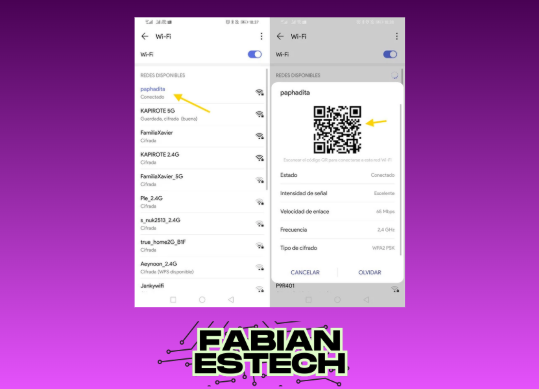
Método para dispositivos Android sin root
Para como ver contraseña de wifi en android sin acceso root, el procedimiento varía según la versión del sistema operativo. En dispositivos con Android 10 o superior, dirígete a Ajustes > Red e Internet > WiFi, selecciona la red guardada y haz clic en Compartir. Se generará un código QR que contiene la contraseña, el cual puedes escanear con otro dispositivo o una aplicación lectora de QR. En versiones anteriores, esta opción puede no estar disponible, por lo que se requerirán métodos alternativos.
| Paso | Acción |
| 1 | Abrir Ajustes |
| 2 | Seleccionar Red e Internet |
| 3 | Elegir la red WiFi y pulsar Compartir |
Uso de aplicaciones de terceros
Si el método nativo no funciona, existen aplicaciones como WiFi Password Viewer o ES File Explorer (en versiones antiguas) que permiten como ver contraseña de wifi en android. Estas herramientas acceden al archivo wpa_supplicant.conf, donde se almacenan las credenciales. Sin embargo, su efectividad depende de permisos root en la mayoría de los casos. Es crucial descargar aplicaciones de fuentes confiables para evitar riesgos de seguridad.
| Aplicación | Requisitos |
| WiFi Password Viewer | Root obligatorio |
| ES File Explorer | Funciona solo en Android antiguos |
Acceso mediante ADB y permisos root
Para usuarios avanzados, el uso de ADB (Android Debug Bridge) desde una computadora permite extraer las contraseñas. Conecta el dispositivo en modo depuración USB, ejecuta comandos como adb shell y navega hasta el archivo de configuración WiFi. Este método es complejo y requiere conocimientos técnicos. Alternativamente, con root, aplicaciones como Root Explorer facilitan el acceso directo a los archivos del sistema.
| Herramienta | Función |
| ADB | Acceso a archivos del sistema vía PC |
| Root Explorer | Visualización directa de contraseñas |
¿De qué manera puedo recuperar la contraseña de la red WiFi a la que actualmente estoy conectado en Android?

Método 1: Usar la configuración de Android
Para recuperar la contraseña de WiFi en Android, puedes acceder a la configuración de red. Dirígete a Ajustes > Conexiones > WiFi, selecciona la red a la que estás conectado y busca la opción Compartir o Mostrar contraseña. Ten en cuenta que algunos dispositivos requieren autenticación biométrica o contraseña para revelarla. Este método es útil si buscas como ver contraseña de wifi en android sin aplicaciones externas.
td>Elegir la red conectada y tocar Compartir
| Paso | Acción |
| 1 | Abrir Ajustes en Android |
| 2 | Seleccionar Conexiones o WiFi |
| 3 |
Método 2: Usar aplicaciones de terceros
Si el dispositivo no permite mostrar la contraseña directamente, puedes usar aplicaciones como WiFi Password Viewer o ES File Explorer (con permisos root). Estas apps acceden al archivo wpa_supplicant.conf, donde se almacenan las credenciales. Es crucial tener root para este método, ya que sin él no se podrá leer el archivo protegido.
td>Root y permisos de almacenamiento
| Aplicación | Requisitos |
| WiFi Password Viewer | Root obligatorio |
| ES File Explorer |
Método 3: Acceder al router
Otra alternativa es ingresar a la configuración del router mediante su dirección IP (comúnmente 192.168.1.1 o 192.168.0.1). Desde un navegador, introduce las credenciales del router (usuario y contraseña predeterminados suelen estar en la etiqueta del dispositivo). Dentro del panel, busca la sección Wireless o Seguridad para ver la contraseña. Este método no depende del sistema Android.
td>1
| Paso | Detalle |
| Abrir navegador e ingresar IP del router | |
| 2 | Iniciar sesión con credenciales |
| 3 | Buscar opción Wireless Security |
¿Cómo acceder a las contraseñas de redes WiFi guardadas en dispositivos Samsung con sistema operativo Android?
Método 1: Usar la configuración de WiFi en Android
Para como ver contraseña de wifi en android, puedes acceder a la configuración de WiFi en tu dispositivo Samsung. Dirígete a Ajustes > Conexiones > WiFi, selecciona la red guardada y toca en Compartir. Es posible que necesites autenticarte con tu huella, PIN o contraseña para ver la clave. Este método funciona en versiones recientes de Android.
| Paso | Acción |
| 1 | Abre Ajustes en tu Samsung. |
| 2 | Selecciona Conexiones y luego WiFi. |
| 3 | Elige la red guardada y toca Compartir. |
Método 2: Usar aplicaciones de terceros
Si el método anterior no funciona, puedes utilizar aplicaciones como WiFi Password Viewer o ES File Explorer (con permisos root). Estas apps escanean el archivo donde se almacenan las contraseñas en Android. Sin embargo, ten en cuenta que algunas requieren acceso root para funcionar correctamente.
| Aplicación | Requisitos |
| WiFi Password Viewer | Root (opcional en algunas versiones). |
| ES File Explorer | Root obligatorio. |
Método 3: Acceder mediante ADB (Modo desarrollador)
Para usuarios avanzados, puedes usar Android Debug Bridge (ADB) desde una computadora. Activa el Modo desarrollador en tu Samsung, conecta el dispositivo y ejecuta comandos ADB para extraer el archivo de contraseñas. Este método es técnico y requiere conocimientos previos.
| Paso | Comando ADB |
| 1 | Activa Opciones de desarrollador. |
| 2 | Ejecuta adb pull /data/misc/wifi/wpa_supplicant.conf. |
Mas información de tu interés
¿Cómo ver la contraseña de WiFi en Android sin root?
Para ver la contraseña de WiFi en Android sin root, puedes acceder a la configuración de red guardada en Ajustes > Red e Internet > WiFi, seleccionar la red conectada y compartirla mediante un código QR o revisarla si tu dispositivo lo permite. Algunas versiones de Android requieren permisos adicionales.
¿Es posible recuperar la contraseña de WiFi en Android con aplicaciones?
Sí, existen aplicaciones como WiFi Password Viewer o ES File Explorer que pueden mostrar contraseñas guardadas, pero muchas requieren que el dispositivo esté rooteado para acceder a los archivos del sistema donde se almacenan las claves.
¿Cómo ver la contraseña de WiFi en Android si ya estoy conectado?
Si ya estás conectado a la red, ve a Ajustes > Conexiones > WiFi, toca la red activa y busca la opción “Compartir” o “Mostrar contraseña”. En algunos modelos, deberás autenticarte con huella, PIN o contraseña del dispositivo para visualizarla.
¿Por qué no puedo ver la contraseña de WiFi en mi Android?
La mayoría de dispositivos Android ocultan las contraseñas por defecto por seguridad. Si no encuentras la opción, puede deberse a restricciones del fabricante o la versión del sistema. En estos casos, necesitarás acceder al router o usar un método alternativo como root.
Te puede interesar leer Cómo ver la clave WiFi a la que estoy conectado: Guía paso a paso
 Cómo sacar contraseñas de WiFi guardadas en tu dispositivo fácilmente
 Cómo saber mi clave de WiFi en mi celular: Guía paso a paso
Si quieres conocer otros artículos parecidos a Cómo ver la contraseña de WiFi en Android: Guía paso a paso puedes visitar la categoría Tutoriales.
Deja una respuesta

Contenido Relacionado