Cómo instalar programas en Windows 11 fácilmente

- Guía paso a paso sobre cómo instalar programas en Windows 11 fácilmente
- Guía detallada: Cómo instalar programas en Windows 11 fácilmente paso a paso
- ¿Cómo permitir la instalación de aplicaciones de origen desconocido en Windows 11 de forma segura?
- ¿Cómo utilizar Ninite para instalar múltiples programas en Windows 11 de manera rápida y eficiente?
- ¿Cuál es el proceso paso a paso para instalar un programa en Windows 11 correctamente?
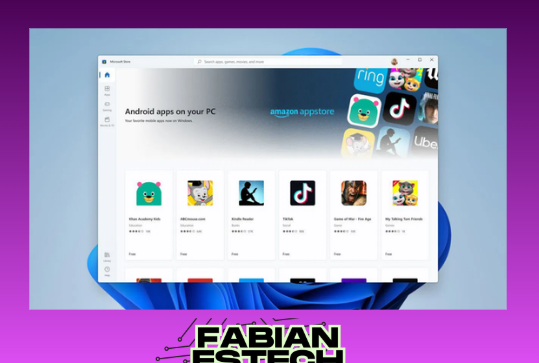
- ¿Cómo instalar y gestionar programas desde Microsoft Store en Windows 11?
- Mas información de tu interés
Instalar programas en Windows 11 es un proceso sencillo si se siguen los pasos adecuados. En este artículo, te explicaremos cómo instalar programas en Windows 11 fácilmente, ya sea descargándolos desde la web o utilizando la Microsoft Store. Conocerás los métodos más eficientes, desde la ejecución de archivos .exe hasta la gestión de permisos necesarios para una instalación exitosa.
Además, compartiremos consejos prácticos para evitar errores comunes y optimizar el rendimiento de tu sistema. Si deseas ampliar tu software sin complicaciones, esta guía te proporcionará todo lo que necesitas saber.

Te puede interesar leer: ¿Por qué no carga mi celular? Causas y soluciones comunes
Guía paso a paso sobre cómo instalar programas en Windows 11 fácilmente
Instalar programas en Windows 11 es un proceso sencillo si se siguen los pasos adecuados. A continuación, se detallan los métodos más comunes para realizar esta tarea sin complicaciones.
1. Descargar programas desde Microsoft Store
La Microsoft Store es la opción más segura para instalar programas en Windows 11 fácilmente. Solo hay que abrir la aplicación, buscar el software deseado y hacer clic en Instalar. La tienda se encarga de todo el proceso, incluyendo las actualizaciones automáticas.
2. Instalar programas desde un archivo ejecutable (.exe)
Si el programa se descarga desde un sitio web, generalmente viene en formato .exe. Al ejecutar el archivo, aparecerá un asistente de instalación. Es crucial leer cada paso y desmarcar opciones adicionales no deseadas, como software promocional.
3. Usar archivos de instalación en formato MSI
Algunos programas, especialmente herramientas profesionales, usan archivos .msi. Estos requieren permisos de administrador para instalarse. Basta con hacer doble clic y seguir las instrucciones del asistente para completar el proceso de cómo instalar programas en Windows 11 fácilmente.
4. Instalación mediante línea de comandos (PowerShell)
Para usuarios avanzados, Windows 11 permite instalar programas usando PowerShell. Comandos como winget facilitan la instalación directa desde repositorios oficiales. Por ejemplo: winget install NombreDelPrograma.
5. Solucionar problemas comunes durante la instalación
Si surgen errores al instalar, verificar la compatibilidad del software con Windows 11, los permisos de usuario y el espacio en disco suele resolver la mayoría de los problemas. También es útil ejecutar el instalador en modo administrador.
| Método de instalación | Ventajas | Requisitos |
|---|---|---|
| Microsoft Store | Actualizaciones automáticas, seguro | Conexión a internet |
| Archivo .exe | Amplia disponibilidad de software | Permisos básicos |
| Archivo .msi | Instalaciones silenciosas posibles | Permisos de administrador |
| PowerShell | Rápido para múltiples instalaciones | Conocimientos técnicos |
Guía detallada: Cómo instalar programas en Windows 11 fácilmente paso a paso
¿Cómo permitir la instalación de aplicaciones de origen desconocido en Windows 11 de forma segura?
Habilitar la instalación desde orígenes desconocidos en Windows 11
Para permitir la instalación de aplicaciones de origen desconocido en Windows 11, accede a Configuración > Privacidad y seguridad > Seguridad de Windows. Dentro de esta sección, selecciona Aplicación y control del navegador y luego haz clic en Protección basada en reputación. Aquí podrás desactivar temporalmente las restricciones para instalar software no verificado. Es crucial entender que cómo instalar programas en Windows 11 fácilmente implica riesgos, por lo que solo debes hacerlo con archivos de confianza.
| Paso | Acción |
| 1 | Abrir Configuración de Windows |
| 2 | Navegar a Privacidad y seguridad |
| 3 | Seleccionar Seguridad de Windows |
| 4 | Desactivar restricciones temporalmente |
Verificar la seguridad de un archivo antes de instalarlo
Antes de proceder con la instalación, analiza el archivo ejecutable (.exe o .msi) con herramientas como Windows Defender o servicios en línea como VirusTotal. Esto minimiza el riesgo de malware. Además, revisa comentarios o reseñas del software para confirmar su legitimidad. Recuerda que cómo instalar programas en Windows 11 fácilmente no debe comprometer la seguridad del sistema.
| Herramienta | Función |
| Windows Defender | Escaneo local de malware |
| VirusTotal | Análisis multiplataforma |
| Comentarios en foros | Validar reputación del software |
Alternativas seguras para instalar software no verificado
Si necesitas ejecutar aplicaciones no firmadas, considera usar una máquina virtual o el modo Windows Sandbox (disponible en ediciones Pro y Enterprise). Estas opciones aíslan el software potencialmente peligroso, protegiendo tu sistema principal. También puedes crear un punto de restauración antes de instalar cualquier programa desconocido, facilitando la reversión de cambios si ocurren problemas.
| Opción | Ventaja |
| Máquina virtual | Aislamiento completo del sistema |
| Windows Sandbox | Ejecución temporal sin riesgos |
| Punto de restauración | Recuperación rápida del sistema |
¿Cómo utilizar Ninite para instalar múltiples programas en Windows 11 de manera rápida y eficiente?
Descargar y ejecutar Ninite en Windows 11
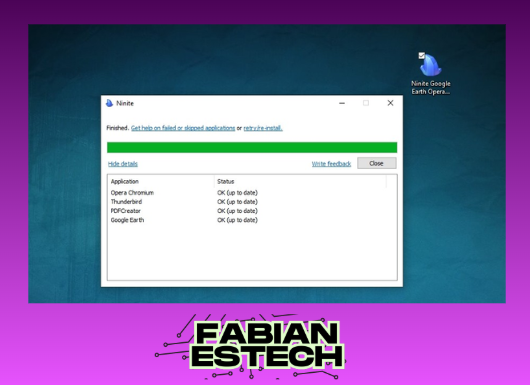
Para cómo instalar programas en Windows 11 fácilmente, el primer paso es acceder al sitio web oficial de Ninite. Una vez allí, selecciona los programas que deseas instalar marcando las casillas correspondientes. Descarga el archivo ejecutable generado automáticamente y ejecútalo como administrador para iniciar el proceso de instalación simultánea. Ninite se encargará de instalar todas las aplicaciones sin intervención del usuario, evitando bloatware y configuraciones innecesarias.
| Paso | Acción |
| 1 | Visitar ninite.com |
| 2 | Seleccionar programas |
| 3 | Descargar ejecutable |
| 4 | Ejecutar como administrador |
Seleccionar programas compatibles con Windows 11
Ninite ofrece una lista de aplicaciones populares previamente verificadas para garantizar compatibilidad con Windows 11. Entre las opciones destacan navegadores como Chrome o Firefox, herramientas de productividad como Zoom o Slack, y reproductores multimedia como VLC. Es importante revisar que los programas seleccionados estén actualizados para evitar conflictos con el sistema operativo.
| Categoría | Ejemplos |
| Navegadores | Chrome, Firefox, Edge |
| Productividad | Zoom, Slack, TeamViewer |
| Multimedia | VLC, Spotify, iTunes |
Automatizar instalaciones y actualizaciones
Una ventaja clave de Ninite es su capacidad para automatizar tanto instalaciones como actualizaciones. Al guardar el ejecutable descargado, puedes reutilizarlo posteriormente para instalar los mismos programas en otros equipos o para actualizarlos masivamente. Esto simplifica el mantenimiento del sistema y asegura que todas las aplicaciones estén en su última versión sin esfuerzo adicional.
| Ventaja | Detalle |
| Reutilización | Mismo ejecutable para múltiples equipos |
| Actualizaciones | Sincroniza versiones automáticamente |
| Eficiencia | Ahorra tiempo en configuraciones manuales |
¿Cuál es el proceso paso a paso para instalar un programa en Windows 11 correctamente?
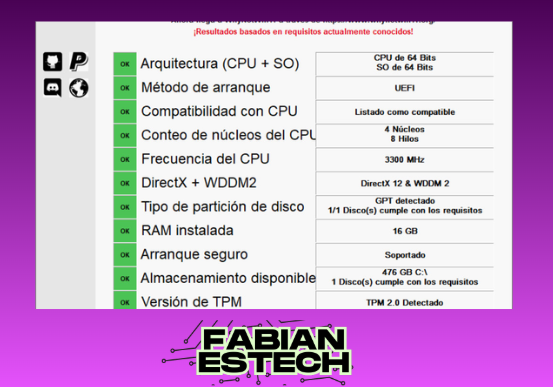
Descargar el programa desde una fuente confiable
El primer paso para cómo instalar programas en Windows 11 fácilmente es obtener el archivo de instalación desde un sitio web oficial o una fuente verificada. Evita descargas de páginas no seguras para prevenir malware. Al descargar, verifica que el archivo tenga extensiones como .exe, .msi o .zip, según el programa.
| Tipo de archivo | Uso común |
| .exe | Ejecutable estándar para instalación |
| .msi | Paquete de instalación para empresas |
| .zip | Archivo comprimido que requiere extracción |
Ejecutar el asistente de instalación
Una vez descargado, haz doble clic en el archivo para iniciar el asistente. Asegúrate de tener permisos de administrador si el programa lo requiere. Durante el proceso, lee cada ventana para seleccionar opciones como la ruta de instalación o componentes adicionales. Marcar casillas como Aceptar los términos es esencial para continuar.
| Paso | Acción clave |
| 1 | Ejecutar como administrador |
| 2 | Seleccionar ubicación de instalación |
| 3 | Personalizar componentes (opcional) |
Finalizar y verificar la instalación
Tras completar el asistente, haz clic en Finalizar y reinicia el equipo si es necesario. Para confirmar que el programa se instaló correctamente, busca su acceso directo en el menú Inicio o escribe su nombre en la barra de búsqueda. También puedes revisar la lista de aplicaciones en Configuración > Aplicaciones.
| Método de verificación | Descripción |
| Menú Inicio | Buscar el icono del programa |
| Barra de búsqueda | Escribir el nombre del software |
| Configuración de Windows | Lista de aplicaciones instaladas |
¿Cómo instalar y gestionar programas desde Microsoft Store en Windows 11?
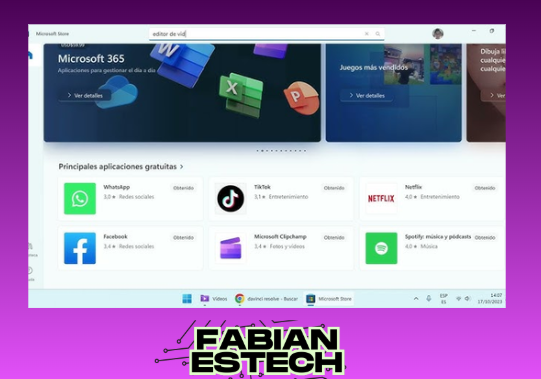
Acceder a Microsoft Store en Windows 11
Para instalar y gestionar programas desde Microsoft Store, primero debes abrir la aplicación. Haz clic en el icono de la tienda en la barra de tareas o busca Microsoft Store en el menú Inicio. Una vez abierta, inicia sesión con tu cuenta de Microsoft si es necesario. La interfaz muestra categorías como aplicaciones, juegos y entretenimiento, facilitando la búsqueda de software. Cómo instalar programas en Windows 11 fácilmente comienza con este paso fundamental.
| Método | Descripción |
| Icono en la barra de tareas | Haz clic directamente en el acceso directo. |
| Menú Inicio | Escribe Microsoft Store en la búsqueda. |
| Atajo de teclado | Presiona Win + S y escribe el nombre. |
Instalar programas desde Microsoft Store
Una vez en la tienda, busca el programa deseado usando la barra de búsqueda o explorando las categorías. Selecciona la aplicación y haz clic en Obtener o en el botón de precio si es de pago. La descarga e instalación comenzarán automáticamente. Asegúrate de tener conexión a Internet estable y espacio en disco suficiente. Este proceso garantiza instalaciones seguras y actualizadas.
| Paso | Detalle |
| Buscar aplicación | Usa palabras clave relevantes. |
| Seleccionar | Revisa la descripción y valoraciones. |
| Descargar | Confirma con clic en Obtener. |
Gestionar programas instalados
Para administrar las aplicaciones instaladas, abre Microsoft Store y haz clic en Biblioteca en la esquina inferior izquierda. Aquí verás todas las aplicaciones descargadas. Puedes actualizar manualmente o habilitar actualizaciones automáticas. También es posible desinstalar programas directamente desde esta sección. La gestión eficiente optimiza el rendimiento del sistema.
| Acción | Procedimiento |
| Actualizar | Haz clic en Actualizar junto a la app. |
| Desinstalar | Selecciona la app y elige Desinstalar. |
| Configurar auto-updates | Activa la opción en ajustes de la tienda. |
Mas información de tu interés
¿Cómo instalar programas en Windows 11 desde Microsoft Store?
Para instalar programas desde la Microsoft Store, abre la aplicación desde el menú Inicio, busca el software deseado, haz clic en Obtener y sigue las instrucciones. La descarga e instalación se completarán automáticamente.
¿Qué pasos seguir para instalar un programa descargado desde Internet en Windows 11?
Descarga el archivo .exe o .msi desde una fuente confiable, haz doble clic en él y sigue el asistente de instalación. Asegúrate de aceptar los términos y seleccionar la ubicación de instalación antes de finalizar.
¿Cómo instalar programas en Windows 11 sin conexión a Internet?
Usa un medio externo (USB o DVD) con el archivo de instalación, copia el ejecutable a tu equipo y ejecútalo como administrador si es necesario. El proceso es similar a una instalación en línea, pero sin requerir descargas adicionales.
¿Por qué no puedo instalar ciertos programas en Windows 11 y cómo solucionarlo?
Algunos programas pueden ser incompatibles o requerir permisos adicionales. Verifica que el software sea compatible con tu versión de Windows, ejecútalo en modo compatibilidad o como administrador, y desactiva temporalmente tu antivirus si bloquea la instalación.
Te puede interesar leer Los mejores programas para edición de fotos
 Guía para usar Adobe Premiere Pro en Windows
 Los mejores programas de diseño gráfico en 2025
Si quieres conocer otros artículos parecidos a Cómo instalar programas en Windows 11 fácilmente puedes visitar la categoría Programas.
Deja una respuesta

Contenido Relacionado