Guía para usar Adobe Premiere Pro en Windows

- Configuración inicial de Adobe Premiere Pro en Windows
- Guía para usar Adobe Premiere Pro en Windows: Tutorial Paso a Paso
- ¿Cuáles son los pasos esenciales para comenzar a editar con Adobe Premiere Pro en Windows?
- ¿Existe alguna versión gratuita o de prueba de Adobe Premiere Pro compatible con Windows?
- ¿Qué herramientas y funciones básicas de Adobe Premiere Pro deben dominar los principiantes en Windows?
- ¿Dónde puedo encontrar un manual completo de Adobe Premiere Pro para usuarios de Windows?
- Mas información de tu interés
Adobe Premiere Pro es una de las herramientas más potentes para la edición de video, y dominarla puede marcar la diferencia en tus proyectos creativos. Esta está diseñada para ayudarte, tanto si eres principiante como si buscas optimizar tu flujo de trabajo. Exploraremos desde la instalación y configuración inicial hasta técnicas avanzadas de edición, efectos y exportación.
Conocerás atajos clave, funciones esenciales y consejos prácticos para sacar el máximo provecho del software en tu sistema Windows. Prepárate para transformar tus ideas en contenido visual profesional.

Te puede interesar leer: Características de Samsung A6 Plus 2025: Especificaciones y Funciones Clave
Configuración inicial de Adobe Premiere Pro en Windows
Para comenzar a utilizar Adobe Premiere Pro en Windows, es fundamental realizar una configuración adecuada que garantice un rendimiento óptimo. Asegúrate de que tu sistema cumpla con los requisitos mínimos, como un procesador de 64 bits, al menos 8 GB de RAM (se recomiendan 16 GB o más) y una tarjeta gráfica compatible. Además, configura las preferencias de proyecto, como la resolución, la tasa de fotogramas y el formato de exportación, según tus necesidades.
Requisitos del sistema para Adobe Premiere Pro en Windows
Antes de instalar Adobe Premiere Pro, verifica que tu equipo cumpla con los requisitos técnicos. Una configuración inadecuada puede causar lentitud o errores. Asegúrate de tener Windows 10 (versión 2004 o posterior), un procesador Intel o AMD de 64 bits, y espacio suficiente en el disco duro (al menos 8 GB para la instalación).
Cómo importar archivos multimedia en Premiere Pro
Para importar archivos en Adobe Premiere Pro, ve al menú Archivo > Importar o arrastra los elementos directamente al panel Proyecto. Premiere Pro admite formatos como MP4, MOV, AVI y más. Organiza tus archivos en carpetas dentro del panel para mantener un flujo de trabajo ordenado.
Edición básica de clips en la línea de tiempo
La línea de tiempo es donde realizarás la mayor parte de la edición. Arrastra los clips desde el panel Proyecto y utiliza herramientas como Cortar (C), Selección (V) y Zoom (Z) para ajustar la duración y el orden de los clips. Asegúrate de guardar frecuentemente tu proyecto.
Aplicación de efectos y transiciones
En Adobe Premiere Pro, los efectos y transiciones se encuentran en el panel Efectos. Arrastra efectos como Corrección de color o Estabilización a los clips, y ajusta sus parámetros en el panel Controles de efectos. Para transiciones, colócalas entre dos clips en la línea de tiempo.
Exportación del proyecto final
Para exportar tu proyecto, ve a Archivo > Exportar > Medios. Selecciona el formato deseado (como H.264 para videos en MP4) y ajusta la configuración de calidad, resolución y tasa de bits. Presiona Exportar para guardar el archivo en tu equipo.
| Función | Descripción |
| Importar archivos | Permite agregar videos, imágenes y audio al proyecto. |
| Línea de tiempo | Área principal para editar y organizar clips. |
| Efectos y transiciones | Herramientas para mejorar y conectar clips. |
| Exportación | Proceso para guardar el video final en diferentes formatos. |
Guía para usar Adobe Premiere Pro en Windows: Tutorial Paso a Paso
¿Cuáles son los pasos esenciales para comenzar a editar con Adobe Premiere Pro en Windows?
Instalación y configuración inicial
Para comenzar con la Guía para usar Adobe Premiere Pro en Windows, el primer paso es descargar e instalar el software desde la plataforma Adobe Creative Cloud. Asegúrate de que tu equipo cumpla con los requisitos mínimos del sistema, como un procesador de 64 bits, al menos 8 GB de RAM y una tarjeta gráfica compatible. Durante la instalación, selecciona la opción de configuración predeterminada o personaliza según tus necesidades, como la ubicación de instalación y los accesos directos.
| Requisito | Mínimo | Recomendado |
| Procesador | Intel 6th Gen o AMD equivalente | Intel 7th Gen o superior |
| RAM | 8 GB | 16 GB o más |
| Espacio en disco | 8 GB para instalación | SSD de 20 GB o más |
Creación de un nuevo proyecto
Al abrir Adobe Premiere Pro, selecciona Nuevo Proyecto en la pantalla de inicio. Asigna un nombre descriptivo y elige una ubicación para guardar los archivos. Configura los ajustes esenciales, como el formato de visualización (p. ej., HD o 4K), la tasa de fotogramas y el códec de vídeo. Estos parámetros deben coincidir con el material de origen para evitar problemas de compatibilidad. Utiliza la pestaña Scratch Disks para definir dónde se almacenarán los archivos temporales.
| Parámetro | Opción común | Notas |
| Formato | 1920x1080 (HD) | Resolución estándar para YouTube |
| Tasa de fotogramas | 24, 30 o 60 fps | Depende del estilo del proyecto |
| Códec | H.264 | Balance entre calidad y tamaño |
Importación y organización de medios
Para editar, importa tus archivos multimedia arrastrándolos al panel Project o usando el menú File > Import. Organiza los clips en carpetas (Bins) por tipo (vídeo, audio, imágenes) o escenas. Utiliza etiquetas de color para identificar rápidamente los elementos. Antes de editar, revisa los clips en el panel Source Monitor y marca los puntos de entrada/salida con las teclas I (In) y O (Out).
| Acción | Método | Atajo |
| Importar archivos | Drag and Drop | Ctrl + I |
| Crear Bin | Click derecho en Project | Ctrl + B |
| Marcar clip | Source Monitor | I / O |
¿Existe alguna versión gratuita o de prueba de Adobe Premiere Pro compatible con Windows?
Versión de prueba de Adobe Premiere Pro para Windows
Adobe ofrece una versión de prueba gratuita de Adobe Premiere Pro para Windows, que permite a los usuarios probar todas las funciones del software durante 7 días. Esta versión es idéntica a la licencia completa, pero requiere una cuenta de Adobe. Es ideal para evaluar si el programa se adapta a tus necesidades antes de comprarlo. La Guía para usar Adobe Premiere Pro en Windows puede ser útil para aprovechar al máximo este período de prueba.
| Duración | Requisitos | Disponibilidad |
| 7 días | Cuenta Adobe, Windows 10/11 | Descarga directa desde Adobe |
Alternativas gratuitas similares a Adobe Premiere Pro
Si buscas opciones gratuitas, existen alternativas como DaVinci Resolve o Shotcut, que ofrecen funciones avanzadas de edición sin costo. Aunque no son idénticas a Premiere Pro, son compatibles con Windows y pueden ser una solución temporal. La Guía para usar Adobe Premiere Pro en Windows también aplica para aprender conceptos básicos transferibles a estos programas.
| Programa | Ventajas | Limitaciones |
| DaVinci Resolve | Edición profesional y colorización | Curva de aprendizaje pronunciada |
| Shotcut | Código abierto, liviano | Interfaz menos intuitiva |
Requisitos técnicos para Adobe Premiere Pro en Windows
Para ejecutar Adobe Premiere Pro en Windows, necesitas un sistema con al menos 8 GB de RAM (se recomiendan 16 GB), una tarjeta gráfica compatible con DirectX 12 y Windows 10/11 de 64 bits. La Guía para usar Adobe Premiere Pro en Windows incluye recomendaciones para optimizar el rendimiento según tu hardware.
| Componente | Mínimo | Recomendado |
| RAM | 8 GB | 16 GB o más |
| GPU | 2 GB VRAM | 4 GB VRAM+ |
| Sistema Operativo | Windows 10 (64-bit) | Windows 11 (64-bit) |
¿Qué herramientas y funciones básicas de Adobe Premiere Pro deben dominar los principiantes en Windows?
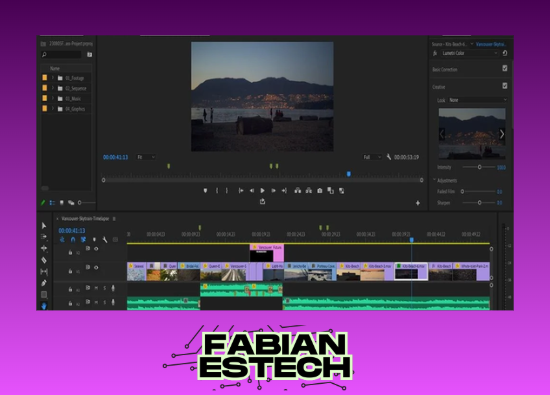
Interfaz y configuración inicial
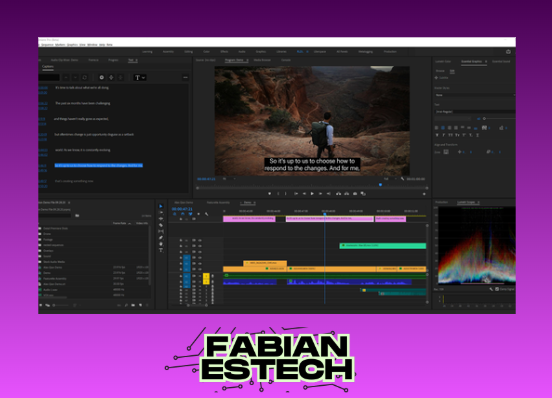
La Guía para usar Adobe Premiere Pro en Windows comienza con entender la interfaz. Los principiantes deben familiarizarse con los espacios de trabajo como Edición, Color y Efectos, que se adaptan a diferentes etapas del flujo de trabajo. Configurar correctamente el proyecto (resolución, tasa de fotogramas y formato de exportación) es crucial para evitar errores posteriores. La ventana Línea de tiempo es donde se ensamblan los clips, mientras que el Panel de proyecto almacena los archivos multimedia.
| Elemento | Función |
| Línea de tiempo | Ensamblar y editar clips multimedia |
| Panel de proyecto | Organizar archivos importados |
| Monitor de origen | Previsualizar clips antes de editar |
Herramientas esenciales de edición
Dominar herramientas como la Selección (V), el Corte (C) y la Pluma (P) es fundamental en la Guía para usar Adobe Premiere Pro en Windows. La herramienta de Rizo (B) ajusta la duración de los clips sin afectar su posición, mientras que el Control de efectos permite aplicar transiciones, ajustes de color y filtros. Los atajos de teclado agilizan el proceso, como Ctrl + K para cortar un clip en la posición del cabezal.
| Herramienta | Atajo |
| Selección | V |
| Corte | C |
| Pluma | P |
Exportación y formatos
La etapa final en la Guía para usar Adobe Premiere Pro en Windows es la exportación. El menú Exportar medios (Ctrl + M) ofrece opciones como H.264 para videos web o ProRes para máxima calidad. Ajustar parámetros como bitrate y resolución garantiza un resultado óptimo. Los presets predefinidos ahorran tiempo, pero es clave personalizar la configuración según el destino del video (YouTube, TV, etc.).
| Formato | Uso recomendado |
| H.264 | Web y redes sociales |
| ProRes | Edición profesional |
| MPEG-2 | DVD y televisión |
¿Dónde puedo encontrar un manual completo de Adobe Premiere Pro para usuarios de Windows?
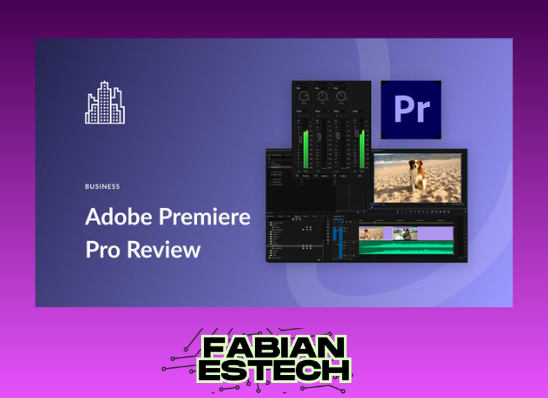
Recursos oficiales de Adobe para aprender Premiere Pro en Windows
Para encontrar una Guía para usar Adobe Premiere Pro en Windows, el primer lugar recomendado es la documentación oficial de Adobe. Adobe ofrece manuales completos, tutoriales y guías paso a paso en su sitio web. Estos recursos están diseñados específicamente para usuarios de Windows y cubren desde funciones básicas hasta técnicas avanzadas. Además, incluyen actualizaciones periódicas para adaptarse a las nuevas versiones del software.
| Recurso | Enlace |
| Manual oficial de Adobe Premiere Pro | Adobe Help Center |
| Tutoriales interactivos | Adobe Learn |
Plataformas de aprendizaje en línea con manuales detallados
Otra opción para acceder a una Guía para usar Adobe Premiere Pro en Windows son plataformas como Udemy, Coursera o LinkedIn Learning. Estos sitios ofrecen cursos estructurados con manuales descargables, ejercicios prácticos y videos explicativos. Muchos de estos cursos están disponibles en español y están creados por profesionales con experiencia en edición de video.
| Plataforma | Ejemplo de curso |
| Udemy | Adobe Premiere Pro CC - Edición de Video Profesional |
| LinkedIn Learning | Premiere Pro 2023 Essential Training |
Comunidades y foros especializados en edición de video
Si buscas una Guía para usar Adobe Premiere Pro en Windows con soporte comunitario, foros como Creative COW o Reddit son excelentes opciones. Estos espacios permiten descargar manuales creados por usuarios, resolver dudas específicas y acceder a consejos prácticos. Muchos miembros comparten archivos PDF o enlaces a guías actualizadas.
| Comunidad | Tipo de recurso |
| Creative COW | Guías técnicas y discusiones avanzadas |
| Reddit (r/premiere) | Manuales crowdsourced y FAQs |
Mas información de tu interés
¿Cuáles son los requisitos mínimos del sistema para usar Adobe Premiere Pro en Windows?
Para ejecutar Adobe Premiere Pro en Windows, necesitas al menos un procesador Intel de 6ª generación o AMD equivalente, 8 GB de RAM (se recomiendan 16 GB o más), una tarjeta gráfica compatible con DirectX 12 y Windows 10 (64-bit) versión 1909 o posterior. Además, se requieren 8 GB de espacio en disco para la instalación.
¿Cómo importar archivos de video a Adobe Premiere Pro?
Abre Adobe Premiere Pro, ve al menú Archivo > Importar o usa el atajo Ctrl + I. Selecciona los archivos deseados y haz clic en Abrir. También puedes arrastrar y soltar los archivos directamente en el panel Proyecto para agilizar el proceso.
¿Qué formatos de exportación son compatibles con Adobe Premiere Pro?
Adobe Premiere Pro soporta múltiples formatos de exportación, como MP4, MOV, AVI, MXF y codecs como H.264, ProRes o DNxHD. Para configurarlo, ve a Archivo > Exportar > Media y elige el formato adecuado en la pestaña Formato del cuadro de diálogo.
¿Cómo añadir transiciones entre clips en Adobe Premiere Pro?
Dirígete al panel Efectos y selecciona la carpeta Transiciones de video. Arrastra la transición deseada (como Fundido a negro o Desvanecimiento cruzado) entre dos clips en la línea de tiempo. Ajusta la duración haciendo doble clic en la transición y modificando sus parámetros.
Te puede interesar leer Los mejores programas de diseño gráfico en 2025
 Cómo optimizar Windows con herramientas gratuitas
 Los mejores teclados mecánicos para 2025
Si quieres conocer otros artículos parecidos a Guía para usar Adobe Premiere Pro en Windows puedes visitar la categoría Programas.
Deja una respuesta

Contenido Relacionado