Cómo encontrar la contraseña de una red wifi a la que estoy conectado fácilmente


Encontrar la contraseña de una wifi a la que estoy conectado
- Encontrar la contraseña de una wifi a la que estoy conectado
- Cómo encontrar la contraseña de una red wifi a la que estoy conectado
- Guía detallada: Cómo encontrar la contraseña de una red wifi a la que estoy conectado
- ¿Cómo puedo visualizar la contraseña de la red WiFi a la que estoy conectado desde mi dispositivo móvil?
- ¿Cuál es el procedimiento para consultar la contraseña de la red WiFi actualmente conectada en un dispositivo Android?
- ¿Existe algún método para recuperar la contraseña de una red WiFi en mi teléfono sin utilizar un código QR?
- ¿Es posible conocer la contraseña de una red WiFi ajena (por ejemplo, la de un vecino) a la que no tengo acceso autorizado?
- Mas información de tu interés
- ¿Cómo puedo ver la contraseña de una red WiFi a la que estoy conectado en Windows?
- ¿Es posible recuperar la contraseña de una red WiFi en un dispositivo Android?
- ¿Cómo encontrar la contraseña de una red WiFi en un Mac?
- ¿Qué hacer si no tengo acceso administrativo al router para recuperar la contraseña WiFi?
Cómo encontrar la contraseña de una red wifi a la que estoy conectado fácilmente, en la era digital, conocer la puede ser esencial para compartir el acceso con otros dispositivos o usuarios. Sin embargo, recuperar esta información no siempre es sencillo, especialmente si no la recordamos o fue configurada por un tercero.
Este artículo explora métodos prácticos y legales para encontrar la clave de una red Wi-Fi a la que ya estamos conectados, ya sea en dispositivos móviles, ordenadores o routers. Aprenderemos paso a paso cómo visualizar la contraseña almacenada, garantizando siempre el respeto a las políticas de seguridad y privacidad.

Te puede interesar leer: Los mejores videojuegos de 2025 que no puedes perderte
Cómo encontrar la contraseña de una red wifi a la que estoy conectado
1. Ver la contraseña en Windows
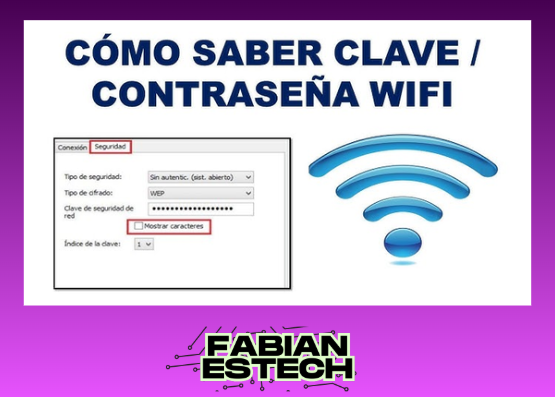
Para encontrar la contraseña de una red wifi a la que estoy conectado en Windows, sigue estos pasos: 1. Abre el Panel de control y selecciona Centro de redes y recursos compartidos. 2. Haz clic en el nombre de la red wifi activa. 3. Selecciona Propiedades inalámbricas y ve a la pestaña Seguridad. 4. Marca la casilla Mostrar caracteres para revelar la contraseña.
2. Ver la contraseña en macOS
En macOS, puedes recuperar la contraseña de una red wifi a la que estoy conectado usando el Llavero de iCloud: 1. Abre la aplicación Acceso a Llaveros desde Spotlight (Cmd + Espacio). 2. Busca el nombre de la red wifi. 3. Haz doble clic y marca Mostrar contraseña. 4. Ingresa tu contraseña de administrador para confirmar.
3. Ver la contraseña en Android
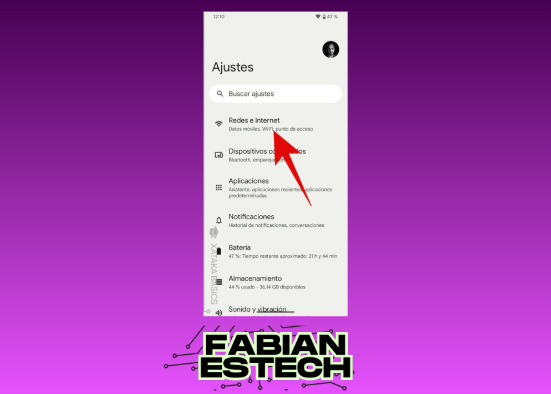
En dispositivos Android (sin root), la opción para ver la contraseña de una red wifi a la que estoy conectado varía según la versión: 1. Ve a Ajustes > Redes e Internet > Wifi. 2. Selecciona la red guardada y toca Compartir. 3. Escanea el código QR o introduce el PIN de seguridad del dispositivo.
4. Ver la contraseña en iOS
iOS no permite ver directamente la contraseña de una red wifi a la que estoy conectado, pero puedes: 1. Ir a Ajustes > Wifi y tocar el icono (i) junto a la red. 2. Copiar la dirección del Router y acceder vía navegador. 3. Ingresar las credenciales del router (si las conoces) para ver la contraseña.
5. Acceder al router para recuperar la contraseña
Si no puedes obtener la contraseña desde el dispositivo, accede al router: 1. Conecta el dispositivo al router por cable o wifi. 2. Ingresa la dirección IP del router (ej: 192.168.1.1) en un navegador. 3. Usa las credenciales de administrador (por defecto suelen ser admin/admin). 4. Busca la sección Wireless o Seguridad para ver la contraseña.
| Sistema Operativo | Método | Requisitos |
| Windows | Panel de control > Centro de redes | Permisos de administrador |
| macOS | Acceso a Llaveros | Contraseña de usuario |
| Android | Ajustes > Compartir red | Android 10+ |
| iOS | Configuración del router | Credenciales del router |
| Router | IP del router en navegador | Credenciales de administrador |
Guía detallada: Cómo encontrar la contraseña de una red wifi a la que estoy conectado
¿Cómo puedo visualizar la contraseña de la red WiFi a la que estoy conectado desde mi dispositivo móvil?
Visualizar la contraseña de WiFi en Android
Para ver la contraseña de una red wifi ala que estoy conectado en un dispositivo Android, necesitas acceso de root o usar aplicaciones como ES File Explorer o WiFi Password Viewer. Estos métodos permiten acceder al archivo wpa_supplicant.conf, donde se almacenan las credenciales. Sin embargo, en versiones recientes de Android, esto puede requerir permisos avanzados.
| Método | Requisitos | Pasos |
| Aplicaciones de terceros | Root o permisos especiales | Descargar app, buscar archivo de configuración |
| Acceso manual | Root obligatorio | Navegar a /data/misc/wifi/ |
Visualizar la contraseña de WiFi en iOS
En dispositivos iOS, no es posible visualizar directamente la contraseña de una red wifi ala que estoy conectado sin jailbreak. Sin embargo, si el dispositivo está vinculado a un iCloud Keychain, puedes acceder a la contraseña desde un Mac sincronizado. Alternativamente, herramientas como WiFi Passwords (con jailbreak) muestran las credenciales almacenadas.
| Método | Requisitos | Pasos |
| iCloud Keychain | Mac vinculado | Buscar en Llaveros > Sistema |
| Jailbreak | Herramientas como Cydia | Instalar apps específicas |
Visualizar la contraseña de WiFi en Windows 10/11
En sistemas Windows, puedes recuperar la contraseña de una red wifi ala que estoy conectado mediante CMD o la interfaz gráfica. Usa el comando netsh wlan show profile name=NOMBRE_RED key=clear en la terminal para mostrar la clave. También puedes acceder a Centro de redes y recursos compartidos > Propiedades de WiFi > Seguridad y activar Mostrar caracteres.
| Método | Requisitos | Pasos |
| CMD | Permisos de administrador | Ejecutar comando netsh |
| Interfaz gráfica | Acceso a configuración de red | Navegar por opciones de seguridad |
¿Cuál es el procedimiento para consultar la contraseña de la red WiFi actualmente conectada en un dispositivo Android?

Requisitos previos para consultar la contraseña WiFi en Android
Para poder acceder a la contraseña de una red wifi ala que estoy conectado, es necesario cumplir con ciertos requisitos. El dispositivo debe tener permisos de root o, en su defecto, ejecutarse en versiones de Android anteriores a la 10, donde aún era posible acceder a esta información sin privilegios elevados. Además, se recomienda contar con una aplicación de gestión de archivos que permita navegar por los directorios del sistema.
| Requisito | Descripción |
| Permisos de root | Necesarios para acceder a archivos del sistema protegidos. |
| Android anterior a la versión 10 | En versiones más recientes, Google restringió el acceso a estos datos. |
| Aplicación de gestión de archivos | Útil para navegar hasta la ubicación donde se almacenan las contraseñas. |
Pasos para encontrar la contraseña WiFi en Android con root
Si el dispositivo tiene permisos de root, el proceso para recuperar la contraseña de una red wifi ala que estoy conectado implica acceder al archivo wpa_supplicant.conf, ubicado en la ruta /data/misc/wifi/. Este archivo contiene un listado de todas las redes WiFi guardadas junto con sus contraseñas en texto plano. Se requiere un explorador de archivos con capacidades de root, como ES File Explorer o Solid Explorer.
| Paso | Acción |
| 1 | Abrir la aplicación de gestión de archivos con permisos root. |
| 2 | Navegar hasta /data/misc/wifi/. |
| 3 | Buscar y abrir el archivo wpa_supplicant.conf. |
| 4 | Localizar la red WiFi y su contraseña asociada. |
Método alternativo sin root para versiones antiguas de Android
En dispositivos sin root pero con versiones de Android anteriores a la 10, es posible usar aplicaciones como WiFi Password Viewer, que leen la información almacenada en el sistema sin necesidad de privilegios elevados. Estas aplicaciones muestran un listado de redes guardadas y permiten copiar la contraseña de una red wifi ala que estoy conectado directamente desde la interfaz.
| Herramienta | Función |
| WiFi Password Viewer | Muestra contraseñas de redes guardadas sin root. |
| Configuración de Android (versiones antiguas) | Permite compartir la contraseña mediante código QR. |
| Apps de terceros | Algunas requieren backup previo para extraer datos. |
¿Existe algún método para recuperar la contraseña de una red WiFi en mi teléfono sin utilizar un código QR?
Método 1: Ver la contraseña en ajustes del teléfono (Android)
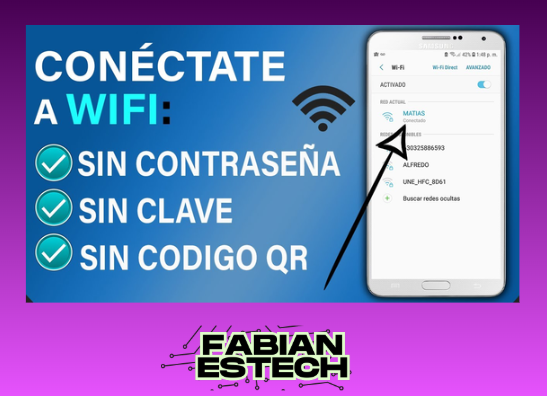
En dispositivos Android, es posible recuperar la contraseña de una red wifi a la que estoy conectado accediendo a los ajustes de red. Dirígete a Ajustes > Conexiones > WiFi, selecciona la red en cuestión y pulsa en Compartir. Algunas versiones de Android requieren autenticación biométrica o contraseña del dispositivo para mostrar la clave. Este método no requiere root, pero varía según la capa de personalización del fabricante.
| Dispositivo | Pasos |
| Samsung | Ajustes > Conexiones > WiFi > Red > Compartir |
| Xiaomi | Ajustes > WiFi > Red > Código QR |
| Google Pixel | Ajustes > Red e Internet > WiFi > Red > Compartir |
Método 2: Usar aplicaciones de terceros (requiere root)
Para redes guardadas pero no conectadas actualmente, aplicaciones como WiFi Password Viewer o ES File Explorer (con permisos root) pueden extraer las contraseñas almacenadas en el sistema. Estas herramientas acceden al archivo wpa_supplicant.conf, donde se guardan los datos de las redes WiFi. Es crucial tener en cuenta que el root anula la garantía del dispositivo y expone a riesgos de seguridad.
| Aplicación | Requisitos |
| WiFi Password Viewer | Root, Android 4.0+ |
| ES File Explorer | Root, acceso a sistema |
| Termux | Root, comandos ADB |
Método 3: Acceder al router desde el teléfono
Si conoces las credenciales de administración del router, puedes ingresar a su interfaz web desde un navegador en tu teléfono. Introduce la IP del router (comúnmente 192.168.1.1 o 192.168.0.1) y busca la sección Wireless o Seguridad. Allí se muestra la contraseña de una red wifi a la que estoy conectado. Este método depende del modelo del router, pero evita necesidad de root o códigos QR.
| Router | Credenciales predeterminadas |
| TP-Link | admin/admin |
| Huawei | admin/1234 |
| Zyxel | admin/1234 |
¿Es posible conocer la contraseña de una red WiFi ajena (por ejemplo, la de un vecino) a la que no tengo acceso autorizado?

Métodos comunes para intentar obtener la contraseña de una red WiFi ajena
Existen varios métodos que algunas personas utilizan para intentar obtener la contraseña de una red WiFi sin autorización. Entre ellos se incluyen el uso de herramientas de hacking ético como Kali Linux o aplicaciones móviles diseñadas para este fin. Sin embargo, es importante destacar que estos métodos son ilegales en la mayoría de los países y violan las leyes de protección de datos. Además, incluso si se logra acceder, el dueño de la red podría detectar la intrusión y tomar medidas legales.
| Método | Herramienta común | Riesgo legal |
| Fuerza bruta | Aircrack-ng | Alto |
| Phishing | Wifiphisher | Muy alto |
| Explotación de vulnerabilidades | Reaver | Moderado |
Consecuencias legales de acceder a una red WiFi sin permiso
Acceder a una red WiFi sin autorización, incluso si se trata de la contraseña de una red WiFi a la que estoy conectado temporalmente, puede tener graves consecuencias legales. En muchos países, esta acción se considera un delito informático y puede resultar en multas elevadas o incluso penas de cárcel. Las leyes de protección de datos, como el GDPR en Europa, protegen a los usuarios y castigan a quienes violan su privacidad. Además, el propietario de la red podría denunciar el acceso no autorizado.
| País | Ley aplicable | Penalización |
| España | Ley Orgánica 10/1995 | Multa o prisión |
| México | Código Penal Federal | Hasta 6 años de prisión |
| Argentina | Ley 26.388 | Multas y condena |
Alternativas legales para acceder a una red WiFi
Si necesitas conectarte a una red WiFi, existen alternativas legales y éticas. Puedes solicitar amablemente la contraseña al dueño de la red o utilizar redes públicas disponibles en lugares como cafeterías, bibliotecas o centros comerciales. Otra opción es contratar un plan de datos móviles para evitar depender de conexiones ajenas. Recuerda que acceder a una red sin permiso, incluso si descubres la contraseña de una red WiFi, es una violación de la privacidad y puede tener consecuencias graves.
| Alternativa | Ventaja | Desventaja |
| Redes públicas | Acceso gratuito | Seguridad limitada |
| Datos móviles | Conexión privada | Costo adicional |
| Solicitar permiso | Legal y seguro | Depende del dueño |
Mas información de tu interés
¿Cómo puedo ver la contraseña de una red WiFi a la que estoy conectado en Windows?
Para ver la contraseña en Windows, ve al Centro de redes y recursos compartidos, haz clic en la red WiFi activa, selecciona Propiedades inalámbricas, luego la pestaña Seguridad y marca la opción Mostrar caracteres para revelar la clave.
¿Es posible recuperar la contraseña de una red WiFi en un dispositivo Android?
En dispositivos Android con root, puedes acceder al archivo wpa supplicant.conf para ver las contraseñas guardadas. Sin root, algunas aplicaciones como WiFi Password Viewer pueden ayudar, pero requieren permisos especiales.
¿Cómo encontrar la contraseña de una red WiFi en un Mac?
En Mac, abre la aplicación Acceso a Llaveros, busca el nombre de la red WiFi en la lista, haz doble clic y marca la opción Mostrar contraseña. Necesitarás ingresar tu contraseña de administrador para visualizarla.
¿Qué hacer si no tengo acceso administrativo al router para recuperar la contraseña WiFi?
Si no tienes acceso al router, puedes reiniciarlo y presionar el botón de restablecimiento de fábrica (generalmente con un clip). Esto borrará toda la configuración, incluyendo la contraseña, permitiéndote configurarla nuevamente con los valores predeterminados del dispositivo.
Si quieres conocer otros artículos parecidos a Cómo encontrar la contraseña de una red wifi a la que estoy conectado fácilmente puedes visitar la categoría Tecnología.
Deja una respuesta

Contenido Relacionado