Los mejores trucos para personalizar Windows 11

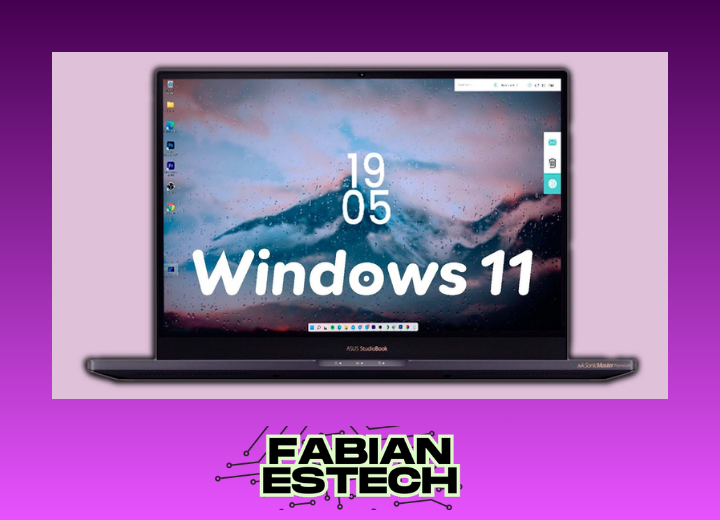
- Los mejores trucos para personalizar Windows 11 y adaptarlo a tus necesidades
- Guía detallada: Los mejores trucos para personalizar Windows 11 paso a paso
- ¿Cuáles son las mejores aplicaciones para personalizar la apariencia y funcionalidad de Windows 11?
- ¿Cómo lograr un diseño minimalista y elegante al personalizar Windows 11?
- ¿Existen aplicaciones compatibles con Windows 11 que permitan personalizar el sistema de manera similar a Windows 10?
- ¿Dónde encontrar temas oficiales y de terceros para personalizar visualmente Windows 11?
- Mas información de tu interés
Personalizar el sistema operativo de tu computadora puede transformar por completo tu experiencia de uso, y con Windows 11, las posibilidades son casi infinitas. En este artículo, exploraremos los mejores trucos para personalizar Windows 11, desde ajustar la apariencia del menú Inicio hasta optimizar la productividad con atajos ocultos.
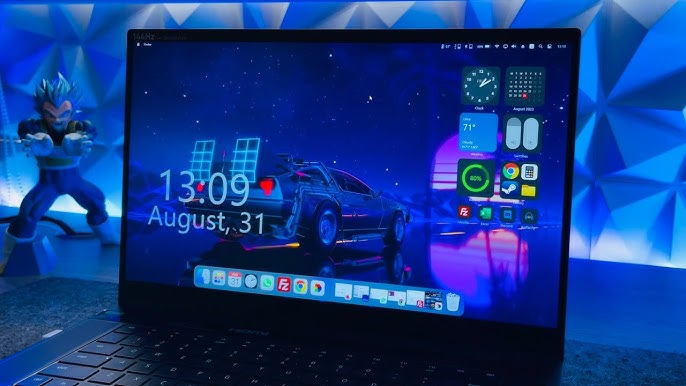
Ya sea que busques refrescar el diseño, mejorar el rendimiento o adaptar el sistema a tus necesidades específicas, estos consejos te ayudarán a sacar el máximo provecho de tu equipo. Descubre cómo convertir Windows 11 en una versión única y adaptada a tu estilo con simples pero poderosas modificaciones.

Te puede interesar leer: Cómo usar la IA para optimizar tu negocio
Los mejores trucos para personalizar Windows 11 y adaptarlo a tus necesidades
Uno de los mejores trucos para personalizar Windows 11 es ajustar el menú Inicio y la barra de tareas. Puedes cambiar la posición de los iconos, anclar aplicaciones frecuentes o incluso modificar el tamaño del menú. Para ello, haz clic derecho en la barra de tareas, selecciona Configuración de la barra de tareas y explora las opciones disponibles. También puedes reorganizar los grupos de iconos en el menú Inicio arrastrándolos.
2. Cambia el tema y los colores del sistema
Windows 11 ofrece múltiples opciones para modificar su apariencia. Dirígete a Configuración > Personalización > Colores para seleccionar un esquema de color o activar el modo oscuro. Además, puedes descargar temas adicionales desde la Microsoft Store. Este es uno de los mejores trucos para personalizar Windows 11, ya que permite adaptar visualmente el sistema a tu estilo.
3. Ajusta los widgets y el área de notificaciones
Los widgets en Windows 11 pueden ser útiles, pero también personalizables. Haz clic en el botón de widgets en la barra de tareas y selecciona Agregar o quitar widgets para gestionar qué información se muestra. También puedes reorganizar el área de notificaciones ocultando iconos innecesarios desde Configuración > Sistema > Notificaciones.
4. Optimiza el Explorador de archivos con accesos directos
Para agilizar tu flujo de trabajo, personaliza el Explorador de archivos. Haz clic en Ver > Mostrar > Panel de vista previa para activar funciones útiles. También puedes anclar carpetas frecuentes al Acceso rápido arrastrándolas a esta sección. Este truco forma parte de los mejores trucos para personalizar Windows 11 para usuarios avanzados.
5. Utiliza atajos de teclado y gestos personalizados
Aprovecha los atajos de teclado como Win + A (centro de actividades) o Win + V (portapapeles). También puedes configurar gestos del touchpad en Configuración > Dispositivos > Touchpad para mejorar la productividad. Personalizar estos accesos es clave dentro de los mejores trucos para personalizar Windows 11.
| Función | Atajo o ubicación |
| Menú Inicio | Configuración > Personalización > Inicio |
| Cambiar tema | Win + I > Personalización > Temas |
| Administrar widgets | Win + W |
| Explorador de archivos | Win + E |
| Centro de actividades | Win + A |
Guía detallada: Los mejores trucos para personalizar Windows 11 paso a paso
¿Cuáles son las mejores aplicaciones para personalizar la apariencia y funcionalidad de Windows 11?
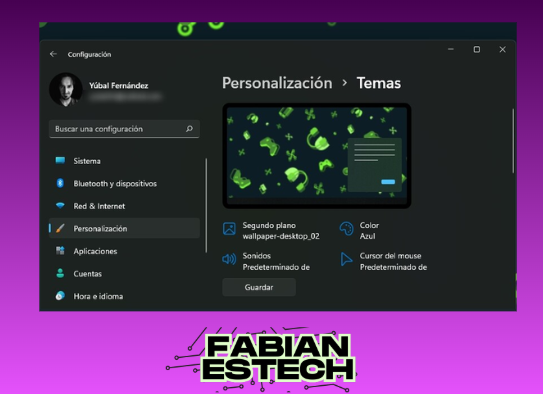
Personalización de iconos y temas en Windows 11
Para modificar la apariencia de iconos y temas en Windows 11, herramientas como IconPackager y Rainmeter son excelentes opciones. IconPackager permite cambiar conjuntos de iconos completos, mientras que Rainmeter ofrece widgets y skins personalizables. Los mejores trucos para personalizar Windows 11 incluyen combinar estas aplicaciones con temas de terceros desde plataformas como DeviantArt. A continuación, una comparativa:
| Aplicación | Función principal | Precio |
| IconPackager | Cambiar iconos del sistema | €19.99 |
| Rainmeter | Skins y widgets personalizados | Gratis |
Mejoras en la productividad y multitarea
Para optimizar la productividad, aplicaciones como PowerToys (desarrollado por Microsoft) y AquaSnap permiten redimensionar ventanas, crear zonas de acoplamiento y atajos personalizados. PowerToys incluye herramientas como FancyZones para organizar espacios de trabajo. Estas opciones son clave para Los mejores trucos para personalizar Windows 11 en entornos profesionales. Comparativa básica:
td>Personalización avanzada de ventanasWindows 11/10
| Aplicación | Ventaja principal | Compatibilidad |
| PowerToys | ||
| AquaSnap | Gestión intuitiva de multitarea | Windows 11/10/8 |
Personalización de la barra de tareas y menú Inicio
Para modificar la barra de tareas y el menú Inicio, aplicaciones como Start11 y TaskbarX ofrecen opciones para cambiar su posición, transparencia o estilo. Start11 incluso permite emular el menú clásico de Windows 7. Los mejores trucos para personalizar Windows 11 incluyen usar estas herramientas para adaptar la interfaz a preferencias individuales. Detalles relevantes:
| Software | Característica destacada | Licencia |
| Start11 | Personalización del menú Inicio | €5.99 |
| TaskbarX | Efectos y centrado de iconos | Gratis (con versión Pro) |
¿Cómo lograr un diseño minimalista y elegante al personalizar Windows 11?
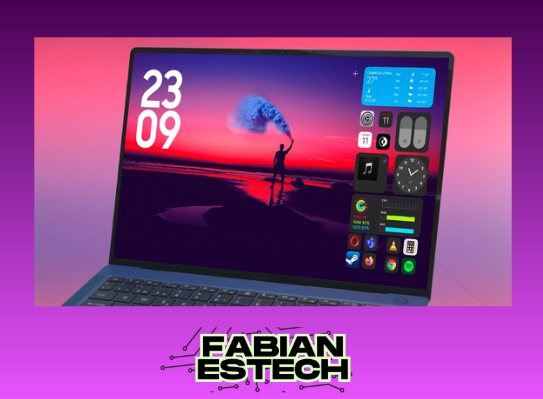
Elegir una paleta de colores sobria y coherente
Para lograr un diseño minimalista en Windows 11, selecciona una paleta de colores limitada y armónica. Accede a Configuración > Personalización > Colores y elige tonos neutros como grises, blancos o azules oscuros. Desactiva los efectos de transparencia si prefieres un aspecto más limpio. Los mejores trucos para personalizar Windows 11 incluyen usar modos oscuros o claros según la preferencia, manteniendo la coherencia visual.
| Opción | Recomendación |
| Modo oscuro | Ideal para reducir fatiga visual |
| Colores personalizados | Usar máximo 2-3 tonos |
| Transparencia | Desactivar para mayor simplicidad |
Simplificar el escritorio y la barra de tareas
Un escritorio despejado es clave para el minimalismo. Elimina accesos directos innecesarios y organiza los íconos en carpetas. En la barra de tareas, ancla solo las aplicaciones esenciales y oculta los elementos que no uses frecuentemente. Configura la barra para que se oculte automáticamente y maximiza el espacio útil.
| Elemento | Ajuste |
| Íconos del escritorio | Mantener menos de 5 |
| Barra de tareas | Anclar solo apps prioritarias |
| Búsqueda/Cortana | Ocultar para limpieza visual |
Optimizar las fuentes y widgets
Usa fuentes limpias y legibles como Segoe UI o Arial en tamaños estándar. Elimina los widgets innecesarios del panel lateral, conservando solo aquellos que aporten funcionalidad real. Reduce las animaciones del sistema en Configuración > Accesibilidad > Efectos visuales para un rendimiento más fluido y estético.
| Configuración | Valor óptimo |
| Fuente del sistema | Segoe UI (11-12pt) |
| Widgets | Mostrar solo clima o calendario |
| Animaciones | Desactivar efectos superfluos |
¿Existen aplicaciones compatibles con Windows 11 que permitan personalizar el sistema de manera similar a Windows 10?
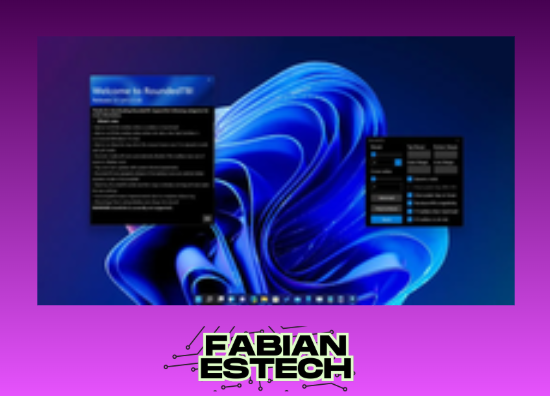
Aplicaciones para personalizar la interfaz de Windows 11
Existen varias aplicaciones compatibles con Windows 11 que permiten ajustar la interfaz para asemejarse a Windows 10. Una de las más populares es StartAllBack, que restaura el menú Inicio clásico y la barra de tareas tradicional. Otra opción es ExplorerPatcher, que habilita funcionalidades antiguas como el contexto de archivos de Windows 10. Estas herramientas son ideales para usuarios que prefieren la experiencia anterior. Los mejores trucos para personalizar Windows 11 incluyen el uso de estas aplicaciones para recuperar la familiaridad del sistema operativo anterior.
| Aplicación | Función principal | Compatibilidad |
| StartAllBack | Restaura el menú Inicio de Windows 10 | Windows 11 (todas las versiones) |
| ExplorerPatcher | Habilita el contexto de archivos antiguo | Windows 11 22 y superiores |
Herramientas para modificar el diseño visual
Para quienes deseen personalizar el aspecto visual de Windows 11, aplicaciones como Rainmeter ofrecen widgets y skins personalizables. WindowBlinds permite cambiar completamente los temas del sistema, incluyendo botones y ventanas al estilo de Windows 10. Estas herramientas son útiles para adaptar la estética del sistema operativo sin perder rendimiento. Los mejores trucos para personalizar Windows 11 también implican el uso de estas aplicaciones para lograr un equilibrio entre modernidad y nostalgia.
| Herramienta | Característica destacada | Requisitos |
| Rainmeter | Skins y widgets personalizables | Windows 11 (x64) |
| WindowBlinds | Temas completos para ventanas | 1 GB de RAM mínimo |
Software para ajustar la productividad
Si el objetivo es recuperar la productividad de Windows 10, programas como OpenShell permiten personalizar el menú Inicio con opciones avanzadas. Taskbar Tweaker ajusta el comportamiento de la barra de tareas para imitar versiones anteriores. Estas soluciones son esenciales para usuarios que necesitan un flujo de trabajo eficiente. Los mejores trucos para personalizar Windows 11 incluyen la combinación de estas herramientas para optimizar la experiencia diaria.
| Software | Ventaja principal | Versiones soportadas |
| OpenShell | Menú Inicio altamente configurable | Windows 11 21+ |
| Taskbar Tweaker | Personalización de la barra de tareas | Windows 11 (todas las builds) |
¿Dónde encontrar temas oficiales y de terceros para personalizar visualmente Windows 11?
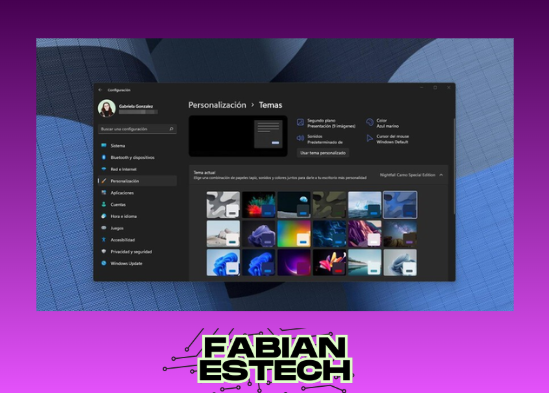
Fuentes oficiales de Microsoft para temas en Windows 11
Para encontrar temas oficiales de Windows 11, la opción más confiable es acceder a la Microsoft Store integrada en el sistema operativo. Dentro de la sección Personalización, encontrarás una variedad de temas diseñados por Microsoft, que incluyen fondos de pantalla, colores y sonidos predeterminados. Además, el sitio web oficial de Microsoft Themes ofrece colecciones adicionales clasificadas por categorías como naturaleza, arte o estacionales. Estos recursos garantizan compatibilidad total con Windows 11 y son seguros para descargar. A continuación, una tabla con las opciones disponibles:
td>Colecciones temáticas gratuitas
| Fuente | Descripción |
| Microsoft Store | Temas oficiales con actualizaciones periódicas |
| Sitio web de Microsoft Themes |
Plataformas de terceros para temas personalizados
Si buscas opciones más creativas, sitios como DeviantArt, ThemeFox o WinCustomize ofrecen temas creados por la comunidad. Estas plataformas permiten descargar paquetes de personalización que modifican iconos, cursores y estilos visuales. Sin embargo, es crucial verificar la compatibilidad con Windows 11 y descargar solo de fuentes confiables para evitar malware. Los mejores trucos para personalizar Windows 11 incluyen revisar comentarios y calificaciones antes de instalar cualquier tema. Aquí una comparativa:
| Plataforma | Ventajas |
| DeviantArt | Variedad de diseños artísticos |
| ThemeFox | Enfoque en temas minimalistas |
Herramientas para crear o modificar temas en Windows 11
Para usuarios avanzados, programas como StartIsBack o Rainmeter permiten diseñar temas desde cero o ajustar elementos existentes. Estas herramientas ofrecen control sobre menús, widgets y efectos visuales, aunque requieren conocimientos técnicos. Es recomendable hacer copias de seguridad antes de aplicar cambios. La siguiente tabla resume las opciones:
td>Personalización del menú Inicio
| Herramienta | Uso principal |
| StartIsBack | |
| Rainmeter | Widgets y skins personalizables |
Mas información de tu interés
¿Cómo puedo cambiar el tema y los colores en Windows 11?
Para personalizar el tema y los colores en Windows 11, ve a Configuración > Personalización > Colores. Aquí podrás seleccionar un tema predeterminado (claro u oscuro) o elegir un color de acento que se aplicará a los menús, barras y otros elementos del sistema.
Puedes modificar el menú Inicio haciendo clic derecho sobre él y seleccionando Personalizar. Desde allí, puedes ajustar el tamaño, anclar o desanclar aplicaciones, y reorganizar los iconos para adaptarlos a tus preferencias.
¿Cómo ocultar o personalizar la barra de tareas en Windows 11?
Dirígete a Configuración > Personalización > Barra de tareas para ocultarla, cambiar su posición o modificar los iconos que aparecen. También puedes activar opciones como el modo tableta o ajustar su comportamiento al pasar el cursor.
¿Es posible personalizar los fondos de pantalla y pantalla de bloqueo en Windows 11?
Sí, en Configuración > Personalización > Fondo y Pantalla de bloqueo, puedes elegir una imagen, un slideshow o un color sólido. Además, puedes sincronizar estos cambios con tu cuenta de Microsoft para mantener la coherencia en varios dispositivos.
Si quieres conocer otros artículos parecidos a Los mejores trucos para personalizar Windows 11 puedes visitar la categoría Sistemas Operativos.
Deja una respuesta

Contenido Relacionado