Cómo configurar programas para trabajo colaborativo

- Configuración básica de programas para trabajo colaborativo
- Guía detallada: Cómo configurar programas para trabajo colaborativo paso a paso
- ¿Cuáles son las herramientas digitales colaborativas más efectivas para entornos educativos?
- ¿Qué plataformas de trabajo colaborativo ofrecen las mejores funcionalidades para equipos remotos?
- ¿Cómo configurar Trello para optimizar la gestión de proyectos en equipo?
- ¿Qué características deben priorizarse al seleccionar herramientas de trabajo colaborativo para empresas?
- Mas información de tu interés
Cómo configurar programas para trabajo colaborativo, en la era digital actual, el trabajo en equipo ha evolucionado gracias a herramientas tecnológicas que facilitan la colaboración remota. se ha convertido en una habilidad esencial para equipos que buscan eficiencia y sincronización. Este artículo explora paso a paso la configuración de plataformas clave, desde la selección del software adecuado hasta la personalización de permisos y funciones.
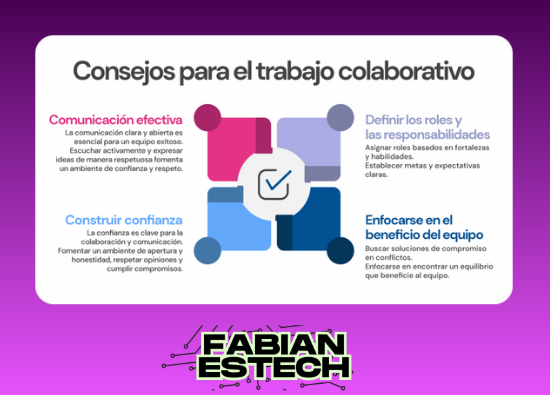
Aprenderás a optimizar estas herramientas para mejorar la comunicación, compartir archivos y gestionar proyectos de manera efectiva. Descubre cómo sacar el máximo provecho de los programas colaborativos y transformar la dinámica de tu equipo.

Te puede interesar leer: Las mejores herramientas de monitoreo para Linux
Configuración básica de programas para trabajo colaborativo
Para lograr un trabajo colaborativo eficiente, es fundamental configurar correctamente las herramientas digitales. A continuación, se detallan los pasos esenciales para cómo configurar programas para trabajo colaborativo, garantizando una comunicación fluida y una gestión de proyectos óptima.
1. Selección de la plataforma adecuada
El primer paso en cómo configurar programas para trabajo colaborativo es elegir una plataforma que se adapte a las necesidades del equipo. Herramientas como Microsoft Teams, Slack o Trello ofrecen funciones distintas: desde mensajería instantánea hasta gestión de tareas. Evalúa si requieres videollamadas, almacenamiento en la nube o integración con otras aplicaciones antes de decidir.
2. Configuración de permisos y roles
Para evitar problemas de acceso, define permisos claros. En plataformas como Google Workspace o Asana, asigna roles como administrador, editor o invitado. Esto asegura que cada miembro tenga solo las funciones necesarias, manteniendo la seguridad de los datos.
3. Integración de herramientas complementarias
Maximiza la eficiencia conectando programas adicionales. Por ejemplo, vincula Zoom con Slack para reuniones rápidas o integra Dropbox con Trello para compartir archivos directamente. La mayoría de las plataformas permiten estas integraciones mediante APIs o complementos predefinidos.
4. Personalización de flujos de trabajo
Adapta la herramienta a los procesos del equipo. En ClickUp o Notion, crea plantillas para tareas recurrentes, automatiza recordatorios o diseña tableros visuales. Esta personalización es clave en cómo configurar programas para trabajo colaborativo de manera efectiva.
5. Capacitación y documentación
Proporciona guías claras al equipo. Elabora manuales breves o videos tutoriales sobre el uso de la plataforma. Herramientas como Loom permiten grabar explicaciones rápidas. Asegúrate de que todos comprendan funciones básicas como compartir archivos o etiquetar compañeros.
| Herramienta | Función principal | Recomendación para equipos |
|---|---|---|
| Microsoft Teams | Comunicación integrada | Empresas con Office 365 |
| Trello | Gestión de proyectos | Equipos ágiles |
| Slack | Mensajería instantánea | Startups remotas |
| Google Drive | Almacenamiento colaborativo | Educación o freelancers |
Guía detallada: Cómo configurar programas para trabajo colaborativo paso a paso
¿Cuáles son las herramientas digitales colaborativas más efectivas para entornos educativos?
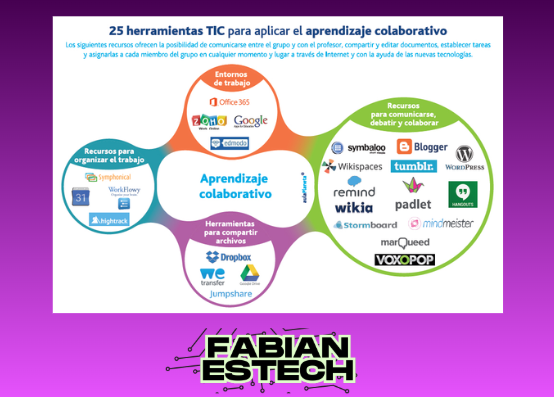
Plataformas de gestión del aprendizaje (LMS)
Las plataformas de gestión del aprendizaje (LMS) son esenciales para entornos educativos, ya que permiten organizar contenidos, evaluar estudiantes y facilitar la comunicación. Herramientas como Moodle, Google Classroom y Canvas ofrecen funciones integradas para asignar tareas, realizar videollamadas y compartir recursos. Cómo configurar programas para trabajo colaborativo en estas plataformas implica aprovechar sus módulos de foros, wikis y calendarios compartidos.
| Herramienta | Ventaja principal | Uso educativo |
|---|---|---|
| Moodle | Personalización avanzada | Cursos en línea con seguimiento detallado |
| Google Classroom | Integración con Google Drive | Tareas y feedback en tiempo real |
| Canvas | Interfaz intuitiva | Colaboración entre docentes y alumnos |
Herramientas de comunicación sincrónica
Para clases en vivo o reuniones virtuales, herramientas como Zoom, Microsoft Teams y Google Meet son fundamentales. Estas plataformas permiten videoconferencias, compartir pantalla y grabar sesiones, facilitando la interacción en tiempo real. Además, integran funciones como salas para grupos pequeños, ideales para actividades colaborativas.
| Herramienta | Ventaja principal | Uso educativo |
|---|---|---|
| Zoom | Salas de breakout | Sesiones interactivas y talleres |
| Microsoft Teams | Integración con Office 365 | Trabajo en equipo y almacenamiento |
| Google Meet | Acceso sin instalación | Clases rápidas y accesibles |
Plataformas de colaboración en documentos
El trabajo colaborativo en documentos es clave para proyectos grupales. Herramientas como Google Workspace (Docs, Sheets) y Microsoft 365 (Word, Excel online) permiten edición simultánea, comentarios y control de versiones. Estas soluciones son ideales para fomentar la co-creación y el aprendizaje cooperativo.
| Herramienta | Ventaja principal | Uso educativo |
|---|---|---|
| Google Docs | Edición en tiempo real | Redacción colaborativa |
| Microsoft OneNote | Organización por secciones | Cuadernos digitales compartidos |
| Notion | Plantillas personalizables | Gestión de proyectos educativos |
¿Qué plataformas de trabajo colaborativo ofrecen las mejores funcionalidades para equipos remotos?

Plataformas de comunicación y mensajería para equipos remotos
Las plataformas de comunicación son esenciales para equipos remotos, ya que facilitan la interacción en tiempo real. Slack y Microsoft Teams destacan por sus funciones de chat, canales temáticos y integración con otras herramientas. Cómo configurar programas para trabajo colaborativo en estas plataformas implica personalizar canales, automatizar flujos de trabajo y conectar aplicaciones como Google Drive o Trello. Además, ofrecen videollamadas y compartimiento de pantalla, clave para la coordinación.
| Plataforma | Funcionalidad clave | Integraciones |
| Slack | Chat organizado en canales | Google Drive, Trello, Zoom |
| Microsoft Teams | Videollamadas y almacenamiento | Office 365, SharePoint |
Herramientas de gestión de proyectos para colaboración remota
Para la gestión de tareas, plataformas como Asana y Trello permiten organizar proyectos en tableros visuales, asignar responsabilidades y establecer plazos. Estas herramientas son ideales para equipos que requieren seguimiento detallado del progreso. La personalización de flujos de trabajo y la posibilidad de adjuntar archivos directamente desde la nube mejoran la eficiencia. Además, permiten automatizar tareas repetitivas, reduciendo errores humanos.
| Plataforma | Funcionalidad clave | Ventaja principal |
| Asana | Diagramas de Gantt | Seguimiento de metas a largo plazo |
| Trello | Tableros Kanban | Simplicidad y flexibilidad |
Plataformas de almacenamiento y edición colaborativa de documentos
El almacenamiento en la nube y la edición en tiempo real son pilares para equipos distribuidos. Google Workspace y Notion ofrecen espacios compartidos donde los documentos, hojas de cálculo y presentaciones pueden ser modificados simultáneamente por múltiples usuarios. Estas plataformas incluyen historial de cambios y comentarios, facilitando la retroalimentación. Cómo configurar programas para trabajo colaborativo aquí implica definir permisos de acceso y estructurar carpetas para optimizar el flujo de información.
| Plataforma | Funcionalidad clave | Colaboración en tiempo real |
| Google Workspace | Docs, Sheets, Slides | Sí, con historial de versiones |
| Notion | Bases de datos integradas | Sí, con comentarios |
¿Cómo configurar Trello para optimizar la gestión de proyectos en equipo?
Estructuración de tableros y listas en Trello
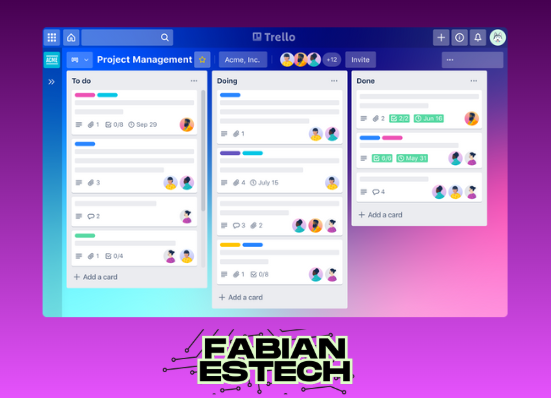
Para optimizar la gestión de proyectos en equipo, es fundamental organizar el tablero de Trello con listas claras que reflejen las etapas del flujo de trabajo. Por ejemplo, se pueden crear listas como Por hacer, En progreso y Finalizado. Esto facilita el seguimiento visual de las tareas. Además, utilizar etiquetas de colores para priorizar (urgente, importante, baja prioridad) mejora la eficiencia. Cómo configurar programas para trabajo colaborativo implica también personalizar campos personalizados para añadir fechas límite o responsables.
| Lista | Función |
| Por hacer | Tareas pendientes de iniciar |
| En progreso | Tareas en ejecución |
| Finalizado | Tareas completadas |
Uso de tarjetas y asignación de responsabilidades
Cada tarjeta en Trello debe representar una tarea específica y contener detalles como descripciones, archivos adjuntos o checklists. Asignar miembros del equipo a cada tarjeta garantiza claridad en las responsabilidades. Integrar herramientas como Slack o Google Drive mediante power-ups amplía las funcionalidades. Es crucial establecer plazos realistas con la función de fechas de vencimiento para evitar retrasos.
| Elemento | Uso recomendado |
| Checklists | Desglosar tareas complejas |
| Etiquetas | Priorizar o categorizar |
| Miembros | Asignar responsables |
Automatización con Butler y Power-Ups
La automatización en Trello, mediante Butler, permite crear reglas como mover tarjetas entre listas al cambiar su estado o enviar recordatorios automáticos. Power-Ups como Calendar o Time Tracking añaden capas de productividad. Configurar estos elementos reduce la carga manual y asegura consistencia en el seguimiento del proyecto.
| Herramienta | Beneficio |
| Butler | Automatiza acciones repetitivas |
| Calendar | Visualiza plazos en un calendario |
| Time Tracking | Mide el tiempo invertido |
¿Qué características deben priorizarse al seleccionar herramientas de trabajo colaborativo para empresas?
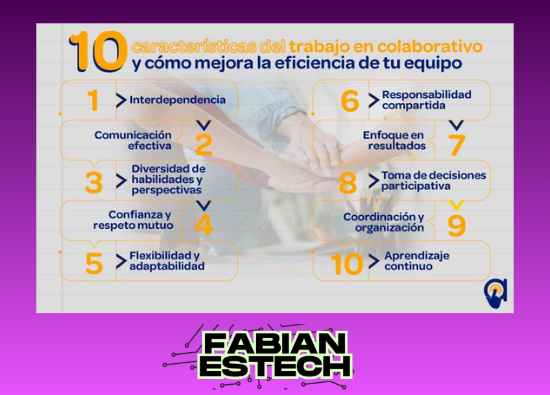
Funcionalidades esenciales para la colaboración en equipo
Al seleccionar herramientas de trabajo colaborativo, es fundamental priorizar funcionalidades que faciliten la comunicación y coordinación entre equipos. Características como chat integrado, compartición de archivos y edición en tiempo real son indispensables. Además, la capacidad de integrarse con otras plataformas mejora la productividad. Cómo configurar programas para trabajo colaborativo dependerá de la escalabilidad y personalización que ofrezca la herramienta.
| Función | Importancia |
| Chat grupal e individual | Alta |
| Sincronización de archivos | Crítica |
| Integraciones con otras apps | Media-Alta |
Seguridad y control de accesos
La seguridad es un aspecto crítico al elegir herramientas colaborativas. Deben incluir encriptación de datos, autenticación multifactor y permisos granularizados para proteger información sensible. Una plataforma sin estos requisitos expone a la empresa a riesgos legales y operativos.
| Característica de seguridad | Nivel de prioridad |
| Encriptación end-to-end | Crítico |
| Gestión de roles y permisos | Alta |
| Cumplimiento de normativas (GDPR, etc.) | Obligatorio |
Experiencia de usuario y soporte técnico
Una interfaz intuitiva y soporte técnico eficiente son clave para la adopción exitosa de la herramienta. La curva de aprendizaje debe ser mínima, y el proveedor debe ofrecer asistencia rápida ante fallos. Incluir capacitaciones o tutoriales puede optimizar el uso del software.
| Elemento | Impacto |
| Diseño amigable | Alto |
| Soporte 24/7 | Medio-Alto |
| Recursos de aprendizaje | Medio |
Mas información de tu interés
¿Qué programas son los más recomendados para el trabajo colaborativo?
Los programas más recomendados incluyen Microsoft Teams, Slack, Trello y Google Workspace, ya que ofrecen funciones integradas para comunicación, gestión de tareas y compartir archivos en tiempo real.
¿Cómo configurar permisos de acceso en herramientas colaborativas?
Para configurar permisos de acceso, accede a la sección de ajustes o administración de la herramienta y define roles como editor, lector o invitado, asegurando que cada miembro tenga solo los privilegios necesarios.
¿Qué pasos seguir para integrar herramientas de colaboración con otros software?
Primero, verifica si la herramienta soporta integración via API o complementos. Luego, sigue la documentación oficial para conectar plataformas como Zoom, Dropbox o Asana, y prueba la sincronización antes de implementarla en el equipo.
¿Cómo garantizar la seguridad de los datos en entornos colaborativos?
Utiliza autenticación de dos factores (2FA), encriptación de datos y establece políticas de contraseñas seguras. Además, revisa periódicamente los registros de actividad para detectar accesos no autorizados.
Te puede interesar leer Los mejores programas para diseño de UX/UI
 Guía para usar VirtualBox en Windows
 Los mejores programas para análisis de datos
Si quieres conocer otros artículos parecidos a Cómo configurar programas para trabajo colaborativo puedes visitar la categoría Programas.
Deja una respuesta

Contenido Relacionado