Cómo ver la clave de mi WiFi: Guía paso a paso y métodos sencillos


- Cómo ver la clave de mi wifi en diferentes dispositivos
- Guía detallada para ver la clave de mi wifi: Pasos sencillos y seguros
- ¿Cómo puedo visualizar la contraseña de mi red WiFi en un dispositivo móvil?
- ¿Es posible conocer la clave de una red WiFi ajena, como la de un vecino, de manera legal?
- ¿Qué métodos existen para recuperar la contraseña de mi WiFi en un celular sin utilizar códigos QR?
- ¿Cuál es el procedimiento para consultar la contraseña de mi red WiFi en un dispositivo con sistema operativo Android?
- Mas información de tu interés
Cómo ver la clave de mi WiFi, en la era digital actual, el acceso a internet se ha convertido en una necesidad básica, y conocer cómo es fundamental para mantener una conexión estable en todos nuestros dispositivos. Ya sea porque olvidamos la contraseña o necesitamos compartirla con un invitado, existen métodos sencillos para recuperarla desde diferentes dispositivos y sistemas operativos.
Este artículo explora las opciones disponibles, desde acceder al router hasta utilizar herramientas integradas en tu computadora o smartphone. Aprender a no solo ahorra tiempo, sino que también evita inconvenientes en tu experiencia de navegación.

Te puede interesar leer: Cómo elegir un buen cargador para mi celular: Guía completa y consejos útiles
Cómo ver la clave de mi wifi en diferentes dispositivos
1. Ver la clave de mi wifi en Windows
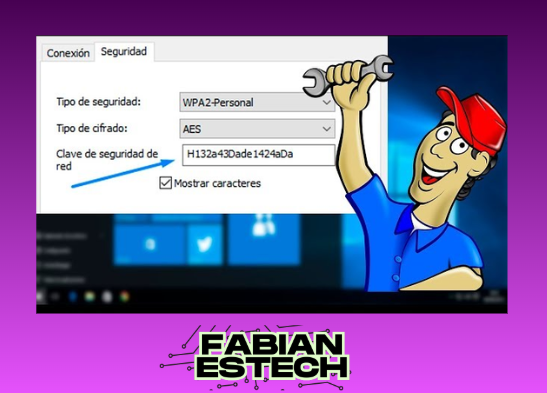
Para ver la clave de mi wifi en Windows, sigue estos pasos: 1. Abre el Panel de control y selecciona Centro de redes y recursos compartidos. 2. Haz clic en el nombre de tu red wifi activa. 3. Selecciona Propiedades inalámbricas y ve a la pestaña Seguridad. 4. Marca la casilla Mostrar caracteres para revelar la contraseña.
2. Ver la clave de mi wifi en macOS
En macOS, puedes ver la clave de mi wifi mediante el Llavero de iCloud: 1. Abre la aplicación Acceso a Llaveros desde Spotlight (Cmd + Espacio). 2. Busca el nombre de tu red wifi en la lista. 3. Haz doble clic y activa la opción Mostrar contraseña. 4. Ingresa tu contraseña de administrador para confirmar.
3. Ver la clave de mi wifi en Android
En dispositivos Android (versión 10 o superior): 1. Ve a Ajustes > Redes e Internet > Wifi. 2. Selecciona la red conectada y haz clic en Compartir. 3. Autentícate con huella, PIN o patrón para ver la clave de mi wifi.
4. Ver la clave de mi wifi en el router
Si necesitas ver la clave de mi wifi directamente desde el router: 1. Conéctate al router mediante cable Ethernet o wifi. 2. Accede a la dirección IP del router (ej: 192.168.1.1) desde un navegador. 3. Ingresa las credenciales de administrador (generalmente admin/admin). 4. Busca la sección Wireless o Seguridad para encontrar la clave.
5. Recuperar la clave de wifi con comandos
Usa el símbolo del sistema en Windows para ver la clave de mi wifi: 1. Ejecuta CMD como administrador. 2. Escribe: netsh wlan show profile name=NombreRed key=clear 3. Busca el campo Contenido de la clave en los resultados.
| Dispositivo | Método |
| Windows | Panel de control o CMD |
| macOS | Acceso a Llaveros |
| Android | Ajustes de red |
| Router | IP del administrador |
Guía detallada para ver la clave de mi wifi: Pasos sencillos y seguros
¿Cómo puedo visualizar la contraseña de mi red WiFi en un dispositivo móvil?

Visualizar la contraseña WiFi en Android
Para ver la clave de mi wifi en un dispositivo Android, es necesario acceder a la configuración de red. Dirígete a Ajustes > Conexiones > WiFi, selecciona la red conectada y toca en Compartir o QR. Algunos dispositivos requieren autenticación biométrica o contraseña para mostrar la clave. En modelos sin esta opción, se puede usar una aplicación como WiFi Password Viewer, aunque requiere root.
| Método | Pasos | Requisitos |
| Configuración WiFi | Ajustes > WiFi > Red > Compartir | Android 10+ |
| Aplicación externa | Descargar app desde Play Store | Root (opcional) |
Ver la contraseña WiFi en iOS (iPhone)
En dispositivos iOS, ver la clave de mi wifi es más restrictivo. Solo es posible si el iPhone está conectado a la red y tienes un dispositivo Mac vinculado con la misma cuenta iCloud. Abre Ajustes > WiFi, toca el icono (i) junto a la red y selecciona Contraseña. Autentícate con Face ID, Touch ID o contraseña del dispositivo para revelarla. Sin un Mac, necesitarás acceder al router.
| Método | Pasos | Requisitos |
| Integración con Mac | Ajustes > WiFi > (i) > Contraseña | Mac vinculado |
| Router | Acceder a 192.168.1.1 | Credenciales del router |
Usar el router para recuperar la clave WiFi
Si no puedes ver la clave de mi wifi desde el móvil, accede al panel del router. Conéctate a la red, abre un navegador e ingresa la IP del router (comúnmente 192.168.1.1 o 192.168.0.1). Inicia sesión con las credenciales (usuario/contraseña) y navega hasta Wireless o Seguridad. La clave suele aparecer en el campo Contraseña WiFi o PSK. Las credenciales predeterminadas suelen estar en la etiqueta del router.
| Método | Pasos | Requisitos |
| Panel del router | IP > Login > Wireless | Credenciales de acceso |
| Etiqueta del router | Buscar en el hardware | Router físico |
¿Es posible conocer la clave de una red WiFi ajena, como la de un vecino, de manera legal?
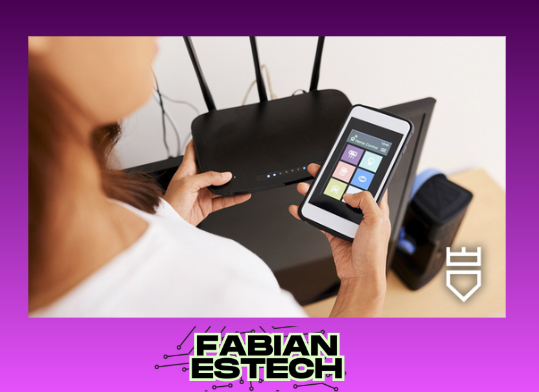
No es legal conocer o acceder a la clave de una red WiFi ajena sin el consentimiento explícito del propietario. Hacerlo sin autorización constituye una violación de la Ley de Protección de Datos y puede ser considerado un delito según la legislación de cada país. La única forma legítima de obtenerla es solicitándola directamente al dueño de la red. Incluso si deseas ver la clave de mi wifi, debes tener los permisos necesarios para acceder a ella.
Métodos legales para solicitar acceso a una red WiFi
La manera correcta de obtener la clave de una red WiFi ajena es mediante una solicitud formal al propietario. Por ejemplo, puedes pedirle a tu vecino que te comparta la contraseña si existe un acuerdo mutuo. En algunos casos, establecimientos comerciales ofrecen WiFi público, pero siempre bajo condiciones de uso específicas. Nunca se debe intentar acceder sin autorización, ya que esto puede tener consecuencias legales.
| Método | Legalidad |
| Solicitud directa al dueño | Legal |
| WiFi público proporcionado | Legal con condiciones |
Consecuencias legales de acceder sin permiso
Acceder a una red WiFi sin autorización puede ser considerado un delito de intrusión informática, según el Código Penal. Las sanciones pueden incluir multas e incluso penas de prisión, dependiendo de la gravedad del caso. Además, el propietario de la red podría emprender acciones legales contra el intruso. Es fundamental respetar la privacidad y seguridad de las redes ajenas.
| Consecuencia | Detalle |
| Multas económicas | Varían según la legislación |
| Problemas legales | Denuncias o procesos judiciales |
Alternativas legales para conectarse a Internet
Si necesitas acceso a Internet pero no cuentas con una red propia, existen opciones legales como contratar un servicio de banda ancha, utilizar redes WiFi públicas autorizadas o compartir datos móviles. Estas alternativas evitan cualquier riesgo legal y garantizan un uso ético de la conectividad. Incluso si deseas ver la clave de mi wifi, siempre debes hacerlo a través de métodos autorizados.
| Alternativa | Ventaja |
| Contratar Internet | Acceso seguro y privado |
| WiFi público | Uso sin riesgos legales |
¿Qué métodos existen para recuperar la contraseña de mi WiFi en un celular sin utilizar códigos QR?

Método 1: Acceder a la configuración del router desde el navegador
Para ver la clave de mi wifi, puedes ingresar a la interfaz del router mediante un navegador web en tu celular. Conéctate a la red WiFi (aunque no tengas la contraseña, si ya estás conectado) y escribe la dirección IP del router (comúnmente 192.168.1.1 o 192.168.0.1) en la barra de búsqueda. Luego, inicia sesión con las credenciales de administrador (generalmente admin/admin o admin/password). Una vez dentro, busca la sección Wireless o Seguridad, donde se mostrará la contraseña.
| Paso | Acción |
| 1 | Abre el navegador y escribe la IP del router |
| 2 | Ingresa las credenciales de administrador |
| 3 | Navega hasta la sección de configuración WiFi |
Método 2: Usar aplicaciones de gestión de redes guardadas
Algunas aplicaciones como WiFi Password Viewer o ES File Explorer (en versiones antiguas) permiten acceder a las contraseñas almacenadas en el dispositivo. Requieren permisos de root en Android, pero pueden ser útiles para ver la clave de mi wifi si el celular ya estuvo conectado previamente a la red. Descarga una app confiable desde la tienda oficial, verifica los permisos necesarios y revisa la lista de redes guardadas.
| Aplicación | Función |
| WiFi Password Viewer | Muestra contraseñas de redes guardadas (root) |
| ES File Explorer | Accede a archivos del sistema con permisos |
Método 3: Verificar la contraseña en ajustes del sistema Android
En dispositivos Android con versiones recientes (10+), puedes ver la clave de mi wifi directamente en los ajustes. Ve a Ajustes > Redes e Internet > WiFi, selecciona la red conectada y haz clic en Compartir. El sistema mostrará un código QR junto con la contraseña en texto plano (en algunos casos, requerirá autenticación biométrica o PIN). Este método no necesita root ni aplicaciones externas.
| Dispositivo | Requisitos |
| Android 10+ | Sin root, opción Compartir en WiFi |
| Versiones anteriores | Requiere root o apps de terceros |
¿Cuál es el procedimiento para consultar la contraseña de mi red WiFi en un dispositivo con sistema operativo Android?

Acceder a la configuración de red WiFi en Android
Para ver la clave de mi wifi en un dispositivo Android, primero es necesario acceder a la configuración de red. Dirígete a Ajustes > Conexiones o WiFi, dependiendo de la versión del sistema. Selecciona la red WiFi a la que estás conectado actualmente. Al hacer clic sobre ella, se desplegará un menú con información detallada, aunque la contraseña no será visible directamente aquí.
td>Elegir la red WiFi activa
| Paso | Acción |
| 1 | Abrir Ajustes en el dispositivo |
| 2 | Seleccionar WiFi o Conexiones |
| 3 |
Visualizar la contraseña mediante código QR o compartir
En algunos dispositivos Android, especialmente aquellos con versiones recientes, existe la opción de compartir la red WiFi mediante un código QR. Al seleccionar esta opción, el sistema puede mostrar la contraseña en texto plano o generar un código que puede ser escaneado por otro dispositivo. Esta función suele estar disponible en el menú de configuración de la red WiFi seleccionada.
| Paso | Acción |
| 1 | Buscar el botón Compartir o QR |
| 2 | Escanear el código o ver la clave en la pantalla |
| 3 | Anotar la contraseña si es necesario |
Usar aplicaciones de terceros para recuperar la contraseña
Si el método anterior no funciona debido a restricciones del fabricante, se pueden utilizar aplicaciones como WiFi Password Viewer (requiere root). Estas herramientas escanean los archivos del sistema donde se almacenan las contraseñas guardadas. Es importante destacar que este método puede no ser seguro y requiere permisos avanzados, por lo que debe usarse con precaución.
td>Descargar una aplicación confiable desde Google Play
| Paso | Acción |
| 1 | |
| 2 | Conceder permisos necesarios (root) |
| 3 | Buscar la red WiFi y ver la clave en la lista |
Mas información de tu interés
¿Cómo puedo ver la clave de mi WiFi en Windows 10?
Para ver la clave de tu WiFi en Windows 10, ve al Centro de redes y recursos compartidos, selecciona tu red inalámbrica, haz clic en Propiedades inalámbricas y dirígete a la pestaña Seguridad. Marca la opción Mostrar caracteres para revelar la contraseña.
¿Dónde encuentro la clave de mi WiFi en el router?
La clave del WiFi suele estar impresa en una etiqueta en la parte trasera o inferior del router. Busca términos como SSID (nombre de la red) y Password o Clave de seguridad. Si no aparece, accede a la configuración del router mediante su dirección IP.
¿Cómo ver la contraseña del WiFi en un dispositivo Android?
En dispositivos Android con root, puedes usar aplicaciones como ES File Explorer para acceder al archivo wpa supplicant.conf donde se guardan las contraseñas. Sin root, solo puedes ver la clave si ya estás conectado a la red, accediendo a Ajustes > Redes e Internet > WiFi y compartiendo un código QR.
¿Qué hacer si olvidé la clave de mi WiFi y no puedo acceder al router?
Si no recuerdas la contraseña del WiFi y no puedes acceder al router, reinícialo presionando el botón Reset durante 10 segundos. Esto restaurará la configuración de fábrica, incluyendo la clave predeterminada impresa en el router. Ten en cuenta que perderás cualquier personalización previa.
Te puede interesar leer Cómo ver la contraseña de WiFi en Android: Guía paso a paso
 Cómo ver la clave WiFi a la que estoy conectado: Guía paso a paso
 Cómo sacar contraseñas de WiFi guardadas en tu dispositivo fácilmente
Si quieres conocer otros artículos parecidos a Cómo ver la clave de mi WiFi: Guía paso a paso y métodos sencillos puedes visitar la categoría Tutoriales.
Deja una respuesta

Contenido Relacionado