Cómo optimizar tu PC con CCleaner en 2025

- Cómo optimizar tu PC con CCleaner en 2025: Guía paso a paso
- Mas información de tu interés
- ¿Cómo descargar e instalar CCleaner en 2025 para optimizar mi PC?
- ¿Cuáles son las funciones clave de CCleaner para mejorar el rendimiento de mi PC?
- ¿Cómo configurar CCleaner para una limpieza automática y segura en 2025?
- ¿Qué precauciones debo tomar al usar CCleaner para evitar problemas en mi sistema?
En un mundo donde el rendimiento de nuestro equipo es fundamental, aprender cómo optimizar tu PC con CCleaner en 2025 se vuelve una tarea esencial. Esta herramienta, reconocida por su eficacia en la limpieza y mantenimiento de sistemas, sigue evolucionando para adaptarse a las necesidades tecnológicas actuales.
Ya sea eliminando archivos temporales, corrigiendo errores del registro o gestionando programas de inicio, CCleaner ofrece soluciones prácticas para acelerar tu computadora. En este artículo, exploraremos paso a paso las funciones clave que te permitirán maximizar el rendimiento de tu PC, asegurando un sistema más rápido y eficiente en el año 2025.

Te puede interesar leer: Cómo optimizar tu setup con periféricos RGB
Cómo optimizar tu PC con CCleaner en 2025: Guía paso a paso
En 2025, CCleaner sigue siendo una herramienta esencial para mantener el rendimiento de tu computadora. A continuación, te explicamos cómo aprovechar al máximo sus funciones para optimizar tu PC de manera eficiente.
1. Descarga e instalación de CCleaner en 2025
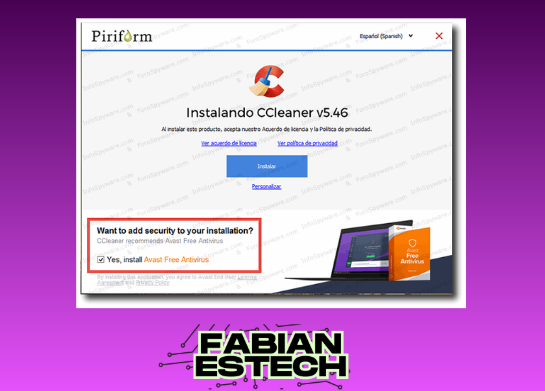
Para comenzar a optimizar tu PC con CCleaner en 2025, descarga la versión más reciente desde el sitio oficial de Piriform. Asegúrate de seleccionar la opción adecuada para tu sistema operativo (Windows 10/11 o macOS). Durante la instalación, desmarca cualquier software adicional no deseado para evitar bloatware.
2. Configuración inicial de CCleaner para un rendimiento óptimo
Al abrir CCleaner por primera vez, dirígete a Opciones > Configuración y ajusta el idioma y las preferencias de análisis. Activa la opción de limpieza automática si deseas programar tareas recurrentes. También es recomendable excluir archivos o carpetas críticos para evitar eliminaciones accidentales.
3. Limpieza de archivos temporales y caché con CCleaner
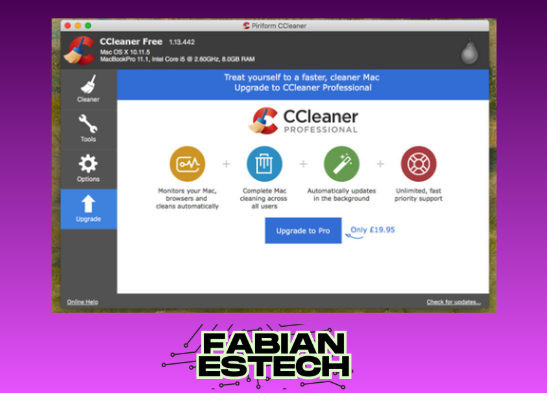
En la pestaña Limpiador, selecciona las categorías que deseas analizar, como archivos temporales, caché del navegador o registros del sistema. Haz clic en Analizar para revisar los archivos innecesarios y luego en Ejecutar Limpiador para eliminarlos. Este paso es clave para liberar espacio y acelerar tu PC.
4. Optimización del registro de Windows con CCleaner
En la sección Registro, CCleaner escanea problemas como entradas obsoletas o errores. Antes de proceder, crea una copia de seguridad del registro. Una vez completado el análisis, haz clic en Reparar todo para corregir las inconsistencias y mejorar la estabilidad del sistema.
5. Gestión de programas de inicio y herramientas avanzadas
Dirígete a Herramientas > Inicio para deshabilitar aplicaciones que ralentizan el arranque de tu PC. En 2025, CCleaner también incluye funciones como desinstalador de programas, buscador de archivos duplicados y monitor de rendimiento, útiles para un mantenimiento integral.
| Función | Beneficio |
| Limpieza de archivos temporales | Libera espacio en disco y mejora la velocidad |
| Reparación de registro | Soluciona errores y previene fallos del sistema |
| Gestión de programas de inicio | Acelera el tiempo de arranque de Windows |
Mas información de tu interés
¿Cómo descargar e instalar CCleaner en 2025 para optimizar mi PC?
Para descargar e instalar CCleaner en 2025, visita el sitio web oficial y busca la versión más reciente compatible con tu sistema operativo. Asegúrate de seleccionar la opción de instalación personalizada para evitar programas adicionales no deseados y sigue los pasos del asistente para completar el proceso.
¿Cuáles son las funciones clave de CCleaner para mejorar el rendimiento de mi PC?
Las funciones más relevantes incluyen la limpieza de archivos temporales, el registro de Windows optimizado y la herramienta para desinstalar programas. También ofrece opciones para gestionar aplicaciones de inicio y liberar espacio en disco, lo que acelera el sistema significativamente.
¿Cómo configurar CCleaner para una limpieza automática y segura en 2025?
Abre CCleaner y dirígete a la sección Opciones > Configuración para activar la limpieza automática. Selecciona los componentes que deseas limpiar y programa la tarea en segundo plano, pero evita marcar opciones críticas como Cookies importantes para no perder datos esenciales.
¿Qué precauciones debo tomar al usar CCleaner para evitar problemas en mi sistema?
Antes de ejecutar cualquier limpieza, realiza una copia de seguridad del registro y revisa las opciones marcadas para evitar eliminar archivos necesarios. Además, evita usar funciones avanzadas como Borrado de espacio libre a menos que sea estrictamente necesario, ya que puede ralentizar el sistema temporalmente.
Te puede interesar leer Los mejores editores de video para Windows
 Guía para usar Microsoft Office como experto
 Los mejores antivirus para Windows en 2025
Si quieres conocer otros artículos parecidos a Cómo optimizar tu PC con CCleaner en 2025 puedes visitar la categoría Programas.
Deja una respuesta

Contenido Relacionado