Cómo acelerar tu PC con Windows 11 en 2025


- Cómo acelerar tu PC con Windows 11 en 2025: Métodos efectivos
- Guía detallada: Cómo acelerar tu PC con Windows 11 en 2025 paso a paso
- ¿Cuáles son las mejores prácticas para optimizar el rendimiento de un PC con Windows 11 en 2025?
- ¿Cómo configurar Windows 11 en 2025 para maximizar el rendimiento en juegos?
- ¿Qué ajustes de Windows 11 en 2025 pueden acelerar un equipo que anteriormente usaba Windows 10?
- ¿Qué métodos de optimización específicos para Windows 11 son más efectivos en el año 2025?
- Mas información de tu interés
En un mundo donde la velocidad y el rendimiento son clave, cómo acelerar tu PC con Windows 11 en 2025 se ha convertido en una prioridad para muchos usuarios. Con el paso del tiempo, los sistemas operativos acumulan procesos innecesarios que ralentizan el equipo, pero existen soluciones efectivas para optimizar su funcionamiento.
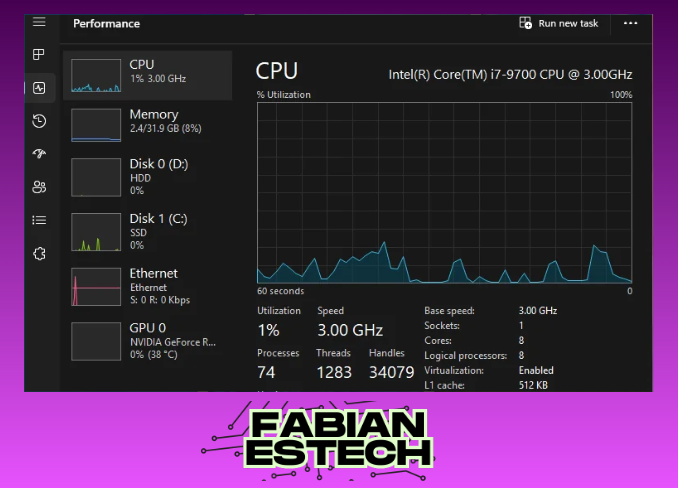
Desde ajustes en la configuración hasta el uso de herramientas integradas, este artículo explorará métodos prácticos y actualizados para mejorar el rendimiento de tu computadora. Descubre cómo aprovechar al máximo Windows 11 y mantener tu PC ágil y eficiente en el año 2025.

Te puede interesar leer: Los sistemas operativos más seguros del momento
Cómo acelerar tu PC con Windows 11 en 2025: Métodos efectivos
1. Optimiza el arranque del sistema
Para acelerar tu PC con Windows 11 en 2025, comienza por gestionar los programas que se inician automáticamente. Accede al Administrador de tareas (Ctrl + Shift + Esc), ve a la pestaña Inicio y desactiva las aplicaciones innecesarias. Esto reducirá el tiempo de arranque y liberará recursos del sistema.
2. Limpia el disco duro y utiliza almacenamiento SSD
Elimina archivos temporales y datos redundantes con la herramienta Liberador de espacio en disco. Si aún usas un HDD, considera migrar a un SSD, ya que ofrece velocidades de lectura/escritura significativamente mayores, clave para acelerar tu PC con Windows 11 en 2025.
3. Actualiza controladores y sistema operativo
Mantén tu sistema actualizado mediante Windows Update y verifica manualmente los controladores de hardware en el Administrador de dispositivos. Las versiones optimizadas para 2025 garantizan mejor compatibilidad y rendimiento.
4. Ajusta la configuración de visualización
Reduce efectos gráficos en Configuración del sistema > Rendimiento > Ajustes visuales. Selecciona Ajustar para obtener el mejor rendimiento o desactiva animaciones específicas. Esto es especialmente útil en equipos con tarjetas gráficas integradas.
5. Utiliza herramientas de mantenimiento integradas
Ejecuta regularmente el Solucionador de problemas de rendimiento y el Desfragmentador de disco (para HDD). En Windows 11 2025, estas herramientas han sido mejoradas para un análisis más profundo y soluciones automatizadas.
| Método | Impacto en rendimiento | Dificultad |
|---|---|---|
| Optimizar arranque | Alto (30-40% más rápido) | Baja |
| Migrar a SSD | Muy Alto (hasta 5x más rápido) | Media |
| Actualizar controladores | Moderado (15-25%) | Baja |
| Ajustes visuales | Moderado (10-20%) | Baja |
| Mantenimiento periódico | Preventivo (evita ralentización) | Baja |
Guía detallada: Cómo acelerar tu PC con Windows 11 en 2025 paso a paso
¿Cuáles son las mejores prácticas para optimizar el rendimiento de un PC con Windows 11 en 2025?
Optimización del sistema operativo y actualizaciones
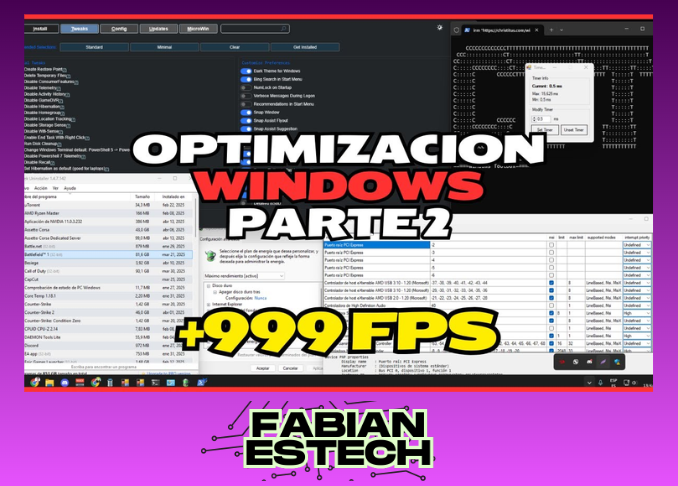
Para acelerar tu PC con Windows 11 en 2025, es fundamental mantener el sistema operativo actualizado y optimizado. Instala las últimas actualizaciones de Windows, ya que incluyen parches de rendimiento y seguridad. Desactiva los programas innecesarios que se ejecutan al inicio mediante el Administrador de tareas y utiliza la herramienta de Configuración de rendimiento para ajustar los efectos visuales. Además, ejecuta regularmente el Liberador de espacio en disco y desfragmenta las unidades HDD (no necesario para SSD).
| Acción | Beneficio |
|---|---|
| Actualizar Windows | Mejora seguridad y rendimiento |
| Desactivar programas al inicio | Reduce tiempos de arranque |
| Limpiar archivos temporales | Libera espacio en disco |
Gestión de hardware y recursos
El hardware juega un papel clave en cómo acelerar tu PC con Windows 11 en 2025. Asegúrate de tener suficiente RAM (mínimo 8 GB recomendados) y considera actualizar a un SSD NVMe si aún usas un HDD. Verifica el uso de recursos en el Administrador de tareas para identificar procesos que consumen demasiada CPU o memoria. También es recomendable mantener los controladores de dispositivos actualizados, especialmente los de la tarjeta gráfica, para aprovechar al máximo el rendimiento.
| Componente | Recomendación |
|---|---|
| RAM | Mínimo 8 GB (16 GB ideal) |
| Almacenamiento | SSD NVMe para mayor velocidad |
| Controladores | Actualizar regularmente |
Configuración de energía y servicios
Para acelerar tu PC con Windows 11 en 2025, ajusta el plan de energía a Alto rendimiento en la configuración del sistema. Deshabilita servicios innecesarios como Superfetch o Windows Search si no los utilizas, mediante la herramienta services.msc. También revisa la configuración de privacy para limitar las aplicaciones que ejecutan procesos en segundo plano, lo que reduce la carga en el sistema.
| Configuración | Impacto |
|---|---|
| Plan de energía | Mejora rendimiento en tareas intensivas |
| Servicios innecesarios | Libera recursos del sistema |
| Privacidad y apps en segundo plano | Reduce consumo de RAM/CPU |
¿Cómo configurar Windows 11 en 2025 para maximizar el rendimiento en juegos?
Optimizar la configuración gráfica en Windows 11
Para maximizar el rendimiento en juegos, es clave ajustar la configuración gráfica de Windows 11. Dirígete a Configuración > Sistema > Pantalla > Gráficos y selecciona la opción Alto rendimiento para tu tarjeta gráfica. Además, desactiva efectos visuales como transparencias y animaciones en Configuración > Accesibilidad > Efectos visuales. Cómo acelerar tu PC con Windows 11 en 2025 implica también habilitar el modo Juego desde Configuración > Juegos > Modo Juego para priorizar recursos.
| Opción | Configuración recomendada |
| Modo Juego | Activado |
| Efectos visuales | Ajustar para mejor rendimiento |
| Prioridad GPU | Alto rendimiento |
Ajustar las opciones de energía para juegos
El plan de energía influye directamente en el rendimiento. Selecciona Configuración > Sistema > Energía y suspensión > Configuración adicional de energía y elige el plan Alto rendimiento. Para mayor eficiencia, modifica las opciones avanzadas desactivando el ahorro de energía USB y configurando el estado mínimo del procesador al 100%. Esto garantiza que el sistema no limite recursos durante sesiones de juego.
| Opción | Configuración recomendada |
| Plan de energía | Alto rendimiento |
| Estado mínimo del procesador | 100% |
| Ahorro de energía USB | Desactivado |
Gestionar procesos en segundo plano
Los procesos innecesarios consumen recursos valiosos. Abre el Administrador de tareas (Ctrl + Shift + Esc), ve a la pestaña Inicio y deshabilita aplicaciones que no sean críticas. En Configuración > Privacidad > Aplicaciones en segundo plano, restringe el acceso a solo lo esencial. Cómo acelerar tu PC con Windows 11 en 2025 también implica usar herramientas como MSI Afterburner para monitorear y ajustar el uso de GPU/CPU en tiempo real.
| Acción | Impacto en rendimiento |
| Deshabilitar apps de inicio | Alto |
| Limitar apps en segundo plano | Moderado |
| Monitoreo de hardware | Precisión en ajustes |
¿Qué ajustes de Windows 11 en 2025 pueden acelerar un equipo que anteriormente usaba Windows 10?

Optimizar el inicio del sistema y los programas en segundo plano
Para acelerar tu PC con Windows 11 en 2025, es clave gestionar los programas que se ejecutan al inicio y en segundo plano. Dirígete a Configuración > Aplicaciones > Inicio y desactiva las aplicaciones innecesarias. También revisa Administrador de tareas > Pestaña Inicio para priorizar recursos. Reducir estos procesos libera RAM y mejora el rendimiento.
| Ajuste | Ubicación | Impacto |
| Desactivar apps al inicio | Configuración > Aplicaciones > Inicio | Reduce tiempo de arranque |
| Limitar procesos en segundo plano | Configuración > Privacidad > Apps en segundo plano | Libera memoria RAM |
Ajustar la configuración de visualización y efectos
Los efectos visuales pueden ralentizar equipos antiguos. En Configuración > Sistema > Acerca de > Configuración avanzada del sistema > Rendimiento > Ajustes visuales, selecciona Ajustar para obtener el mejor rendimiento. Esto desactiva animaciones y sombras, optimizando recursos para cómo acelerar tu PC con Windows 11 en 2025.
| Ajuste | Ubicación | Impacto |
| Desactivar animaciones | Opciones de rendimiento > Efectos visuales | Mayor fluidez |
| Reducir transparencias | Configuración > Personalización > Colores | Menor carga GPU |
Gestionar el almacenamiento y la fragmentación de disco
Un disco lleno o fragmentado afecta el rendimiento. Usa Configuración > Sistema > Almacenamiento > Limpieza de disco para eliminar archivos temporales. Además, ejecuta Optimizar y desfragmentar unidad en el menú de propiedades del disco. Estas acciones son esenciales para cómo acelerar tu PC con Windows 11 en 2025, especialmente en equipos con HDD.
| Ajuste | Ubicación | Impacto |
| Limpieza de disco | Configuración > Sistema > Almacenamiento | Libera espacio |
| Optimizar unidades | Propiedades del disco > Herramientas | Mejora velocidad de lectura |
¿Qué métodos de optimización específicos para Windows 11 son más efectivos en el año 2025?
Optimización del rendimiento del sistema
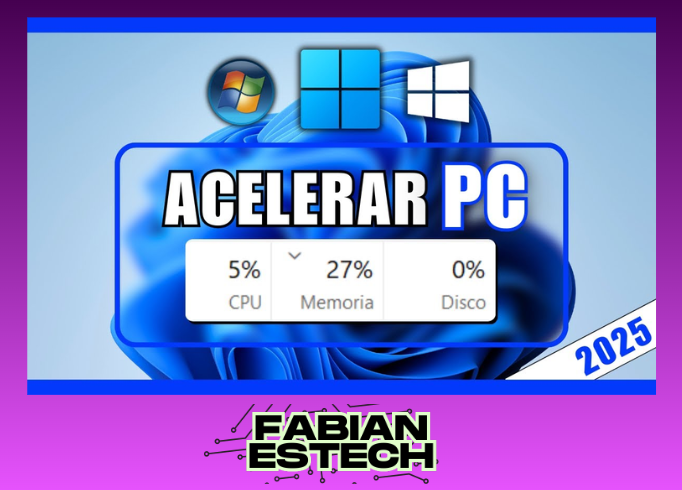
Para acelerar tu PC con Windows 11 en 2025, es crucial ajustar la configuración del sistema. Desactiva los efectos visuales innecesarios desde Configuración de rendimiento y prioriza los procesos críticos mediante el Administrador de tareas. Además, utiliza la herramienta integrada Liberador de espacio en disco para eliminar archivos temporales. Una tabla comparativa de métodos:
| Método | Impacto en el rendimiento |
| Desactivar animaciones | Alto |
| Limpiar archivos temporales | Moderado |
| Ajustar prioridades de procesos | Alto |
Gestión de aplicaciones en segundo plano
Las aplicaciones que se ejecutan en segundo plano pueden ralentizar significativamente tu equipo. En 2025, revisa la sección Inicio en el Administrador de tareas para deshabilitar programas no esenciales. También es recomendable usar la función Modo eficiencia de Windows 11 para limitar el consumo de recursos. de acciones clave:
| Acción | Beneficio |
| Desactivar apps de inicio | Mejora el tiempo de arranque |
| Usar Modo eficiencia | Reduce el uso de CPU/RAM |
| Cerrar pestañas no usadas | Libera memoria |
Actualización de hardware y drivers
Invertir en componentes actualizados como SSD NVMe o aumentar la RAM puede marcar una diferencia notable. En 2025, verifica regularmente las actualizaciones de drivers mediante Windows Update o herramientas oficiales de fabricantes. de recomendaciones:
| Componente | Recomendación |
| Almacenamiento | SSD NVMe de 1TB |
| Memoria RAM | Mínimo 16GB |
| Drivers | Actualización mensual |
Mas información de tu interés
¿Cómo liberar espacio en disco para acelerar Windows 11 en 2025?
Para liberar espacio en Windows 11, utiliza la herramienta Liberador de espacio en disco integrada. Elimina archivos temporales, cachés y programas innecesarios, además de vaciar la papelera de reciclaje. También puedes activar Almacenamiento Sense para que el sistema limpie automáticamente archivos no usados.
¿Qué ajustes de inicio mejoran la velocidad de Windows 11?
Dirígete al Administrador de tareas (Ctrl + Shift + Esc) y revisa la pestaña Inicio. Desactiva las aplicaciones que no sean esenciales para reducir el tiempo de arranque. Prioriza solo programas críticos y evita aquellos con alto impacto en el inicio.
¿Cómo optimizar el rendimiento gráfico en Windows 11?
Ajusta la configuración de rendimiento visual en Configuración del sistema > Avanzado > Rendimiento. Selecciona Ajustar para obtener el mejor rendimiento o personaliza las opciones desactivando efectos visuales como animaciones y sombras. También actualiza los controladores de gráficos para mayor eficiencia.
¿Es útil desfragmentar el disco en Windows 11 en 2025?
Si usas un disco duro tradicional (HDD), la desfragmentación sigue siendo relevante para organizar los datos y mejorar la velocidad. Sin embargo, para unidades SSD, evita este proceso, ya que Windows 11 ejecuta automáticamente TRIM para optimizarlas sin desgastarlas.
Si quieres conocer otros artículos parecidos a Cómo acelerar tu PC con Windows 11 en 2025 puedes visitar la categoría Tutoriales.
Deja una respuesta

Contenido Relacionado