Cómo optimizar programas para multitarea

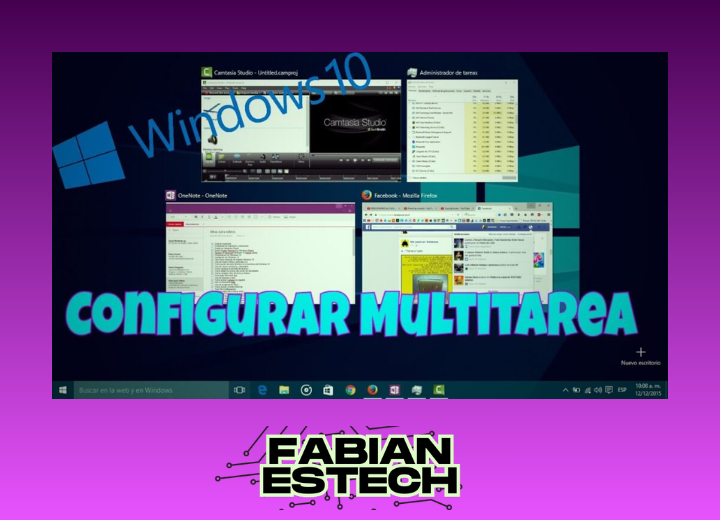
- Estrategias clave para optimizar programas para multitarea
- Guía detallada: Cómo optimizar programas para multitarea de manera eficiente
- ¿Cómo asignar más recursos del sistema a un programa específico en Windows 10 para mejorar su rendimiento en entornos multitarea?
- ¿Qué métodos existen para reservar o aumentar la asignación de memoria RAM a una aplicación prioritaria en sistemas operativos Windows?
- ¿Cuál es el procedimiento para configurar la prioridad de ejecución de una aplicación en Windows 11 y optimizar su desempeño durante la multitarea?
- ¿Cómo incrementar la memoria asignada a un programa en ejecución para evitar cuellos de botella en sistemas con múltiples tareas simultáneas?
- Mas información de tu interés
Cómo optimizar programas para multitarea, en el mundo actual, la capacidad de ejecutar múltiples tareas simultáneamente es esencial para maximizar la productividad. se ha convertido en un tema clave para desarrolladores y usuarios que buscan mejorar el rendimiento de sus sistemas.
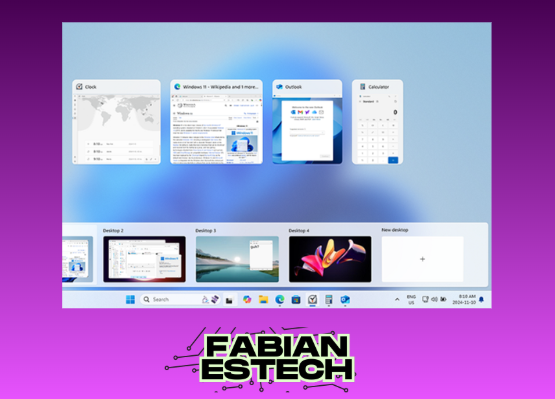
Este artículo explora técnicas y estrategias prácticas para lograr que las aplicaciones funcionen de manera eficiente en entornos multitarea, desde la gestión de recursos hasta la priorización de procesos. Descubrirás cómo ajustar configuraciones, utilizar herramientas especializadas y aplicar buenas prácticas de programación para garantizar un desempeño fluido y sin interrupciones.

Te puede interesar leer: Los mejores periféricos para streaming móvil
Estrategias clave para optimizar programas para multitarea
Optimizar programas para multitarea es esencial en entornos donde se requiere ejecutar múltiples procesos de manera simultánea sin comprometer el rendimiento del sistema. A continuación, se detallan técnicas y consideraciones fundamentales para lograr una gestión eficiente de recursos.
1. Uso eficiente de hilos y procesos
Para optimizar programas para multitarea, es crucial implementar un manejo adecuado de hilos y procesos. Los hilos permiten ejecutar tareas concurrentemente dentro de un mismo proceso, reduciendo la sobrecarga del sistema. Sin embargo, un exceso de hilos puede generar contención y ralentizar el rendimiento. Se recomienda utilizar pools de hilos para gestionar su creación y destrucción de manera eficiente.
2. Priorización de tareas
La priorización es clave en la optimización de programas para multitarea. Asignar niveles de prioridad a las tareas garantiza que los recursos del sistema se asignen a las operaciones más críticas primero. Herramientas como algoritmos de planificación (Round Robin, FIFO) ayudan a equilibrar la carga de trabajo y evitar el bloqueo de procesos menos importantes.
3. Minimización del bloqueo de recursos
El bloqueo de recursos es un problema común en entornos multitarea. Para evitarlo, se deben utilizar mecanismos como semáforos, mutex o regiones críticas que permitan sincronizar el acceso a recursos compartidos sin generar interbloqueos. Además, es recomendable reducir el tiempo de retención de estos recursos al mínimo necesario.
4. Optimización del uso de memoria
La gestión de memoria es fundamental al optimizar programas para multitarea. Técnicas como memory pooling o el uso de estructuras de datos eficientes reducen la fragmentación y mejoran el acceso a la memoria. Evitar fugas de memoria y liberar recursos oportunamente son prácticas esenciales para mantener un rendimiento estable.
5. Monitoreo y ajuste continuo
Para garantizar que un programa optimizado para multitarea funcione correctamente, es necesario implementar herramientas de monitoreo en tiempo real. Métricas como el uso de CPU, memoria y tiempo de respuesta permiten identificar cuellos de botella y ajustar parámetros dinámicamente para mejorar la eficiencia.
| Técnica | Beneficio | Herramientas relacionadas |
|---|---|---|
| Pools de hilos | Reduce la sobrecarga por creación de hilos | ThreadPool (C), ExecutorService (Java) |
| Algoritmos de planificación | Mejora la distribución de recursos | Round Robin, FIFO, Prioridad |
| Semáforos/Mutex | Evita condiciones de carrera | Semaphore, Monitor, Lock |
| Memory pooling | Optimiza el uso de memoria | ObjectPool, MemoryManager |
| Monitoreo en tiempo real | Identifica cuellos de botella | Prometheus, Grafana, PerfMon |
Guía detallada: Cómo optimizar programas para multitarea de manera eficiente
¿Cómo asignar más recursos del sistema a un programa específico en Windows 10 para mejorar su rendimiento en entornos multitarea?
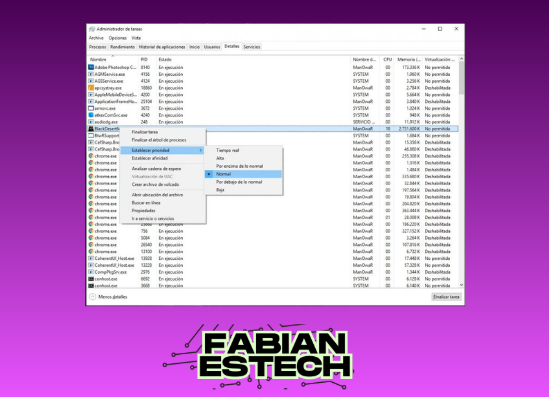
Configurar prioridad de proceso en el Administrador de tareas
Para optimizar programas para multitarea, puedes ajustar la prioridad de un proceso en el Administrador de tareas. Abre el Administrador de tareas (Ctrl + Shift + Esc), dirígete a la pestaña Detalles, haz clic derecho en el programa deseado y selecciona Establecer prioridad. Las opciones como Alta o Tiempo real asignarán más recursos del sistema, pero usa Tiempo real con precaución, ya puede afectar la estabilidad del sistema.
| Prioridad | Descripción |
|---|---|
| Tiempo real | Máximo uso de recursos (riesgo de inestabilidad) |
| Alta | Asigna recursos significativos |
| Normal | Prioridad predeterminada |
| Baja | Minimiza el uso de recursos |
Ajustar afinidad de CPU para programas específicos
En el mismo apartado de Detalles del Administrador de tareas, puedes asignar núcleos de CPU específicos a un programa. Haz clic derecho en el proceso, elige Establecer afinidad y marca los núcleos que deseas asignar. Esto es útil para cómo optimizar programas para multitarea, especialmente en aplicaciones intensivas como editores de video o juegos.
| Núcleos asignados | Impacto en rendimiento |
|---|---|
| 1-2 núcleos | Ideal para tareas ligeras |
| 4+ núcleos | Recomendado para aplicaciones pesadas |
| Todos los núcleos | Máximo rendimiento (puede saturar el sistema) |
Optimizar opciones de energía y rendimiento gráfico
Windows 10 permite ajustar el esquema de energía y la configuración gráfica para priorizar programas. Ve a Configuración > Sistema > Energía y suspensión > Configuración adicional de energía y selecciona Alto rendimiento. Además, en Configuración > Sistema > Pantalla > Configuración gráfica, asigna el programa a la GPU de alto rendimiento si tienes tarjetas gráficas dedicadas.
| Opción | Efecto |
|---|---|
| Alto rendimiento | Maximiza recursos del sistema |
| Equilibrado | Configuración predeterminada |
| Ahorro de energía | Reduce el rendimiento para ahorrar batería |
¿Qué métodos existen para reservar o aumentar la asignación de memoria RAM a una aplicación prioritaria en sistemas operativos Windows?
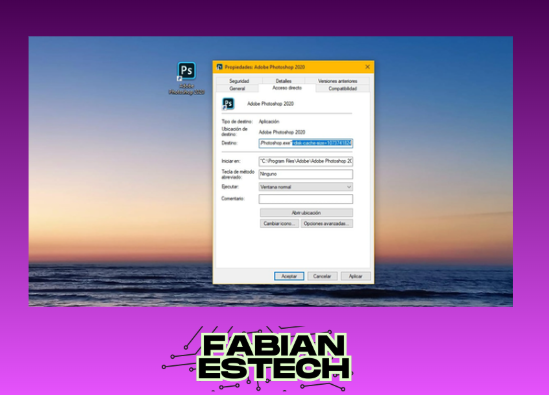
Configurar prioridad de proceso en el Administrador de tareas
Para reservar más memoria RAM a una aplicación en Windows, una opción es ajustar su prioridad de proceso desde el Administrador de tareas. Abre el Administrador (Ctrl + Shift + Esc), dirígete a la pestaña Detalles, haz clic derecho en el proceso deseado y selecciona Establecer prioridad. Las opciones como Alta o Tiempo real asignan más recursos, pero pueden afectar otros procesos. Cómo optimizar programas para multitarea implica equilibrar prioridades para evitar inestabilidad.
| Prioridad | Descripción |
| Tiempo real | Máxima prioridad (riesgo de inestabilidad) |
| Alta | Asignación preferente de recursos |
| Normal | Configuración predeterminada |
Modificar las opciones de rendimiento del sistema
Windows permite ajustar la asignación de memoria mediante las opciones de rendimiento. Accede a Configuración avanzada del sistema (Panel de Control > Sistema > Configuración avanzada), en la pestaña Opciones avanzadas, haz clic en Configuración en Rendimiento. Selecciona Ajustar para obtener el mejor rendimiento o personaliza la memoria virtual para reservar espacio en disco como RAM adicional.
| Opción | Efecto |
| Memoria virtual | Usa espacio en disco como RAM extendida |
| Ajuste visual | Reduce efectos gráficos para liberar RAM |
Usar herramientas de terceros o scripts personalizados
Herramientas como Process Lasso o scripts en PowerShell permiten automatizar la asignación de RAM. Process Lasso, por ejemplo, puede priorizar procesos de forma persistente y ajustar afinidades de CPU. En PowerShell, comandos como Set-Process -Priority modifican recursos. Estas soluciones son útiles para aplicaciones críticas que requieren gestión dinámica de memoria.
| Herramienta | Función |
| Process Lasso | Gestión avanzada de prioridades y CPU |
| PowerShell | Automatización mediante scripts |
¿Cuál es el procedimiento para configurar la prioridad de ejecución de una aplicación en Windows 11 y optimizar su desempeño durante la multitarea?
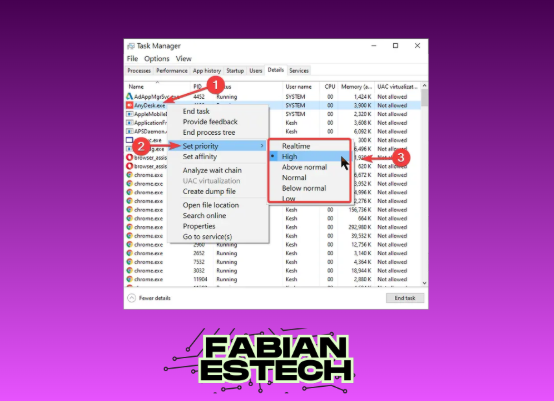
Configurar la prioridad de ejecución en el Administrador de tareas
Para optimizar programas para multitarea en Windows 11, abre el Administrador de tareas (Ctrl + Shift + Esc), dirígete a la pestaña Detalles. Haz clic derecho en la aplicación deseada y selecciona Establecer prioridad. Las opciones incluyen: Tiempo real, Alta, Por encima de lo normal, Normal, Por debajo de lo normal y Baja. Usa Alta para aplicaciones críticas, pero evita Tiempo real, ya que puede afectar la estabilidad del sistema.
| Prioridad | Recomendación |
| Tiempo real | No recomendado (riesgo de inestabilidad) |
| Alta | Aplicaciones críticas (ej. juegos) |
| Normal | Uso estándar (valor predeterminado) |
Usar la herramienta PowerShell para prioridad persistente
Si necesitas que la prioridad se mantenga tras reiniciar, emplea PowerShell. Abre PowerShell como administrador y ejecuta el comando Start-Process -FilePath ruta_del_ejecutable -PriorityClass Alta. Esto es útil para cómo optimizar programas para multitarea de forma permanente, especialmente en entornos profesionales donde ciertas aplicaciones requieren recursos constantes.
| Comando | Función |
| Start-Process -PriorityClass Alta | Ejecuta la app con prioridad Alta |
| Get-Process | Format-Table -AutoSize | Lista procesos activos |
Ajustar afinidad de CPU para multitarea avanzada
En el Administrador de tareas, bajo la pestaña Detalles, haz clic derecho en la aplicación y elige Establecer afinidad. Aquí puedes asignar núcleos de CPU específicos a un programa, ideal para distribuir carga en sistemas con múltiples núcleos. Esta técnica es clave para cómo optimizar programas para multitarea en entornos de alto rendimiento, como edición de video o streaming.
| Núcleos asignados | Escenario recomendado |
| 0, 2, 4 | Aplicaciones intensivas (ej. renderizado) |
| Todos | Tareas generales (predeterminado) |
¿Cómo incrementar la memoria asignada a un programa en ejecución para evitar cuellos de botella en sistemas con múltiples tareas simultáneas?
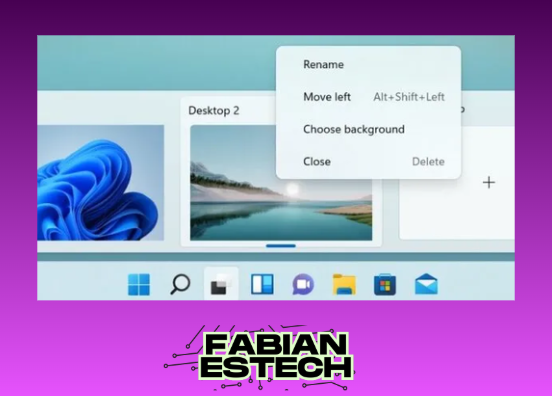
Ajustar la asignación de memoria en tiempo de ejecución
Para incrementar la memoria asignada a un programa en ejecución, es fundamental acceder a la configuración de recursos del sistema operativo o del entorno de desarrollo. En sistemas como Windows, se puede utilizar el Administrador de tareas para modificar la prioridad y los límites de memoria. En entornos Linux, herramientas como ulimit o sysctl permiten ajustar estos parámetros. Cómo optimizar programas para multitarea implica también monitorear el consumo en tiempo real para evitar sobrecargas.
| Herramienta | Función |
| Administrador de tareas (Windows) | Ajustar prioridad y memoria |
| ulimit (Linux) | Establecer límites por proceso |
| sysctl (Linux) | Modificar parámetros del kernel |
Optimizar el uso de memoria en el código fuente
La eficiencia en el manejo de memoria comienza con el diseño del código. Utilizar estructuras de datos adecuadas, como arreglos dinámicos o tablas hash, puede reducir la huella de memoria. Además, liberar recursos no utilizados y evitar fugas de memoria es clave. Cómo optimizar programas para multitarea también implica emplear técnicas como paginación o caching para gestionar datos grandes.
| Técnica | Beneficio |
| Estructuras dinámicas | Reducción de memoria estática |
| Liberación de recursos | Evitar fugas |
| Paginación | Gestión eficiente de datos |
Configurar parámetros del sistema operativo
Los sistemas operativos permiten ajustes globales para mejorar la distribución de memoria. En Windows, el archivo boot.ini puede modificarse para reservar más RAM. En Linux, archivos como /proc/sys/vm/swappiness controlan el uso de swap. Cómo optimizar programas para multitarea requiere equilibrar estos ajustes para no afectar otros procesos.
| Parámetro | Impacto |
| boot.ini (Windows) | Reserva de RAM |
| swappiness (Linux) | Uso de memoria virtual |
| vm.overcommit_memory (Linux) | Asignación agresiva |
Mas información de tu interés
¿Qué técnicas son esenciales para optimizar programas en entornos multitarea?
Para optimizar programas en entornos multitarea, es crucial implementar hilos y procesos ligeros, así como utilizar sincronización eficiente para evitar bloqueos. Además, priorizar tareas y gestionar correctamente los recursos compartidos mejora el rendimiento general.
¿Cómo afecta la gestión de memoria a la multitarea en programas?
Una mala gestión de memoria puede generar fragmentación o sobrecarga, ralentizando la ejecución. Usar técnicas como pool de memoria o asignación dinámica eficaz ayuda a reducir latencias y mejorar la capacidad de respuesta en entornos multitarea.
¿Qué herramientas pueden ayudar a depurar programas multitarea?
Herramientas como profilers, debuggers especializados y analizadores de rendimiento permiten identificar cuellos de botella, fugas de memoria o problemas de concurrencia, facilitando la optimización de programas multitarea.
¿Por qué es importante el balance de carga en sistemas multitarea?
El balance de carga distribuye equitativamente las tareas entre los núcleos del procesador, evitando sobrecargas en uno mientras otros permanecen inactivos. Esto maximiza la eficiencia y reduce el tiempo de ejecución total.
Te puede interesar leer Los mejores programas para gestión de inventarios
 Guía para usar Kdenlive en Windows para video
 Los mejores programas para edición de eBooks
Si quieres conocer otros artículos parecidos a Cómo optimizar programas para multitarea puedes visitar la categoría Programas.
Deja una respuesta

Contenido Relacionado