Cómo sacar contraseñas de WiFi guardadas en tu dispositivo fácilmente


- Cómo recuperar contraseñas de WiFi guardadas en diferentes dispositivos
- Guía detallada: cómo sacar contraseñas de wifi guardadas paso a paso
- ¿Cómo recuperar contraseñas de WiFi guardadas en Android sin utilizar códigos QR?
- ¿Cuál es el método para visualizar la contraseña de una red WiFi almacenada en un dispositivo móvil?
- ¿Es posible conocer la contraseña de una red WiFi ajena (por ejemplo, de un vecino) de manera legal y ética?
- ¿Qué pasos se deben seguir para encontrar una contraseña de WiFi guardada en un equipo con Windows 10?
- Mas información de tu interés
Cómo sacar contraseñas de WiFi guardadas en tu dispositivo, en la era digital, el acceso a redes WiFi es fundamental para la conectividad cotidiana. Sin embargo, es común olvidar las credenciales de redes guardadas en nuestros dispositivos. Si necesitas recuperar esta información, es útil conocer de manera segura y legal.
Este artículo explora métodos prácticos para visualizar estas contraseñas en distintos sistemas operativos, como Windows, macOS y Android, sin vulnerar políticas de privacidad. Aprenderás a acceder a configuraciones internas o utilizar herramientas integradas, siempre respetando la propiedad de la red. Sigue leyendo para descubrir los pasos detallados.

Te puede interesar leer: Cómo desbloquear a personas de Instagram: Guía paso a paso
Cómo recuperar contraseñas de WiFi guardadas en diferentes dispositivos
1. Cómo sacar contraseñas de WiFi guardadas en Windows
En sistemas Windows, puedes recuperar las contraseñas de WiFi guardadas mediante el símbolo del sistema o la interfaz gráfica. Para usar el símbolo del sistema, abre CMD como administrador y ejecuta el comando netsh wlan show profile name=NombreDeLaRed key=clear. La contraseña aparecerá en el campo Contenido de la clave. También puedes acceder a través del Centro de redes y recursos compartidos, seleccionando la red y haciendo clic en Propiedades inalámbricas > Seguridad.
2. Cómo sacar contraseñas de WiFi guardadas en macOS
En macOS, abre la aplicación Acceso a Llaveros desde Spotlight (Cmd + Espacio). Busca el nombre de la red WiFi, haz doble clic y marca la casilla Mostrar contraseña. El sistema solicitará la contraseña de administrador para revelarla. Este método es útil si necesitas recuperar contraseñas almacenadas previamente.
3. Cómo sacar contraseñas de WiFi guardadas en Android
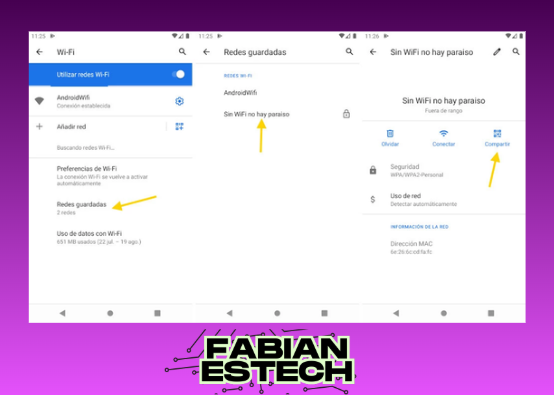
En dispositivos Android (con root), usa aplicaciones como WiFi Password Viewer o accede al archivo /data/misc/wifi/wpa supplicant.conf con un explorador de archivos con permisos root. Sin root, en versiones recientes de Android, ve a Ajustes > Redes e Internet > WiFi, selecciona la red guardada y usa la opción Compartir (requiere autenticación biométrica o PIN).
4. Cómo sacar contraseñas de WiFi guardadas en iOS
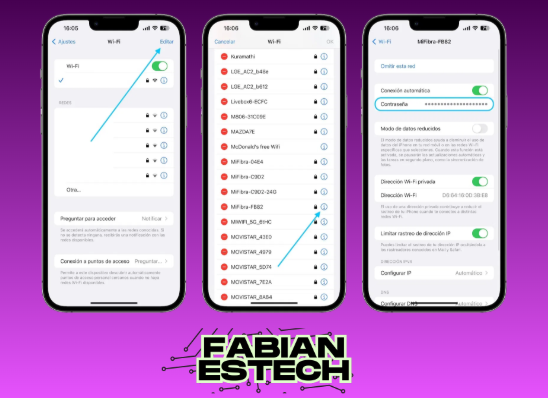
En iPhone o iPad, debido a las restricciones de seguridad de iOS, no es posible ver directamente las contraseñas guardadas. Sin embargo, si el dispositivo está sincronizado con un Mac, puedes usar Acceso a Llaveros como se mencionó anteriormente. Otra opción es restablecer la configuración de red (Ajustes > General > Transferir o Restablecer iPhone > Restablecer > Restablecer configuración de red), aunque esto borrará todas las redes guardadas.
5. Cómo sacar contraseñas de WiFi guardadas en un router
Accede al panel de administración del router ingresando su dirección IP (comúnmente 192.168.1.1 o 192.168.0.1) en un navegador. Usa las credenciales de administrador (generalmente admin/admin o consulta el manual del router). Dentro del panel, busca la sección Wireless o WiFi, donde encontrarás la contraseña actual en el campo Pre-Shared Key (PSK) o similar.
| Dispositivo | Método | Requisitos |
|---|---|---|
| Windows | CMD o Centro de redes | Permisos de administrador |
| macOS | Acceso a Llaveros | Contraseña de administrador |
| Android | Aplicaciones o archivo de configuración | Root (en algunos casos) |
| iOS | Sincronización con Mac | Dispositivo Apple vinculado |
| Router | Panel de administración | Credenciales del router |
Guía detallada: cómo sacar contraseñas de wifi guardadas paso a paso
¿Cómo recuperar contraseñas de WiFi guardadas en Android sin utilizar códigos QR?

Método 1: Usar la configuración de red en Android
Para recuperar contraseñas de WiFi guardadas en Android sin códigos QR, puedes acceder a la configuración de red. Dirígete a Ajustes > Conexiones > WiFi, selecciona la red guardada y haz clic en Compartir o Mostrar contraseña (dependiendo de la versión de Android). Algunos dispositivos requieren autenticación biométrica o contraseña del dispositivo para revelar la clave.
| Paso | Acción |
| 1 | Abrir Ajustes |
| 2 | Seleccionar Conexiones |
| 3 | Elegir la red WiFi |
| 4 | Hacer clic en Compartir |
Método 2: Utilizar aplicaciones de terceros (requiere root)
Si tu dispositivo tiene permisos root, aplicaciones como WiFi Password Viewer pueden mostrar las contraseñas almacenadas. Instala la app desde una tienda confiable, ejecútala y concede permisos de superusuario. La aplicación listará todas las redes guardadas con sus respectivas claves. Ten en cuenta que este método puede vulnerar la seguridad del dispositivo.
| Paso | Acción |
| 1 | Descargar app compatible |
| 2 | Conceder permisos root |
| 3 | Buscar la red en la lista |
| 4 | Copiar la contraseña |
Método 3: Acceder al archivo de configuración manualmente
En dispositivos con root, puedes explorar el archivo /data/misc/wifi/wpa_supplicant.conf usando un explorador de archivos con privilegios. Este archivo contiene los nombres (SSID) y contraseñas (PSK) de todas las redes guardadas. Usa un editor de texto para visualizar el contenido y localiza la red deseada. Este método es técnico y no recomendado para usuarios sin experiencia.
| Paso | Acción |
| 1 | Abrir explorador con root |
| 2 | Navegar a /data/misc/wifi/ |
| 3 | Buscar wpa_supplicant.conf |
| 4 | Identificar PSK |
¿Cuál es el método para visualizar la contraseña de una red WiFi almacenada en un dispositivo móvil?
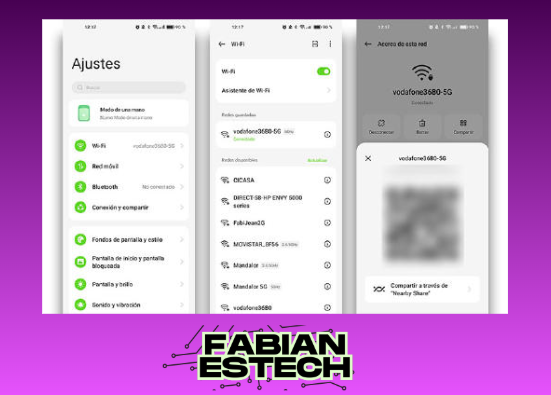
Visualizar contraseña WiFi en Android sin root
Para visualizar la contraseña de una red WiFi guardada en un dispositivo Android sin root, se puede acceder a la configuración de red. Dirígete a Ajustes > Conexiones > WiFi, selecciona la red guardada y haz clic en Compartir. Algunas versiones de Android requieren autenticación biométrica o contraseña del dispositivo para mostrar la contraseña en formato QR o texto. Este método es útil para como sacar contraseñas de wifi guardadas en dispositivos con sistemas operativos modernos.
| Paso | Acción |
| 1 | Abrir Ajustes del dispositivo |
| 2 | Seleccionar Conexiones o WiFi |
| 3 | Elegir la red guardada |
| 4 | Presionar Compartir y autenticarse |
Usar aplicaciones de terceros en Android con root
En dispositivos Android con root, aplicaciones como WiFi Password Viewer permiten acceder a todas las contraseñas almacenadas. Estas herramientas leen el archivo wpa_supplicant.conf, donde se guardan los datos de las redes. Es esencial tener permisos de superusuario y descargar aplicaciones confiables para evitar riesgos de seguridad. Este enfoque responde a la necesidad de como sacar contraseñas de wifi guardadas en entornos con acceso avanzado.
| Herramienta | Función |
| WiFi Password Viewer | Muestra contraseñas en texto claro |
| ES File Explorer | Accede a archivos del sistema (con root) |
| Terminal Emulator | Comandos para leer archivos de red |
Recuperar contraseña WiFi en iOS
En dispositivos iOS, debido a las restricciones de seguridad, no es posible visualizar directamente las contraseñas guardadas. Sin embargo, si el dispositivo está sincronizado con un Mac, se puede usar la aplicación Llavero de iCloud. En el Mac, busca la red WiFi en Llavero > Sistema y habilita la opción Mostrar contraseña. Se requerirá la contraseña del administrador del Mac. Este método es la alternativa más viable para como sacar contraseñas de wifi guardadas en ecosistemas Apple.
| Paso | Requisito |
| 1 | Dispositivo iOS vinculado a iCloud |
| 2 | Mac con la misma cuenta de Apple ID |
| 3 | Acceso a Llavero de iCloud |
| 4 | Contraseña de administrador del Mac |
¿Es posible conocer la contraseña de una red WiFi ajena (por ejemplo, de un vecino) de manera legal y ética?
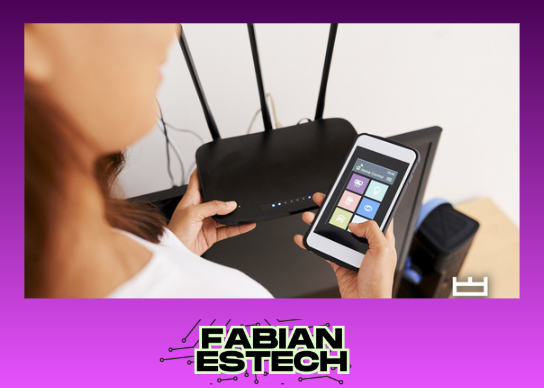
Métodos legales para obtener la contraseña de una red WiFi ajena
Existen formas legales y éticas de conocer la contraseña de una red WiFi que no te pertenece. La opción más directa es solicitarla al dueño de la red, explicando tu necesidad y asegurándole que harás un uso responsable. Otra alternativa es acceder a redes abiertas o con sistemas de autenticación pública, como las que ofrecen algunos establecimientos. En dispositivos propios, puedes aprender como sacar contraseñas de wifi guardadas en tu equipo, pero esto solo aplica para redes a las que ya has tenido acceso autorizado.
| Método | Legalidad | Consideraciones |
| Preguntar al dueño | Legal | Requiere consentimiento explícito |
| Redes públicas | Legal | Limitadas en disponibilidad y velocidad |
| Contraseñas guardadas en tu dispositivo | Legal | Solo para redes con acceso previo |
Riesgos legales al intentar acceder a WiFi ajeno sin permiso
Intentar descifrar o acceder a una red WiFi sin autorización constituye un delito en la mayoría de países, bajo leyes de ciberseguridad y protección de datos. Técnicas como el wardriving o el uso de herramientas para crackear contraseñas pueden acarrear multas o penas de cárcel. Además, violar la privacidad de una red ajena expone a terceros a riesgos de seguridad, lo que agrava las consecuencias legales.
| Acción | Consecuencia legal | Ejemplo |
| Uso de software de hacking | Delito penal | Multas o prisión |
| Interceptación de datos | Violación de privacidad | Demandas civiles |
| Suplantación de red | Fraude informático | Responsabilidad penal |
Alternativas éticas para conectarse a Internet sin WiFi ajeno
Si necesitas conexión a Internet pero no cuentas con acceso WiFi propio, considera opciones éticas como contratar un plan de datos móviles, usar redes públicas autorizadas (bibliotecas, cafés) o compartir la conexión de un amigo/familiar con su permiso. También existen programas de acceso comunitario patrocinados por gobiernos o empresas, que ofrecen WiFi gratuito en zonas específicas sin comprometer la seguridad de terceros.
| Alternativa | Ventaja | Limitación |
| Datos móviles | Conexión privada | Costo adicional |
| Redes públicas | Gratuitas | Seguridad reducida |
| Compartición autorizada | Confiable | Dependencia del titular |
¿Qué pasos se deben seguir para encontrar una contraseña de WiFi guardada en un equipo con Windows 10?
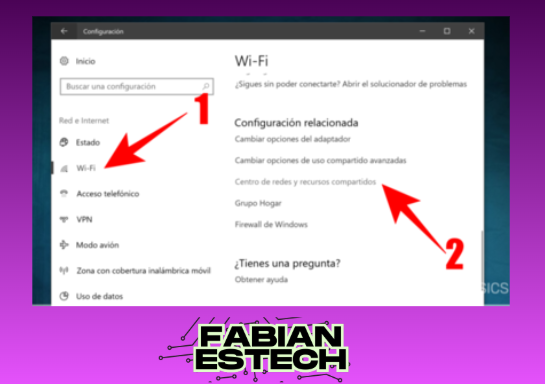
Acceder a las propiedades de la red WiFi en Windows 10
Para como sacar contraseñas de wifi guardadas, primero debes acceder a las propiedades de la red. Dirígete al Centro de redes y recursos compartidos desde el Panel de control o haciendo clic derecho en el icono de WiFi en la barra de tareas. Selecciona la red activa y haz clic en Propiedades inalámbricas. Allí, ve a la pestaña Seguridad y marca la casilla Mostrar caracteres para revelar la contraseña.
| Paso | Acción |
| 1 | Abrir Centro de redes y recursos compartidos |
| 2 | Seleccionar la red WiFi activa |
| 3 | Hacer clic en Propiedades inalámbricas |
Usar el símbolo del sistema (CMD) para recuperar la contraseña
Otra forma de como sacar contraseñas de wifi guardadas es mediante el símbolo del sistema. Ejecuta CMD como administrador y escribe el comando netsh wlan show profile name=NombreDeLaRed key=clear. Busca la línea Contenido de la clave en los resultados, que mostrará la contraseña guardada.
| Paso | Acción |
| 1 | Abrir CMD como administrador |
| 2 | Ejecutar el comando netsh wlan show profile |
| 3 | Buscar Contenido de la clave |
Consultar la contraseña mediante PowerShell
Para usuarios avanzados, PowerShell ofrece una alternativa. Abre PowerShell como administrador y usa el comando (netsh wlan show profile name=NombreDeLaRed key=clear) | Select-String Contenido de la clave. Este método filtra directamente la contraseña sin mostrar toda la información de la red.
| Paso | Acción |
| 1 | Abrir PowerShell como administrador |
| 2 | Ejecutar el comando netsh wlan show profile |
| 3 | Filtrar con Select-String |
Mas información de tu interés
¿Cómo ver las contraseñas de WiFi guardadas en Windows?
En Windows, puedes encontrar las contraseñas guardadas accediendo al Centro de redes y recursos compartidos, seleccionando la red WiFi, haciendo clic en Propiedades inalámbricas y yendo a la pestaña Seguridad, donde marcarás la opción Mostrar caracteres para revelar la contraseña.
¿Cómo recuperar la contraseña de WiFi en un dispositivo Android?
En Android, necesitas tener acceso de root o usar una aplicación como WiFi Password Viewer. También puedes revisar la contraseña en Ajustes > Redes e Internet > WiFi, pero algunos dispositivos requieren permisos avanzados para mostrarla.
¿Es posible obtener la contraseña de WiFi en una Mac?
Sí, en macOS, abre la aplicación Acceso a Llaveros, busca el nombre de la red WiFi, haz doble clic y marca la casilla Mostrar contraseña. Deberás ingresar tu contraseña de administrador para visualizarla.
¿Se puede extraer la contraseña de WiFi desde el router?
Puedes acceder al panel de administración del router ingresando su dirección IP en un navegador (como 192.168.1.1), iniciando sesión con las credenciales del router y navegando hasta la sección WiFi o seguridad, donde se muestra la contraseña actual.
Te puede interesar leer Cómo saber mi clave de WiFi en mi celular: Guía paso a paso
 Cómo marcar a Estados Unidos desde teléfono de casa: Guía paso a paso
 ¿Cómo saber mi número Movistar México? Guía rápida y sencilla
Si quieres conocer otros artículos parecidos a Cómo sacar contraseñas de WiFi guardadas en tu dispositivo fácilmente puedes visitar la categoría Tutoriales.
Deja una respuesta

Contenido Relacionado