Guía para optimizar monitores para multitarea

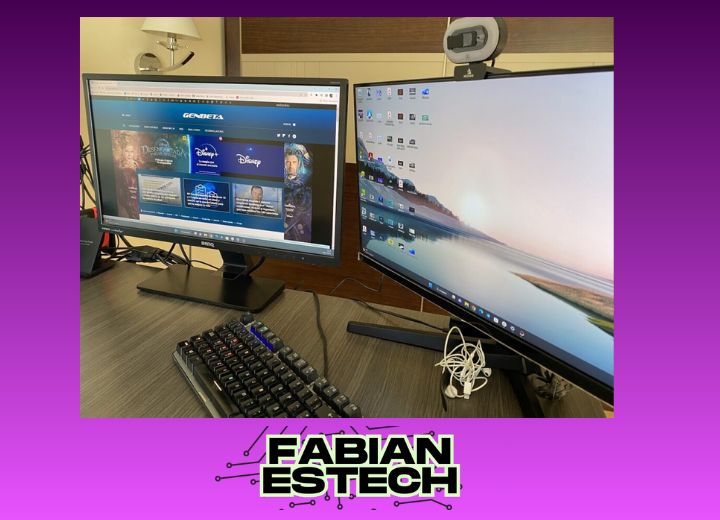
- Configuración esencial para optimizar monitores en entornos de multitarea
- 1. Ajuste de la resolución y escala para una visualización óptima
- 2. Organización de ventanas con herramientas de división de pantalla
- 3. Calibración de color y brillo para jornadas prolongadas
- 4. Gestión eficiente de cables y disposición ergonómica
- 5. Selección de accesorios para potenciar la productividad
- Mas información de tu interés
Guía para optimizar monitores para multitarea, en el entorno laboral actual, la capacidad de realizar múltiples tareas de manera eficiente es fundamental. La ofrece estrategias prácticas para maximizar la productividad mediante la configuración adecuada de pantallas. Desde ajustes de resolución y organización de ventanas hasta el uso de herramientas especializadas, este artículo detalla cómo aprovechar al máximo tu monitor para gestionar varias actividades simultáneamente.

Ya seas profesional, estudiante o entusiasta de la tecnología, estas recomendaciones te ayudarán a crear un espacio de trabajo más funcional y adaptado a tus necesidades. Descubre cómo transformar tu experiencia multitarea con simples pero efectivos cambios.

Te puede interesar leer: Los mejores frameworks de IA para expertos
Configuración esencial para optimizar monitores en entornos de multitarea
1. Ajuste de la resolución y escala para una visualización óptima
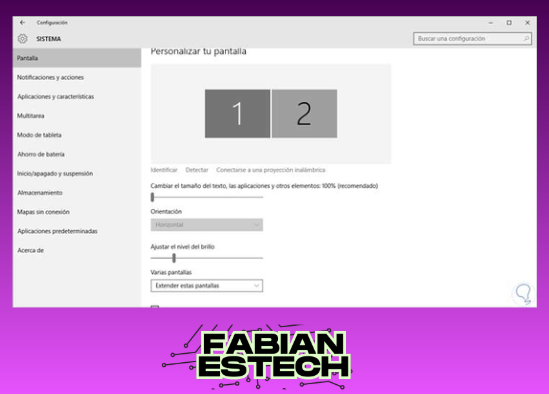
En esta Guía para optimizar monitores para multitarea, el primer paso es configurar la resolución nativa del monitor. Una resolución incorrecta puede generar fatiga visual y reducir la productividad. Asegúrate de ajustar la escala en Windows o macOS para que textos e iconos sean legibles sin perder espacio útil. Para monitores 4K, una escala del 150% suele ser ideal.
2. Organización de ventanas con herramientas de división de pantalla
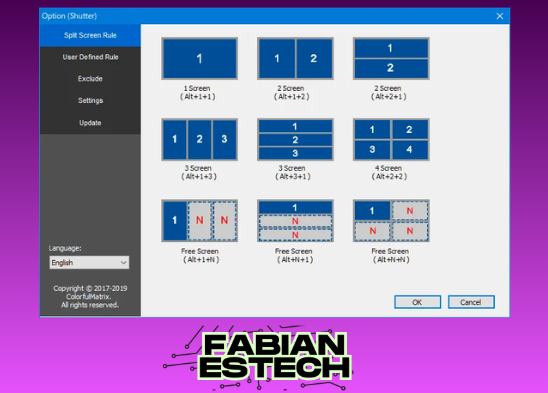
Utiliza funciones integradas como Snap Assist (Windows) o Mission Control (macOS) para distribuir aplicaciones. En esta Guía para optimizar monitores para multitarea, recomendamos complementos como DisplayFusion o Magnet para crear zonas personalizables, especialmente útil en monitores ultra anchos o múltiples pantallas.
3. Calibración de color y brillo para jornadas prolongadas
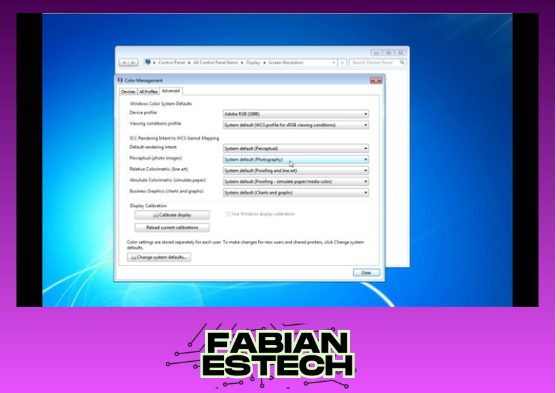
Un brillo excesivo causa fatiga visual. Calibra tu monitor a 120-140 cd/m² en interiores y activa el modo luz nocturna para reducir la luz azul. Incluye en tu Guía para optimizar monitores para multitarea el uso de herramientas como CalMAN o el wizard de calibración integrado en Windows.
4. Gestión eficiente de cables y disposición ergonómica
La organización física impacta en la productividad. Implementa soluciones como brazos articulados o soportes VESA para ajustar altura y ángulo. En esta Guía para optimizar monitores para multitarea, destacamos el uso de canales para cables y hubs USB-C para mantener un espacio de trabajo limpio.
5. Selección de accesorios para potenciar la productividad
Complementa tu configuración con bases giratorias para monitores, filtros antirreflejos o webcams con seguimiento para videollamadas. Esta Guía para optimizar monitores para multitarea sugiere invertir en un KVM switch si trabajas con múltiples dispositivos.
| Parámetro | Configuración Recomendada | Herramientas Útiles |
|---|---|---|
| Resolución | Resolución nativa del monitor | Configuración de pantalla del SO |
| Brillo | 120-140 cd/m² (interiores) | f.lux, Night Light (Windows) |
| Organización | 2-3 ventanas simultáneas | Magnet, DisplayFusion |
| Temperatura de color | 6500K (D65) | CalMAN, X-Rite i1Display |
| Ergonomía | Ángulo de visión 20° bajo horizontal | Brazos articulados VESA |
Mas información de tu interés
¿Cómo ajustar la resolución del monitor para mejorar la multitarea?
Para optimizar la resolución en multitarea, selecciona una configuración nativa que equilibre claridad y espacio de trabajo. Una resolución más alta, como 4K o QHD, permite mostrar más ventanas simultáneamente sin perder nitidez.
¿Qué configuración de escala es recomendable para leer texto en múltiples ventanas?
Ajusta la escala entre un 100% y 125% según el tamaño de tu pantalla. Esto garantiza que el texto sea legible sin sacrificar el espacio útil, especialmente en monitores de 27 pulgadas o más grandes.
¿Es útil dividir la pantalla en zonas para trabajar con varias aplicaciones?
Sí, herramientas como FancyZones (de PowerToys) o funciones nativas de Windows Snap ayudan a organizar ventanas en áreas predefinidas, aumentando la productividad al reducir el tiempo de reorganización manual.
¿Cómo influye la frecuencia de actualización en la multitarea?
Una frecuencia de actualización de al menos 60Hz evita parpadeos y brinda fluidez al mover ventanas. Para tareas dinámicas, como edición o trading, prioriza monitores con 120Hz o más para mayor comodidad visual.
Te puede interesar leer ¿Cómo saber si me están robando internet? Señales y soluciones
 Como saber si mi celular es original: Guía definitiva para verificarlo
 Cómo saber si alguien tiene acceso a mi celular: Señales y soluciones
Si quieres conocer otros artículos parecidos a Guía para optimizar monitores para multitarea puedes visitar la categoría Periféricos.
Deja una respuesta
Contenido Relacionado