Guía para usar Shotcut en Windows para video


- Guía para usar Shotcut en Windows para video: Introducción y configuración inicial
- Guía para usar Shotcut en Windows para video: Tutorial paso a paso
- ¿Dónde descargar el manual de Shotcut en español en formato PDF para Windows?
- ¿Cuál es el procedimiento correcto para descargar e instalar Shotcut en Windows?
- ¿Existe un tutorial paso a paso para editar videos con Shotcut en Windows?
- ¿Cómo configurar Shotcut en español para optimizar la edición de videos en Windows?
- Mas información de tu interés
En esta , exploraremos paso a paso las funcionalidades esenciales de este potente editor de código abierto. Shotcut en Windows se destaca por su interfaz intuitiva y su amplia compatibilidad con formatos multimedia, ideal tanto para principiantes como para usuarios avanzados. Aprenderás a importar clips, aplicar efectos, editar secuencias y exportar tu proyecto con la mejor calidad.

Además, descubrirás consejos prácticos para optimizar el rendimiento del software en sistemas Windows. Si buscas una herramienta gratuita y versátil para crear videos profesionales, esta guía te proporcionará todo lo necesario para dominar Shotcut eficientemente.

Te puede interesar leer: Los mejores teclados para diseño gráfico
Guía para usar Shotcut en Windows para video: Introducción y configuración inicial
Shotcut es un editor de video gratuito y de código abierto compatible con Windows, ideal para proyectos de edición básica y avanzada. Esta Guía para usar Shotcut en Windows para video te ayudará a familiarizarte con su interfaz y funciones clave. Antes de comenzar, descarga la última versión desde su sitio oficial e instálalo siguiendo los pasos del asistente.
1. Instalación y requisitos del sistema
Para garantizar un rendimiento óptimo, verifica que tu equipo cumpla con los requisitos mínimos: Windows 10/11, 4 GB de RAM (8 GB recomendados) y una tarjeta gráfica compatible. Durante la instalación, selecciona los componentes necesarios y evita instalar software adicional no requerido.
| Componente | Requisito mínimo |
| Sistema operativo | Windows 10 (64-bit) |
| Procesador | Doble núcleo a 2 GHz |
| RAM | 4 GB |
| Espacio en disco | 500 MB |
2. Interfaz de usuario y paneles principales
Shotcut organiza su interfaz en cuatro áreas clave: línea de tiempo, vista previa, lista de reproducción y panel de filtros. La Guía para usar Shotcut en Windows para video recomienda personalizar estos paneles desde el menú Vista para adaptarlos a tu flujo de trabajo.
3. Importación y organización de archivos multimedia
Para importar videos, imágenes o audio, haz clic en Abrir archivo o arrastra los elementos directamente a la lista de reproducción. Shotcut soporta formatos como MP4, MOV, AVI y WAV. Organiza los clips en carpetas virtuales para mantener tu proyecto ordenado.
4. Edición básica de video en la línea de tiempo
Utiliza las herramientas de corte (tecla S), desplazamiento y ajuste de duración para editar tus clips. La Guía para usar Shotcut en Windows para video sugiere trabajar con pistas múltiples para superponer efectos o audio adicional.
5. Exportación del proyecto final
Selecciona Exportar desde el menú principal y elige un formato de salida como MP4 (H.264) para máxima compatibilidad. Ajusta la resolución, tasa de bits y fps según tus necesidades antes de iniciar el renderizado.
Guía para usar Shotcut en Windows para video: Tutorial paso a paso
¿Dónde descargar el manual de Shotcut en español en formato PDF para Windows?

Descargar el manual de Shotcut en español desde el sitio oficial
Para obtener el manual de Shotcut en español en formato PDF para Windows, el primer lugar recomendado es el sitio oficial del proyecto. Shotcut ofrece documentación en varios idiomas, incluido el español. Visita la sección de Documentación en su página web y busca el enlace de descarga directa. La Guía para usar Shotcut en Windows para video está diseñada para cubrir todas las funciones básicas y avanzadas del editor.
| Fuente | Enlace | Formato |
| Sitio Oficial Shotcut | https://shotcut.org | |
| Repositorio GitHub | https://github.com/mltframework/shotcut | PDF/HTML |
Plataformas alternativas para descargar el manual de Shotcut
Si el sitio oficial no tiene disponible el manual en español, plataformas como GitHub o foros especializados en edición de video pueden ser útiles. Algunos usuarios comparten traducciones no oficiales pero precisas. Busca términos como Shotcut manual español PDF en motores de búsqueda para encontrar opciones verificadas.
| Plataforma | Tipo de Recurso | Idioma |
| GitHub | Traducciones comunitarias | Español |
| Foros de edición | Archivos compartidos | Español/Inglés |
Verificar la compatibilidad del manual con Windows
Antes de descargar, asegúrate de que el manual esté actualizado y sea compatible con la versión de Shotcut para Windows. Algunos manuales antiguos pueden omitir funciones recientes. La Guía para usar Shotcut en Windows para video debe incluir capturas de pantalla y ejemplos adaptados al sistema operativo.
| Versión Shotcut | Compatibilidad Windows | Actualización |
| v22.06 o superior | Sí | 2023 |
| v20.11 o inferior | Parcial | 2021 |
¿Cuál es el procedimiento correcto para descargar e instalar Shotcut en Windows?

Descargar Shotcut desde el sitio oficial
Para descargar Shotcut en Windows, accede al sitio oficial (shotcut.org). En la página principal, haz clic en el botón Descargar y selecciona la versión compatible con tu sistema operativo (32 o 64 bits). Asegúrate de guardar el archivo ejecutable (.exe) en una ubicación accesible, como el escritorio o la carpeta de descargas. Esta Guía para usar Shotcut en Windows para video garantiza que obtengas la versión más reciente y libre de malware.
| Paso | Acción |
| 1 | Visitar shotcut.org |
| 2 | Seleccionar Descargar |
| 3 | Elegir versión (32/64 bits) |
Ejecutar el instalador de Shotcut
Una vez descargado, localiza el archivo .exe y haz doble clic para iniciar el instalador. Acepta los términos de licencia y elige la ruta de instalación (por defecto suele ser C:Program FilesShotcut). Marca las opciones adicionales, como crear un acceso directo en el escritorio, y haz clic en Instalar. El proceso puede tardar unos minutos, dependiendo de tu equipo.
| Paso | Acción |
| 1 | Abrir el archivo .exe |
| 2 | Aceptar términos de licencia |
| 3 | Seleccionar ubicación de instalación |
Configuración inicial de Shotcut
Tras la instalación, abre Shotcut desde el acceso directo o el menú de inicio. En la primera ejecución, el programa puede solicitar permisos para actualizar componentes o configurar preferencias de idioma. Ajusta la resolución y los formatos de salida según tus necesidades. Para aprovechar al máximo esta Guía para usar Shotcut en Windows para video, explora las plantillas predeterminadas y personaliza la interfaz.
| Paso | Acción |
| 1 | Abrir Shotcut |
| 2 | Configurar idioma y preferencias |
| 3 | Ajustar resolución y formatos |
¿Existe un tutorial paso a paso para editar videos con Shotcut en Windows?
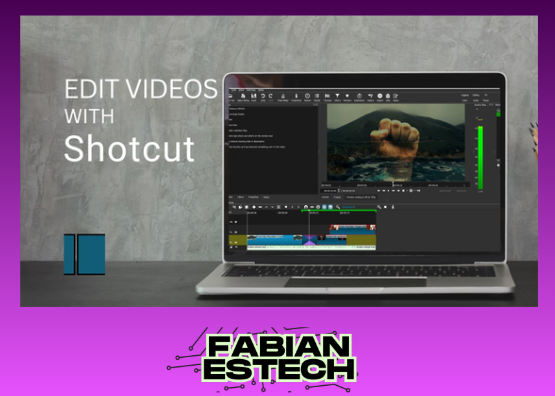
¿Dónde encontrar una Guía para usar Shotcut en Windows para video?
Existen múltiples recursos en línea que ofrecen una Guía para usar Shotcut en Windows para video, incluyendo tutoriales en plataformas como YouTube, blogs especializados y la documentación oficial de Shotcut. Estos materiales suelen cubrir desde la instalación del software hasta técnicas avanzadas de edición, como la corrección de color y la inserción de efectos. A continuación, se presenta una tabla con los mejores lugares para encontrar estos tutoriales:
| Plataforma | Tipo de Contenido |
| YouTube | Videos paso a paso con ejemplos prácticos |
| Sitio oficial de Shotcut | Manuales y documentación técnica |
| Blogs de edición de video | Artículos detallados con capturas de pantalla |
¿Qué pasos básicos incluye un tutorial de Shotcut para Windows?
Un tutorial típico de Shotcut para Windows comienza con la descarga e instalación del software, seguida de la configuración inicial del proyecto, como la selección de la resolución y la tasa de fotogramas. Luego, se explican funciones básicas como la importación de archivos, el corte de clips y la aplicación de transiciones. La tabla siguiente resume los pasos esenciales:
| Paso | Descripción |
| Instalación | Descargar y configurar Shotcut |
| Importar medios | Añadir videos, audio e imágenes al proyecto |
| Edición básica | Recortar, unir y ajustar clips |
¿Cómo aplicar efectos avanzados en Shotcut para Windows?
Para ediciones más profesionales, una Guía para usar Shotcut en Windows para video debe incluir técnicas avanzadas, como el uso de filtros, la animación de texto y la corrección de color. Estos tutoriales suelen requerir un conocimiento previo de las herramientas básicas. La tabla a continuación detalla algunos efectos comunes y su utilidad:
| Efecto | Aplicación |
| Filtros de color | Ajustar tonos y saturación |
| Transiciones personalizadas | Crear cambios entre escenas |
| Texto animado | Añadir títulos o créditos |
¿Cómo configurar Shotcut en español para optimizar la edición de videos en Windows?
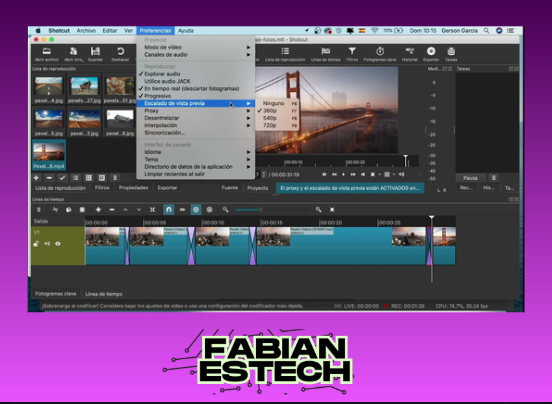
Configuración inicial de Shotcut en español
Para comenzar con la Guía para usar Shotcut en Windows para video, primero descarga e instala la versión más reciente de Shotcut desde su sitio oficial. Durante la instalación, selecciona Español como idioma predeterminado si la opción está disponible. Al abrir el programa, dirígete a Menú > Configuración > Idioma y elige Español en la lista desplegable. Reinicia Shotcut para aplicar los cambios.
| Paso | Acción |
| 1 | Descargar Shotcut desde el sitio oficial |
| 2 | Seleccionar idioma español durante la instalación |
| 3 | Cambiar idioma en Configuración si es necesario |
Optimización de preferencias para edición de video
Dentro de la Guía para usar Shotcut en Windows para video, es crucial ajustar las preferencias para mejorar el rendimiento. En Menú > Configuración > Preferencias, activa la opción Usar GPU para procesamiento si tu tarjeta gráfica lo soporta. Además, configura la resolución de previsualización a un nivel equilibrado (ej: 720p) para evitar retrasos durante la edición.
| Opción | Recomendación |
| GPU | Activar si el hardware lo permite |
| Resolución de previsualización | 720p para equilibrio entre calidad/rendimiento |
| Caché | Asignar al menos 2GB de espacio |
Personalización del espacio de trabajo
Para adaptar Shotcut a tus necesidades en la Guía para usar Shotcut en Windows para video, organiza los paneles arrastrándolos a tu preferencia. Ve a Vista > Diseños y elige un esquema predefinido o guarda uno personalizado. Activa las herramientas esenciales como la línea de tiempo, el monitor de vista previa y el panel de propiedades para un flujo de trabajo eficiente.
| Elemento | Función clave |
| Línea de tiempo | Edición de clips y transiciones |
| Monitor de vista previa | Visualización en tiempo real |
| Panel de propiedades | Ajustes detallados de efectos |
Mas información de tu interés
¿Cómo instalar Shotcut en Windows?
Para instalar Shotcut en Windows, descarga la versión más reciente desde el sitio oficial, ejecuta el archivo .exe y sigue las instrucciones del asistente de instalación. Asegúrate de tener permisos de administrador y espacio suficiente en el disco.
¿Cuáles son los requisitos mínimos del sistema para Shotcut?
Shotcut requiere al menos un procesador de 64 bits, 4 GB de RAM y Windows 7 o superior. Para un rendimiento óptimo, se recomienda una tarjeta gráfica dedicada y 8 GB de RAM.
¿Cómo importar videos y archivos multimedia en Shotcut?
Abre Shotcut, haz clic en Lista de reproducción y luego en el botón + para agregar archivos. También puedes arrastrar y soltar directamente los archivos desde tu explorador de Windows.
¿Cómo exportar un proyecto terminado en Shotcut?
Ve a Exportar en el menú superior, elige el formato deseado (como MP4 o MOV), ajusta la configuración de calidad y haz clic en Exportar archivo para guardar tu video.
Te puede interesar leer Los mejores programas para diseño de moda
 Cómo optimizar programas para multitarea
 Los mejores programas para gestión de inventarios
Si quieres conocer otros artículos parecidos a Guía para usar Shotcut en Windows para video puedes visitar la categoría Programas.
Deja una respuesta

Contenido Relacionado