Guía para usar VLC Media Player en Windows


VLC Media Player es una de las herramientas más versátiles y populares para reproducir contenido multimedia en Windows. Su interfaz sencilla y sus potentes funciones lo convierten en una opción ideal para usuarios de todos los niveles.

Esta te ayudará a explorar sus características esenciales, desde la reproducción básica de archivos hasta ajustes avanzados como subtítulos, equalizadores y conversión de formatos. Si deseas aprovechar al máximo este reproductor gratuito y de código abierto, sigue leyendo para descubrir consejos prácticos y trucos que optimizarán tu experiencia multimedia.
Te puede interesar leer: ¿Qué trae la nueva actualización de iOS 19?
Configuración básica de VLC Media Player en Windows
1. Descarga e instalación de VLC Media Player
Para comenzar con esta Guía para usar VLC Media Player en Windows, el primer paso es descargar e instalar el software. Dirígete al sitio oficial de VideoLAN y selecciona la versión compatible con tu sistema operativo Windows. Una vez descargado, ejecuta el instalador y sigue las instrucciones en pantalla. Asegúrate de marcar las opciones relevantes, como asociar archivos multimedia a VLC para una apertura automática.
2. Interfaz principal y funciones básicas
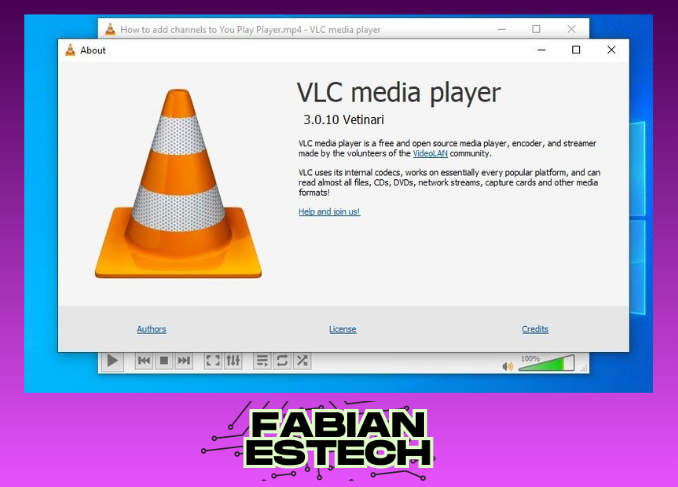
La interfaz de VLC Media Player es intuitiva pero potente. En la parte superior, encontrarás la barra de menú con opciones como Medio, Reproducción y Herramientas. La sección central muestra el reproductor, mientras que la barra inferior incluye controles de reproducción (play, pausa, volumen). Esta Guía para usar VLC Media Player en Windows recomienda explorar estas funciones para familiarizarte con el flujo de trabajo.
3. Personalización de ajustes de reproducción
VLC permite ajustar múltiples parámetros de reproducción. Accede a Herramientas > Preferencias para modificar la velocidad, subtítulos, audio o efectos de video. Por ejemplo, en la pestaña Video, puedes activar la aceleración por hardware para mejorar el rendimiento. Esta Guía para usar VLC Media Player en Windows sugiere probar estos ajustes según las especificaciones de tu equipo.
4. Conversión de formatos y streaming
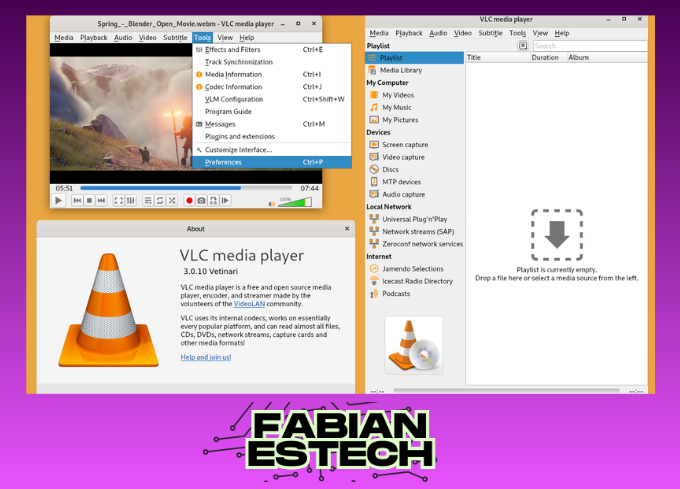
Una de las ventajas de VLC es su capacidad para convertir archivos y transmitir contenido. Usa la opción Medio > Convertir/Guardar para cambiar formatos (MP4, AVI, etc.). Para streaming, selecciona Medio > Transmitir y configura la fuente y destino. Esta funcionalidad es clave en la Guía para usar VLC Media Player en Windows para usuarios avanzados.
5. Solución de problemas comunes
Si experimentas errores como códigos no soportados o cortes en la reproducción, reinstala los codecs o actualiza VLC a la última versión. También verifica que los controladores de audio/video estén actualizados. Esta Guía para usar VLC Media Player en Windows incluye revisar el registro de errores en Mensajes (Herramientas > Mensajes) para diagnosticar fallos.
| Función | Acceso | Uso recomendado |
|---|---|---|
| Conversión de formatos | Medio > Convertir/Guardar | Optimizar archivos para dispositivos móviles |
| Ajuste de velocidad | Reproducción > Velocidad | Videos educativos o transcripciones |
| Ecualizador de audio | Herramientas > Efectos | Mejorar calidad en sistemas con bajo volumen |
Guía para usar VLC Media Player en Windows: Funciones y configuración paso a paso
¿Cómo descargar e instalar VLC Media Player en Windows?
Descargar VLC Media Player desde el sitio oficial
Para descargar VLC Media Player en Windows, accede al sitio oficial de VideoLAN (www.videolan.org). En la página principal, haz clic en el botón Descargar VLC. El sistema detectará automáticamente tu sistema operativo (Windows) y ofrecerá la versión más reciente. Esta Guía para usar VLC Media Player en Windows recomienda verificar que la descarga sea desde la fuente oficial para evitar malware.
| Paso | Acción |
| 1 | Abrir navegador y visitar videolan.org |
| 2 | Hacer clic en Descargar VLC |
| 3 | Esperar a que finalice la descarga |
Instalar VLC Media Player en Windows
Una vez descargado el archivo ejecutable (.exe), localízalo en tu carpeta de descargas y haz doble clic para iniciar la instalación. Acepta los términos de licencia y selecciona los componentes opcionales (como códecs adicionales). Elige la ruta de instalación o mantén la predeterminada. Marca las opciones de acceso directo si las necesitas y haz clic en Instalar.
| Paso | Acción |
| 1 | Ejecutar el archivo .exe descargado |
| 2 | Aceptar términos y seleccionar componentes |
| 3 | Finalizar la instalación |
Configurar VLC Media Player después de la instalación
Al abrir VLC Media Player por primera vez, es recomendable ajustar preferencias básicas. Dirígete a Herramientas > Preferencias para personalizar aspectos como el idioma, la caché o la aceleración de hardware. Esta Guía para usar VLC Media Player en Windows sugiere revisar la pestaña Entrada / Códecs para optimizar la reproducción de formatos específicos.
| Paso | Acción |
| 1 | Abrir VLC y acceder a Herramientas |
| 2 | Seleccionar Preferencias |
| 3 | Ajustar configuración según necesidades |
¿Existe una guía para utilizar VLC Media Player en dispositivos Android?
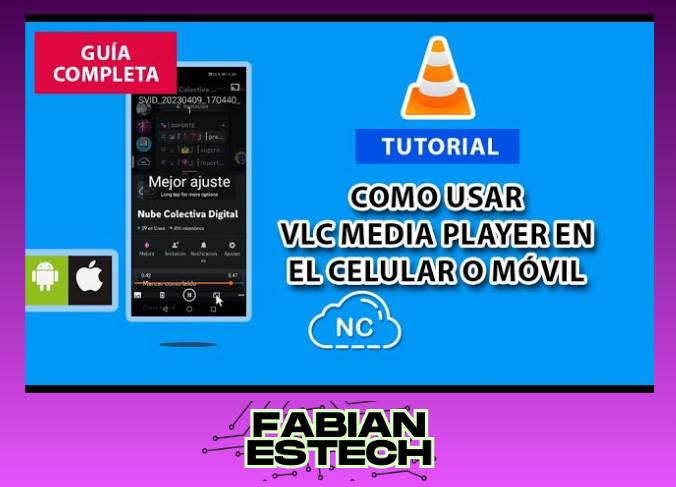
Instalación de VLC Media Player en Android
Para comenzar a utilizar VLC Media Player en dispositivos Android, el primer paso es descargar e instalar la aplicación desde Google Play Store. Una vez instalada, se recomienda conceder los permisos necesarios para acceder a archivos multimedia locales o en red. A diferencia de la Guía para usar VLC Media Player en Windows, la versión Android tiene una interfaz optimizada para pantallas táctiles.
| Paso | Descripción |
| 1 | Abrir Google Play Store y buscar VLC. |
| 2 | Seleccionar Instalar y esperar a que finalice. |
| 3 | Abrir la aplicación y aceptar los permisos solicitados. |
Reproducción de archivos multimedia en VLC para Android
Una vez instalado, VLC Media Player permite reproducir una amplia variedad de formatos, incluyendo MP4, MKV y AVI. Para abrir un archivo, navega hasta la pestaña Archivos y selecciona la ubicación donde está almacenado. La aplicación también soporta streaming desde URLs o servidores locales.
| Función | Uso |
| Reproducir local | Seleccionar archivo desde la memoria interna o SD. |
| Streaming | Ingresar URL en Red o Directorio. |
| Subtítulos | Agregar archivo .srt desde el menú durante la reproducción. |
Personalización y ajustes avanzados en VLC para Android
El reproductor ofrece opciones de personalización como ecualizador, ajuste de velocidad y gestos táctiles. En Ajustes, se pueden modificar aspectos como el formato de audio, sincronización de subtítulos y calidad de video. Estas características son similares a las de la Guía para usar VLC Media Player en Windows, pero adaptadas a dispositivos móviles.
| Opción | Configuración |
| Ecualizador | Ajustar frecuencias de audio en tiempo real. |
| Velocidad | Modificar velocidad de reproducción (0.5x a 4x). |
| Gestos | Asignar funciones a deslizamientos en pantalla. |
¿Dónde encontrar el manual completo de funciones de VLC Media Player para Windows?
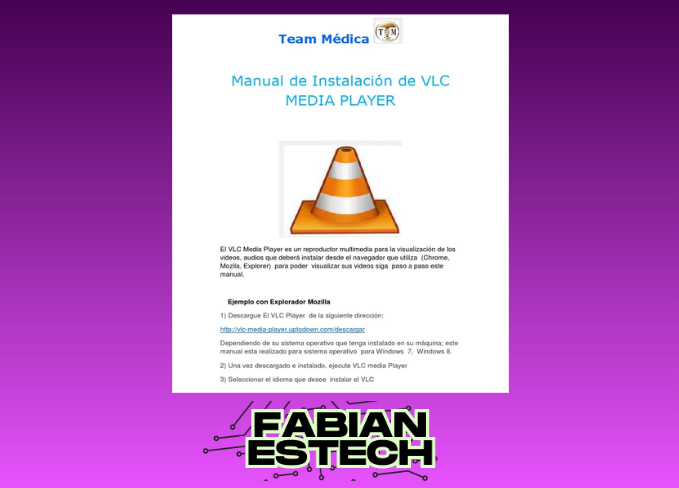
Documentación oficial de VLC Media Player
La Guía para usar VLC Media Player en Windows está disponible en la página oficial de VideoLAN. Accede al apartado de Documentación en el sitio web, donde encontrarás manuales detallados en formato PDF o HTML. Estos recursos cubren todas las funciones, desde reproducción básica hasta ajustes avanzados de codecs y streaming.
| Recurso | Enlace directo |
| Manual oficial | https://www.videolan.org/support/ |
| FAQ técnica | https://wiki.videolan.org/ |
Foros y comunidades de soporte
Además de la documentación oficial, plataformas como Reddit o los foros de VideoLAN ofrecen discusiones técnicas sobre la Guía para usar VLC Media Player en Windows. Usuarios expertos comparten tutoriales personalizados y soluciones a problemas específicos, complementando la información oficial.
| Plataforma | Tipo de contenido |
| Foro VideoLAN | Discusiones técnicas |
| Reddit (r/VLC) | Tutoriales comunitarios |
Repositorios de tutoriales en video
Canales como YouTube albergan videotutoriales que explican funciones avanzadas de VLC Media Player. Busca términos como Guía para usar VLC Media Player en Windows para encontrar contenido visual que complemente la lectura de manuales técnicos.
| Canal destacado | Enfoque |
| YouTube (VideoLAN oficial) | Guías básicas |
| Tutoriales independientes | Funciones avanzadas |
¿Cuál es el procedimiento para descargar VLC Media Player en una PC con Windows?
Requisitos previos para instalar VLC Media Player en Windows
Antes de descargar VLC Media Player, es importante verificar que tu PC con Windows cumpla con los requisitos mínimos. El reproductor es compatible con versiones desde Windows 7 hasta Windows 11. Además, necesitarás conexión a internet estable y permisos de administrador para realizar la instalación. Esta Guía para usar VLC Media Player en Windows te ayudará a evitar errores durante el proceso.
| Requisito | Detalle |
| Sistema Operativo | Windows 7, 8, 10 u 11 (64-bit o 32-bit) |
| Espacio en disco | Mínimo 100 MB |
| Memoria RAM | 512 MB o superior |
Pasos para descargar VLC Media Player desde el sitio oficial
Para garantizar una descarga segura, accede al sitio web oficial de VideoLAN (videolan.org). En la página principal, haz clic en la sección Descargar VLC y selecciona la versión compatible con tu sistema. Evita sitios de terceros para prevenir malware. La Guía para usar VLC Media Player en Windows recomienda siempre verificar la autenticidad del archivo.
| Paso | Acción |
| 1 | Abrir navegador y visitar videolan.org |
| 2 | Hacer clic en Descargar VLC |
| 3 | Seleccionar versión (64-bit o 32-bit) |
Instalación y configuración inicial de VLC Media Player
Una vez descargado el archivo .exe, ejecútalo como administrador. Sigue las instrucciones del asistente, marcando las opciones preferidas (como asociar formatos de archivo). Durante la instalación, la Guía para usar VLC Media Player en Windows sugiere desactivar software adicional no requerido que pueda ofrecerse.
| Configuración | Recomendación |
| Tipo de instalación | Seleccionar Completa |
| Asociar archivos | Marcar formatos deseados (MP4, AVI, etc.) |
| Componentes adicionales | Desmarcar opciones no necesarias |
Mas información de tu interés
¿Cómo instalar VLC Media Player en Windows?
Para instalar VLC Media Player en Windows, descarga el archivo de instalación desde el sitio web oficial de VideoLAN, ejecuta el instalador y sigue las instrucciones en pantalla. Asegúrate de seleccionar los componentes deseados y finaliza el proceso haciendo clic en Finalizar.
¿Cómo reproducir archivos de video o audio con VLC?
Abre VLC Media Player, haz clic en Medio en la barra de menú y selecciona Abrir archivo. Navega hasta el archivo que deseas reproducir, selecciónalo y haz clic en Reproducir. También puedes arrastrar y soltar el archivo directamente en la interfaz de VLC.
¿Cómo solucionar problemas de reproducción en VLC?
Si experimentas problemas de reproducción, verifica que tienes la última versión de VLC instalada. También puedes reiniciar el programa, reinstalar los códecs o ajustar la configuración de hardware acceleration en las preferencias.
¿Cómo personalizar la interfaz de VLC en Windows?
Para personalizar la interfaz, ve a Herramientas > Preferencias y selecciona la pestaña Interfaz. Desde allí, puedes cambiar el tema, ajustar el diseño o activar/desactivar elementos como la barra de estado o los controles adicionales.
Si quieres conocer otros artículos parecidos a Guía para usar VLC Media Player en Windows puedes visitar la categoría Tutoriales.
Deja una respuesta

Contenido Relacionado