Cómo optimizar tu PC para juegos de última generación


- Cómo optimizar tu PC para juegos de última generación: Guía paso a paso
- Guía detallada: Cómo optimizar tu PC para juegos de última generación paso a paso
- ¿Cómo optimizar Windows 11 para maximizar el rendimiento en juegos de última generación?
- ¿Cuáles son los ajustes clave para optimizar Windows 10 y mejorar el desempeño en juegos modernos?
- ¿Qué 7 pasos esenciales seguir para optimizar una PC y garantizar fluidez en juegos de alta exigencia?
- ¿Qué configuraciones específicas en Windows 11 permiten optimizar el rendimiento de juegos de última generación?
- Mas información de tu interés
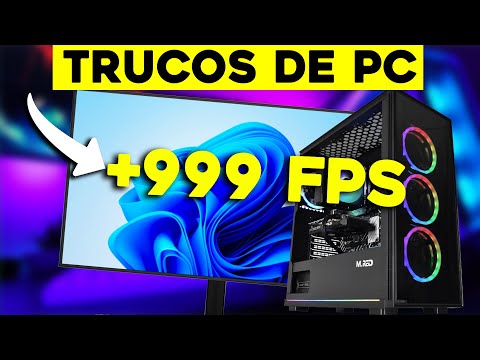
Optimizar tu PC para juegos, en el mundo de los videojuegos, contar con un equipo capaz de ejecutar títulos de última generación es esencial para disfrutar de una experiencia fluida y envolvente. se ha convertido en una prioridad para los jugadores que buscan maximizar el rendimiento sin necesidad de invertir en hardware nuevo.

Desde ajustes gráficos hasta actualizaciones de drivers y configuración del sistema, este artículo explora las mejores prácticas para sacar el máximo provecho de tu computadora. Descubre cómo pequeños cambios pueden marcar la diferencia y llevar tu experiencia de juego al siguiente nivel.
Te puede interesar leer: ¿Cómo saber de qué compañía es un número celular México? Guía paso a paso
Cómo optimizar tu PC para juegos de última generación: Guía paso a paso
1. Actualiza tus controladores de gráficos
Para optimizar tu PC para juegos de última generación, es fundamental mantener actualizados los controladores de tu tarjeta gráfica. Los fabricantes como NVIDIA, AMD o Intel lanzan regularmente actualizaciones que mejoran el rendimiento y corrigen errores. Descarga los controladores directamente desde la página oficial del fabricante y utiliza herramientas como GeForce Experience (NVIDIA) o Adrenalin (AMD) para automatizar el proceso. No olvides seleccionar la opción de instalación limpia para evitar conflictos.
2. Ajusta la configuración gráfica en el juego
La mayoría de los juegos modernos incluyen opciones avanzadas de gráficos que pueden afectar significativamente el rendimiento. Para optimizar tu PC para juegos de última generación, reduce configuraciones como sombras, anti-aliasing o efectos de partículas si experimentas bajos FPS. Prioriza ajustes como la resolución y la tasa de refresco según las capacidades de tu monitor. Herramientas como NVIDIA Control Panel o AMD Radeon Software permiten optimizar globalmente los juegos.
3. Libera recursos del sistema cerrando aplicaciones en segundo plano
Aplicaciones como navegadores, suites ofimáticas o clientes de mensajería consumen RAM y CPU, reduciendo el rendimiento en juegos. Para optimizar tu PC para juegos de última generación, usa el Administrador de tareas (Ctrl+Shift+Esc) para cerrar procesos innecesarios. También puedes desactivar programas que se inician automáticamente desde la pestaña Inicio del Administrador de tareas o mediante la herramienta MSConfig.
4. Mejora el rendimiento con una SSD y suficiente RAM
Los juegos actuales requieren almacenamiento rápido y memoria suficiente. Para optimizar tu PC para juegos de última generación, considera instalar un SSD NVMe para reducir tiempos de carga y asegúrate de tener al menos 16GB de RAM DDR4 (o superior). Si usas un HDD tradicional, desfragmenta regularmente el disco (aunque esto no es necesario en SSDs). Para verificar el estado de tu hardware, utiliza herramientas como CrystalDiskInfo o CPU-Z.
5. Optimiza Windows para máximo rendimiento en juegos
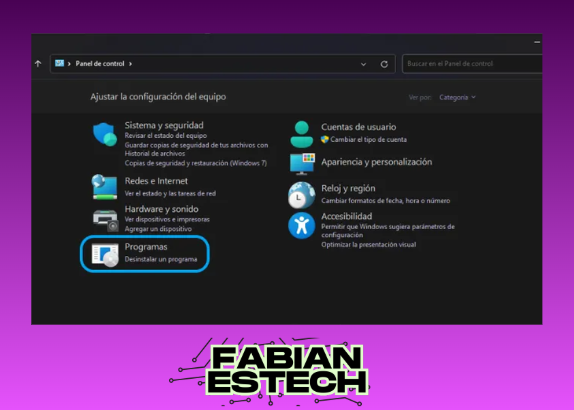
Windows incluye configuraciones que pueden mejorar el rendimiento. Para optimizar tu PC para juegos de última generación, activa el Modo juego en Configuración > Juegos > Modo juego. También desactiva efectos visuales en Sistema > Configuración avanzada > Rendimiento > Ajustar para obtener el mejor rendimiento. Asegúrate de tener instaladas las últimas actualizaciones de Windows, ya que a menudo incluyen mejoras para gaming.
| Componente | Recomendación mínima | Recomendación óptima |
|---|---|---|
| Procesador (CPU) | 4 núcleos / 8 hilos | 6 núcleos / 12 hilos o superior |
| Tarjeta gráfica (GPU) | GTX 1660 / RX 5500 XT | RTX 3060 Ti / RX 6700 XT o superior |
| Memoria RAM | 8GB DDR4 | 16GB DDR4 o superior |
| Almacenamiento | SSD SATA 256GB | SSD NVMe 1TB |
| Sistema operativo | Windows 10 64-bit | Windows 11 64-bit |
Guía detallada: Cómo optimizar tu PC para juegos de última generación paso a paso
¿Cómo optimizar Windows 11 para maximizar el rendimiento en juegos de última generación?

Configuración del sistema operativo para juegos
Para optimizar tu PC para juegos de última generación, es esencial ajustar la configuración de Windows 11. Desactiva las animaciones y efectos visuales innecesarios desde la opción Ajustar la apariencia y rendimiento de Windows en el Panel de control. Además, habilita el Modo Juego en Configuración > Juegos, lo que prioriza recursos para aplicaciones en ejecución. También verifica que el plan de energía esté en Alto rendimiento para maximizar el rendimiento del hardware.
| Configuración | Acción recomendada |
| Efectos visuales | Desactivar animaciones innecesarias |
| Modo Juego | Habilitar en Configuración > Juegos |
| Plan de energía | Seleccionar Alto rendimiento |
Optimización de controladores y actualizaciones
Mantener los controladores actualizados es clave para optimizar tu PC para juegos de última generación. Descarga la última versión de los controladores de la tarjeta gráfica (NVIDIA, AMD o Intel) desde sus sitios oficiales. Usa herramientas como Windows Update y aplicaciones específicas del fabricante (GeForce Experience, AMD Adrenalin) para automatizar este proceso. Además, desinstala controladores obsoletos con herramientas como DDU (Display Driver Uninstaller) para evitar conflictos.
| Componente | Acción recomendada |
| Tarjeta gráfica | Actualizar controladores desde el sitio oficial |
| Windows Update | Instalar últimas actualizaciones |
| Herramientas de fabricante | Usar GeForce Experience o AMD Adrenalin |
Ajustes específicos para hardware
Para optimizar tu PC para juegos de última generación, ajusta el BIOS/UEFI para habilitar XMP (perfiles de memoria RAM de alto rendimiento) y desactiva funciones innecesarias como Secure Boot si no las requieres. En el caso de CPUs, verifica que la virtualización esté desactivada si no la usas. Además, considera overclocking controlado (solo para usuarios avanzados) y asegúrate de que la refrigeración del sistema sea adecuada para evitar throttling.
| Componente | Acción recomendada |
| RAM | Habilitar XMP en BIOS/UEFI |
| CPU | Desactivar virtualización si no se usa |
| Refrigeración | Monitorear temperaturas y ajustar ventiladores |
¿Cuáles son los ajustes clave para optimizar Windows 10 y mejorar el desempeño en juegos modernos?

Configuración de gráficos y rendimiento en Windows 10
Para optimizar tu PC para juegos de última generación, es crucial ajustar la configuración de gráficos en Windows 10. Dirígete a Configuración del sistema > Sistema > Pantalla > Configuración de gráficos y asigna la tarjeta gráfica de alto rendimiento a tus juegos. Además, desactiva efectos visuales innecesarios en Configuración de rendimiento seleccionando Ajustar para obtener el mejor rendimiento.
| Ajuste | Recomendación |
|---|---|
| Modo de juego | Activado |
| Efectos visuales | Desactivados |
| Prioridad de GPU | Alto rendimiento |
Optimización de la tarjeta gráfica (NVIDIA/AMD)
Los controladores de la tarjeta gráfica son esenciales para mejorar el desempeño en juegos modernos. Actualiza los drivers a la última versión y ajusta la configuración desde el panel de control de NVIDIA o AMD. Activa opciones como G-Sync/FreeSync y configura la escala de GPU para reducir la latencia.
| Parámetro | Valor óptimo |
|---|---|
| Modo de energía | Máximo rendimiento |
| Filtrado anisotrópico | x16 |
| V-Sync | Desactivado (en competitivos) |
Ajustes de energía y sistema
El plan de energía de Windows afecta directamente el rendimiento. Selecciona Alto rendimiento en Opciones de energía y desactiva funciones como Suspendar USB o Hibernación. Además, verifica que el sistema esté libre de bloatware y ejecuta el Liberador de espacio en disco regularmente.
| Configuración | Acción |
|---|---|
| Plan de energía | Alto rendimiento |
| Estado mínimo del procesador | 100% |
| PCI Express | Desactivar ahorro de energía |
¿Qué 7 pasos esenciales seguir para optimizar una PC y garantizar fluidez en juegos de alta exigencia?
Actualizar controladores y sistema operativo
Para optimizar tu PC para juegos de última generación, es crucial mantener actualizados los controladores de gráficos (NVIDIA, AMD o Intel) y el sistema operativo. Las actualizaciones corrigen errores, mejoran el rendimiento y añaden soporte para nuevas tecnologías. Usa herramientas como GeForce Experience o AMD Adrenalin para automatizar este proceso.
| Componente | Herramienta recomendada |
| Gráficos | GeForce Experience / AMD Adrenalin |
| Sistema operativo | Windows Update |
| Otros dispositivos | Driver Booster |
Ajustar la configuración gráfica en juegos
Configurar adecuadamente los parámetros gráficos en los juegos es esencial. Reduce opciones como sombras, anti-aliasing o texturas si tu hardware es limitado. Prioriza el FPS sobre la calidad visual y utiliza modos como DLSS o FSR para mejorar el rendimiento sin sacrificar demasiado detalle.
| Configuración | Impacto en rendimiento |
| Resolución | Alto |
| Sombras | Moderado |
| Anti-aliasing | Alto |
Gestionar procesos en segundo plano
Cerrar aplicaciones innecesarias que consumen RAM y CPU es vital. Usa el Administrador de tareas de Windows para desactivar programas de inicio y procesos en segundo plano. Herramientas como MSI Afterburner permiten monitorear el uso de recursos en tiempo real mientras juegas.
| Proceso común | Consumo típico |
| Antivirus | 10-20% CPU |
| Navegadores | 1-2GB RAM |
| Streaming | 15% GPU |
¿Qué configuraciones específicas en Windows 11 permiten optimizar el rendimiento de juegos de última generación?
Configuración de gráficos y rendimiento en Windows 11
Para optimizar tu PC para juegos de última generación, es esencial ajustar la configuración de gráficos en Windows 11. Dirígete a Configuración > Sistema > Pantalla > Gráficos y asigna el modo de alto rendimiento a tus juegos. Además, desactiva Optimizaciones de ventana y habilita Modo de juego para reducir interferencias en segundo plano. Asegúrate de tener instalados los controladores más recientes de tu tarjeta gráfica.
| Opción | Recomendación |
| Modo de juego | Activado |
| Optimizaciones de ventana | Desactivado |
| Controladores GPU | Actualizados |
Ajustes de energía y prioridades de proceso
El plan de energía influye directamente en el rendimiento. Selecciona Alto rendimiento en Configuración > Sistema > Energía y suspensión > Configuración adicional de energía. Además, en el Administrador de tareas, establece la prioridad de tus juegos a Alta o Tiempo real para maximizar los recursos del sistema.
| Opción | Recomendación |
| Plan de energía | Alto rendimiento |
| Prioridad de proceso | Alta/Tiempo real |
| Estado de suspensión | Desactivado |
Optimización de almacenamiento y memoria virtual
Los juegos de última generación requieren un almacenamiento rápido y memoria suficiente. Usa unidades SSD NVMe y configura la memoria virtual en Configuración > Sistema > Acerca de > Configuración avanzada del sistema > Rendimiento > Opciones avanzadas. Asigna un tamaño personalizado (1.5x tu RAM física) para evitar cuellos de botella.
| Opción | Recomendación |
| Tipo de almacenamiento | SSD NVMe |
| Memoria virtual | 1.5x RAM física |
| Desfragmentación | Programada (HDD) |
Mas información de tu interés
¿Cómo mejorar el rendimiento gráfico de mi PC para juegos?
Para optimizar el rendimiento gráfico, asegúrate de tener los controladores actualizados de tu tarjeta gráfica, ajusta la configuración gráfica en el juego a niveles óptimos y considera reducir efectos como sombras o antialiasing si experimentas bajos FPS. También es útil habilitar tecnologías como DLSS o FSR si tu hardware lo soporta.
¿Qué componentes debo actualizar para juegos de última generación?
Los componentes clave para mejorar el rendimiento son la tarjeta gráfica, el procesador y la RAM. Una GPU potente es esencial para gráficos en alta resolución, mientras que un CPU moderno evita cuellos de botella. Además, al menos 16 GB de RAM (o más) garantizan un funcionamiento fluido en juegos exigentes.
¿Cómo afecta el almacenamiento al rendimiento en juegos?
Un SSD NVMe acelera significativamente los tiempos de carga y reduce stuttering en comparación con un HDD tradicional. Para juegos de última generación, se recomienda un SSD con alta velocidad de lectura/escritura y suficiente capacidad (1 TB o más) para almacenar títulos grandes sin sacrificar rendimiento.
¿Es necesario overclockear mi PC para jugar?
El overclocking puede mejorar el rendimiento, pero no es obligatorio. Si decides hacerlo, asegúrate de contar con un sistema de refrigeración adecuado y una fuente de alimentación de calidad. Sin embargo, ten en cuenta que esto puede reducir la vida útil de los componentes si no se realiza correctamente.
Te puede interesar leer El impacto de los esports en la industria del gaming
 Los mejores juegos multijugador para disfrutar en 2025
 Cómo los juegos de ritmo están ganando popularidad
Si quieres conocer otros artículos parecidos a Cómo optimizar tu PC para juegos de última generación puedes visitar la categoría Videojuegos.
Deja una respuesta

Contenido Relacionado